Re:Опубликовать документ, защищенный паролемВ целом, если вы публикуете папку, то она и содержащиеся в ней файлы станут доступны любому пользователю со статическим URL-адресом без авторизации. (Поскольку этой функцией часто злоупотребляют мошенники, DriveHQ разработал передовые технологии для обнаружения таких злоупотреблений и автоматического отключения учетных записей нарушителей. Публиковать файлы могут только платные подписчики. Публикация определенных типов файлов, таких как .EXE и .ZIP, требует дополнительной проверки и ограничений.)
Мы напрямую не поддерживаем защищенные паролем опубликованные/общие папки. DriveHQ использует более продвинутую систему управления доступом на основе учетных записей (ACL, списки контроля доступа). Вы можете предоставлять доступ к папкам другим пользователям. Вы можете установить, кто может получить доступ к какой папке с каким уровнем разрешений. Чтобы получить доступ к предоставленной вами папке, другим пользователям достаточно войти в свои учетные записи. Предоставленная вами папка автоматически появится в специальной папке пользователя: \DriveHQShare\YOUR_USERNAME\SHARE_NAME. Для получения более подробной информации о нашей функции группового доступа к файлам, Пожалуйста, посмотрите это видео.
Наш сервис WebDAV предназначен для сопоставления дисков WebDAV и облачного файлового сервера. Он использует ту же систему управления доступом на основе учетных записей. Для получения подробной пошаговой информации, Пожалуйста, посмотрите это видео.
------------------
У нас есть обходное решение для публикации папки с защитой паролем.
Вместо публикации папки вы можете поделиться ею. В поле «Поделиться с кем» введите адрес электронной почты, например: Htsakl128madhy@yourDomain.comОбратите внимание: "Htsakl128madhy" не должно быть реальным именем пользователя. В качестве пароля будет использоваться полный адрес электронной почты. Установите права доступа "Только загрузка".
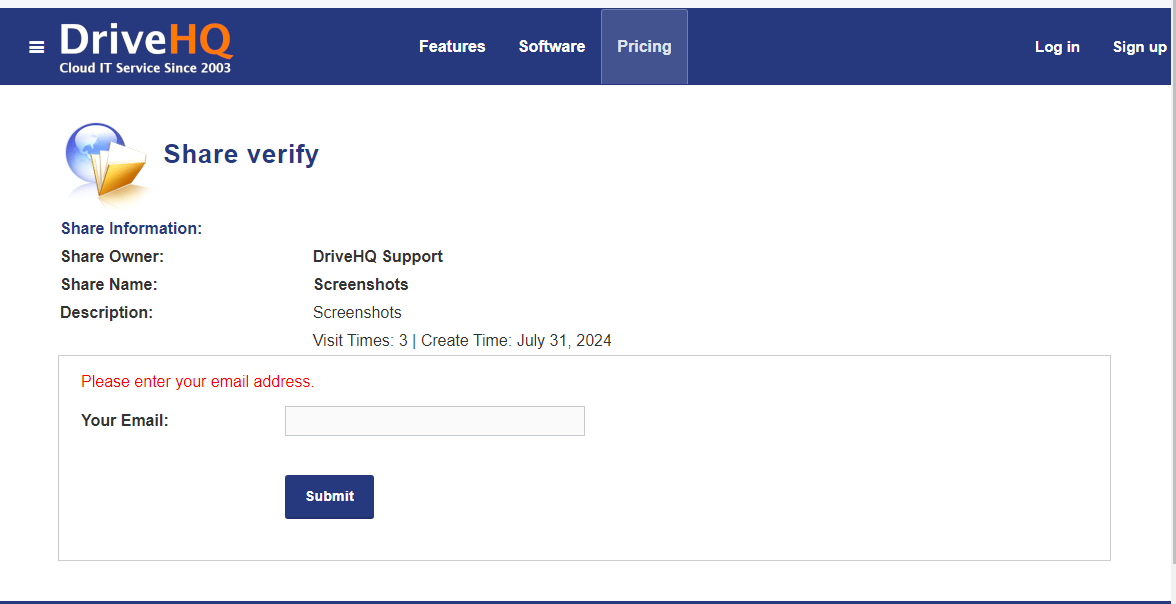
После того, как вы предоставите доступ к папке, вы можете указать URL-адрес для общего доступа другим пользователям. Для доступа к папке им сначала нужно будет ввести адрес электронной почты (т.е. пароль), см. ниже:
-------------
Ещё одним возможным решением является использование гостевого аккаунта.
При использовании нашего бизнес-сервиса вы можете создавать субаккаунты для сотрудников и внешних клиентов. Аккаунты сотрудников обычно являются обычными членами группы (администраторами группы или администраторами подгрупп); гостевые пользователи предназначены для внешних клиентов. Если у вас несколько клиентов, обычно для обеспечения максимальной безопасности необходимо создать несколько гостевых пользователей.
Но если вы хотите разрешить скачивать файлы лишь нескольким клиентам, вы можете указать одно и то же имя пользователя и пароль для гостевой учетной записи нескольким клиентам. При создании гостевого пользователя с помощью функции управления группами вы можете установить политику паролей, чтобы гостевой пользователь не мог изменить пароль. Пожалуйста, не выделяйте гостевому пользователю место для хранения данных. Таким образом, когда ваши клиенты войдут в гостевую учетную запись, они не смогут ее изменить.
Из своей учетной записи вы можете предоставить общий доступ к папке гостевому пользователю. Ваши клиенты смогут войти в систему как гостевой пользователь и получат доступ только к той папке, с которой вы предоставили общий доступ.
Этот метод работает со всем программным обеспечением DriveHQ, включая инструмент сопоставления дисков WebDAV. Пользователи могут даже напрямую сопоставить облачный диск с помощью URL-адреса WebDAV, не используя инструмент сопоставления дисков. URL-адрес WebDAV: https://webdav.drivehq.com/, и вы можете войти, используя имя пользователя и пароль гостя. Пожалуйста посмотрите это видео для получения более подробной информации.