Excel 2016: Включение функций «Общая книга», «Отслеживание изменений», «Сравнение и объединение книг»В Microsoft Excel была отличная функция для ВСовместное использование рабочих книг (совместная работа), отслеживание изменений, сравнение и объединение рабочих книг. Эта функция очень полезна, когда нескольким пользователям необходимо редактировать один и тот же файл Excel. Файл Excel можно сохранить на Облачный файловый сервер DriveHQ (или локальный файловый сервер). Если книга Excel не предоставлена в общий доступ, при открытии файла пользователем он будет заблокирован. Другие пользователи смогут открыть файл только для чтения. (Это стандартная функция блокировки файлов).
В более старых версиях Excel функция «Поделиться книгой» доступна на вкладке «Рецензирование». См. скриншот ниже:
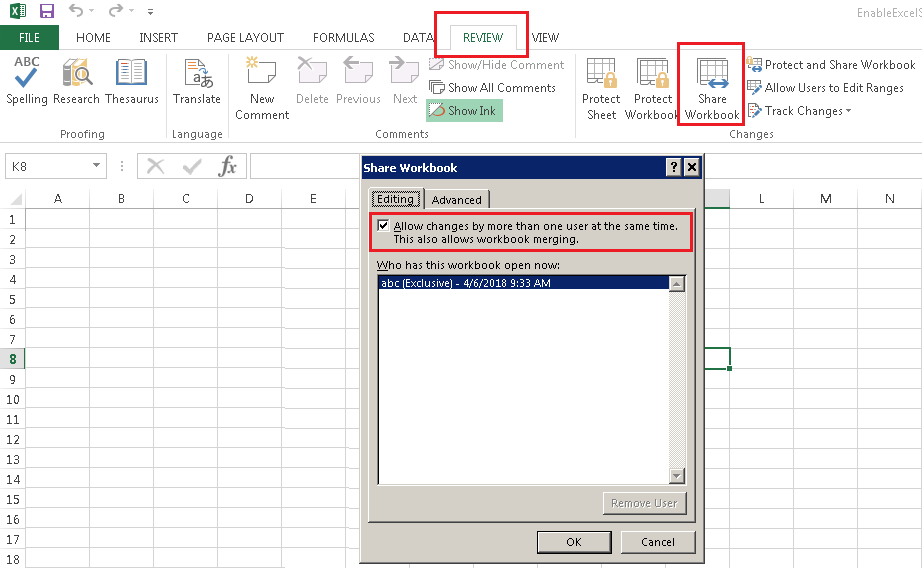
После предоставления общего доступа к рабочей книге несколько пользователей смогут одновременно редактировать один и тот же файл Excel. Изменения, внесенные двумя пользователями, могут быть автоматически объединены (если нет конфликта).
В последней версии Excel 2016 компания Microsoft решила скрыть эту функцию. Вместо этого они пытаются продвигать функцию совместного редактирования на основе облачных технологий. Функция совместного редактирования имеет преимущество в плане совместной работы в режиме реального времени. Но у него есть и огромный недостаток: он поддерживает только файлы, хранящиеся в OneDrive. Если вы открываете файл Excel на локальном или сетевом диске, вы не можете напрямую поделиться им. Файл необходимо загрузить в OneDrive, а затем поделиться им с другими пользователями.
Как уже упоминалось, Функция "Поделиться рабочей книгой" по-прежнему доступна в Excel 2016. Чтобы отобразить эту функцию, вам просто нужно.. Настройка ленты Excel или Настройте панель быстрого доступа. Для этого вам необходимо:
(1) В Excel щелкните меню «Файл», затем выберите «Параметры» -> «Панель быстрого доступа» (или «Настройка ленты»).
(2) Выберите «Все команды» в раскрывающемся списке «Выбрать команды из».
(3) Выберите в списке «Совместное использование рабочей книги (устаревшая версия)» и нажмите «Добавить». Сделайте то же самое для «Отслеживание изменений (устаревшая версия)», «Защита совместного доступа (устаревшая версия)», «Сравнение и объединение рабочих книг».
Пожалуйста, ознакомьтесь со скриншотами ниже:
Настройка панели быстрого доступа Excel:
