Как добавить инструмент сопоставления дисков DriveHQ WebDAV в список разрешенных/безопасных/белых файлов антивирусного программного обеспеченияоблачный инструмент сопоставления дисков DriveHQ Может подключаться к облачному хранилищу как к сетевому диску. Работает как обычный файловый сервер и локальный диск, но с расширенными и улучшенными функциями. У DriveHQ более 3 миллионов зарегистрированных пользователей; более 20 лет безупречной работы гарантируют высочайший уровень безопасности нашего программного обеспечения и сервиса.
В редких случаях антивирусное программное обеспечение ошибочно сообщает о том, что программа DriveHQ опасна, или блокирует выполнение определенных задач нашей программой. Это крайне редко встречается с популярными антивирусными программами и почти никогда не происходило со встроенным антивирусом Microsoft «Windows Defender».
Если вы используете стороннее антивирусное программное обеспечение, и если возникает эта проблема, обычно она временная. Проблема может решиться сама собой в течение 1-2 дней. Если вам срочно нужен доступ к облачному хранилищу/файлам, вы можете попробовать..:
(1) Получите доступ к своим файлам через веб-сайт www.DriveHQ.com.
(2) Получите доступ к своим файлам, используя Файловый менеджер DriveHQ.
(3) Получите доступ к своим файлам, используя FTPS/SFTP.
(4) Переключитесь на другую антивирусную программу (например, используйте стандартный Windows Defender).
(5) Добавьте программу DriveHQ в список разрешенных/безопасных/белых файлов вашего антивирусного программного обеспечения и/или обратитесь в ваше антивирусное программное обеспечение для решения проблемы. Чтобы добавить в белый список инструмент сопоставления дисков DriveHQ WebDAV, добавьте следующие EXE-файлы:
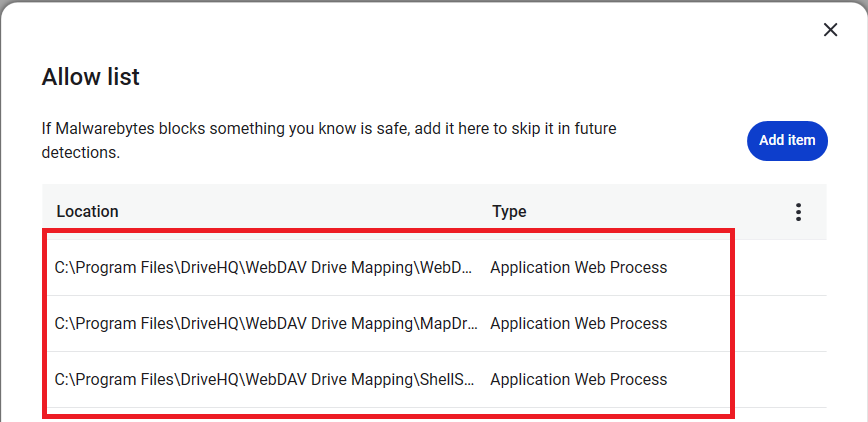
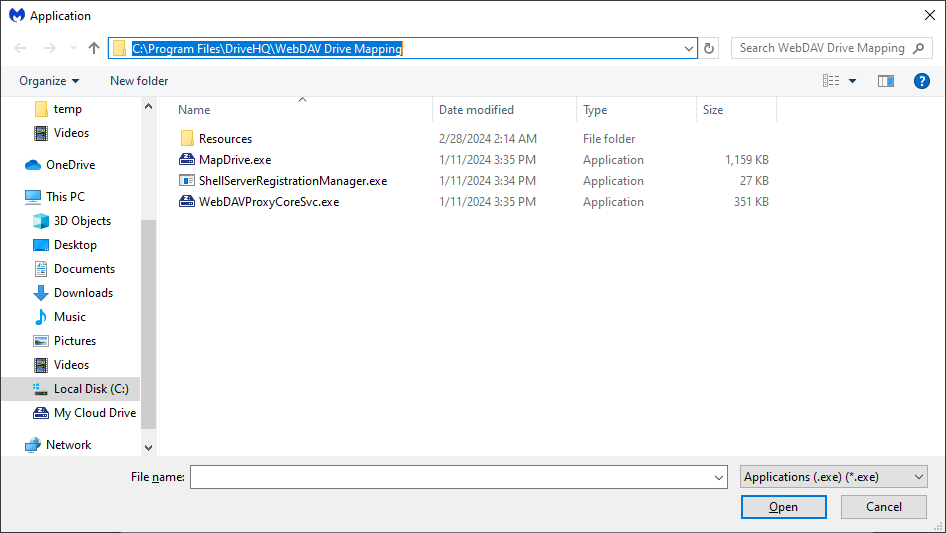
C:\Program Files\DriveHQ\WebDAV Drive Mapping\MapDrive.exe
C:\Program Files\DriveHQ\WebDAV Drive Mapping\WebDAVProxyCoreSvc.exe
C:\Program Files\DriveHQ\WebDAV Drive Mapping\ShellServerRegistrationManager.exe
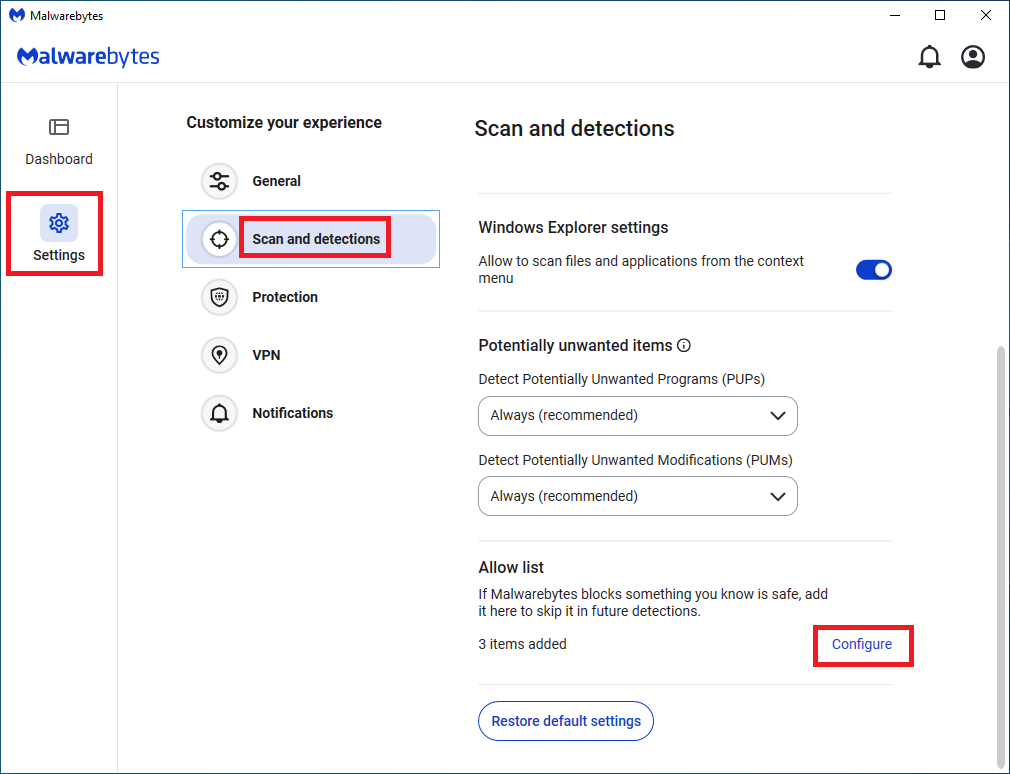
Например, с помощью MalwareBytes вы можете добавить их в белый список, как показано ниже:
- Нажмите «Настройки» -> «Сканирование и обнаружение» -> «Настроить»:
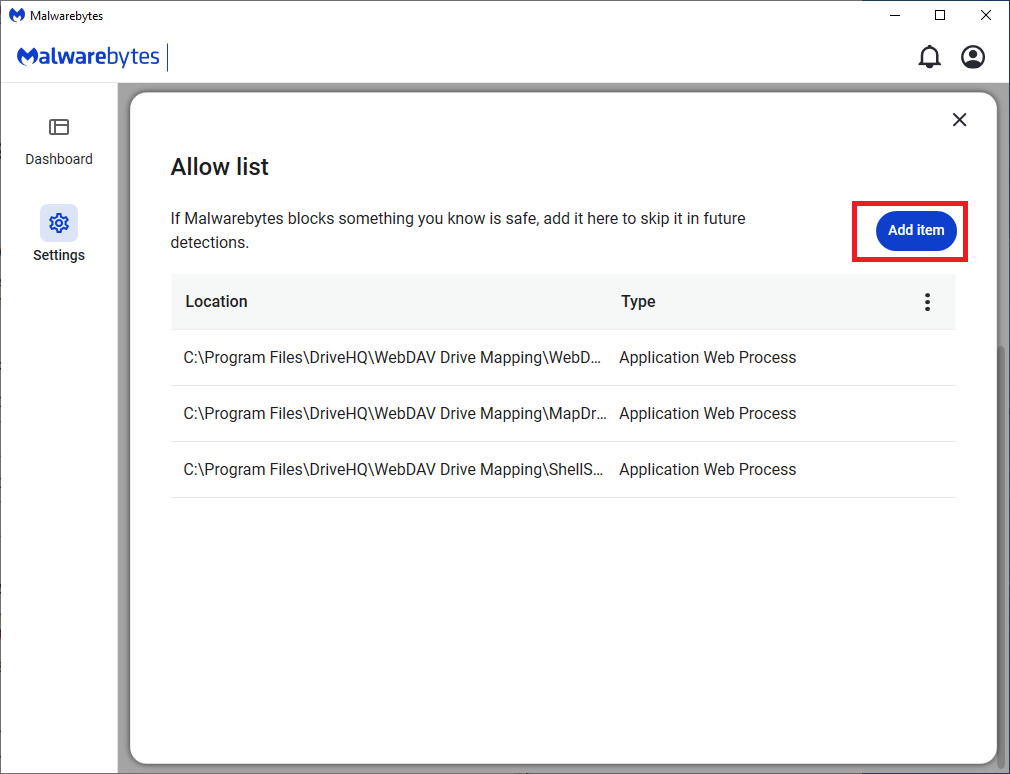
- Нажмите «Добавить элемент»:
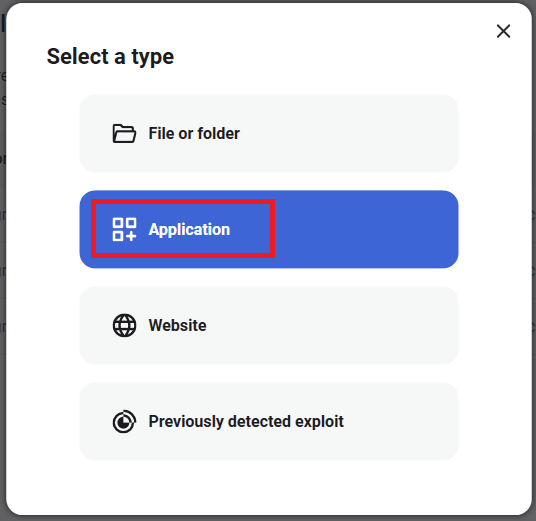
- Нажмите на приложение:
- Нажмите «Обзор» для поиска приложения:
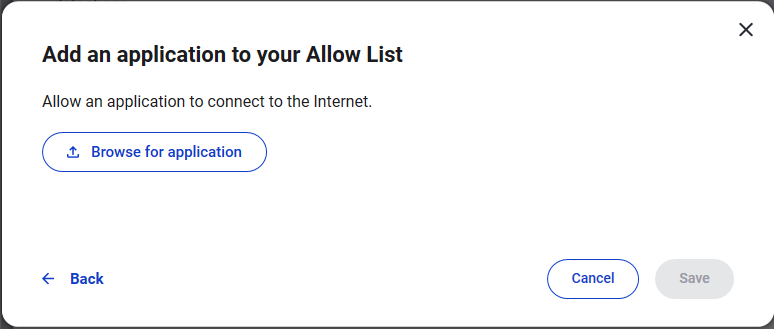
- Найдите папку EXE и добавьте файлы EXE по одному:
- Добавлено в список разрешенных