Excel 2016: Habilitar pasta de trabalho compartilhada, controlar alterações e recursos de comparação e mesclagem de pastas de trabalhoO Microsoft Excel tinha um ótimo recurso para EMCompartilhamento de pastas de trabalho (colaboração), controle de alterações e comparação e mesclagem de pastas de trabalho. Essa funcionalidade é muito útil quando vários usuários precisam editar o mesmo arquivo do Excel. O arquivo Excel pode ser salvo em Servidor de arquivos em nuvem DriveHQ (ou um servidor de arquivos local). Se a planilha do Excel não for compartilhada, quando um usuário abrir o arquivo, ele será bloqueado. Outros usuários poderão abrir o arquivo para acesso somente leitura. (Este é o recurso padrão de bloqueio de arquivos).
Versões mais antigas do Excel suportam o recurso "Compartilhar Pasta de Trabalho" na guia Revisão. Veja a captura de tela abaixo:
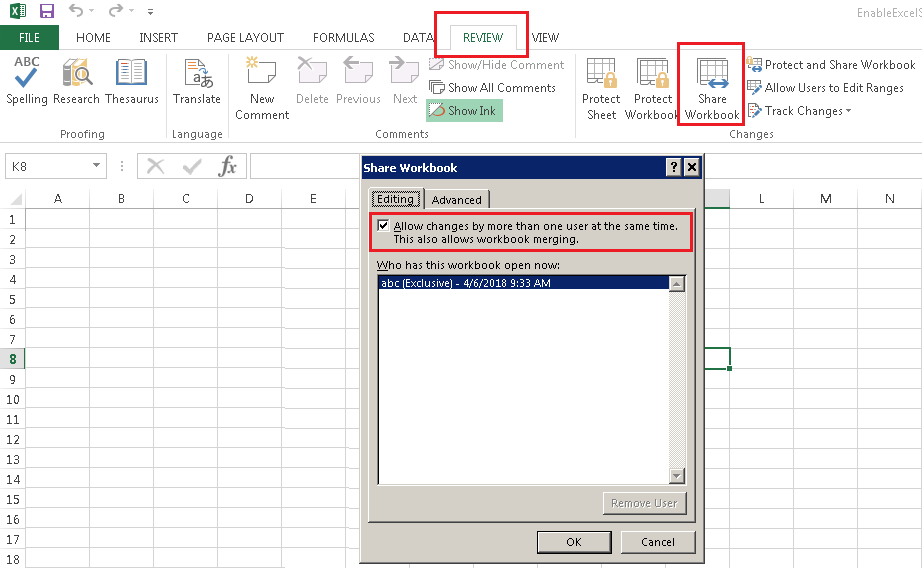
Depois de compartilhar a planilha, vários usuários podem editar o mesmo arquivo do Excel simultaneamente. As alterações feitas por dois usuários podem ser mescladas automaticamente (a menos que haja um conflito).
Na versão mais recente do Excel 2016, a Microsoft optou por ocultar esse recurso. Em vez disso, eles tentam promover o recurso de coautoria baseado em nuvem. O recurso de coautoria tem a vantagem da colaboração em tempo real. Mas também apresenta uma grande desvantagem: só suporta arquivos armazenados no OneDrive. Se você abrir um arquivo do Excel em uma unidade local ou em uma unidade de rede, não poderá compartilhá-lo diretamente. O arquivo precisa ser carregado no OneDrive e, em seguida, compartilhado com outros usuários.
Como já foi mencionado, O recurso "Compartilhar Pasta de Trabalho" ainda está disponível no Excel 2016. Para exibir novamente esse recurso, basta fazer o seguinte Personalize a faixa de opções do Excel ou Personalize a barra de ferramentas de acesso rápido. Para isso, você precisa:
(1) Clique no menu Arquivo no Excel e, em seguida, clique em Opções -> Barra de Ferramentas de Acesso Rápido (ou Personalizar Faixa de Opções)
(2) Selecione "Todos os comandos" no menu suspenso "Escolher comandos de".
(3) Selecione "Compartilhar Pasta de Trabalho (Legado)" na lista e clique em Adicionar. Faça o mesmo para "Controlar Alterações (Legado)", "Proteger Compartilhamento (Legado)" e "Comparar e Mesclar Pastas de Trabalho".
Veja as capturas de tela abaixo:
Personalize a barra de ferramentas de acesso rápido do Excel:
