Como adicionar a ferramenta de mapeamento de unidades WebDAV DriveHQ à lista de permissões/segurança/branca do seu antivírusFerramenta de mapeamento de unidades na nuvem da DriveHQ É possível mapear o armazenamento em nuvem como uma unidade de rede. Funciona como um servidor de arquivos e unidade local comuns, com mais e melhores recursos. O DriveHQ possui mais de 3 milhões de membros registrados e, com mais de 20 anos de sólida experiência, nosso software/serviço é extremamente seguro.
Em alguns casos raros, alguns softwares antivírus podem, incorretamente, classificar o software da DriveHQ como perigoso ou impedir que nosso software execute determinadas tarefas. Isso é extremamente raro com softwares antivírus populares e quase nunca aconteceu com o antivírus padrão integrado da Microsoft, o "Windows Defender".
Se você usa um software antivírus de terceiros e esse problema ocorrer, geralmente ele é temporário. O problema pode se resolver sozinho em 1 a 2 dias. Se você precisar acessar o armazenamento em nuvem/arquivos com urgência, pode tentar..:
(1) Acesse seus arquivos usando o site www.DriveHQ.com.
(2) Acesse seus arquivos usando Gerenciador de Arquivos DriveHQ.
(3) Acesse seus arquivos usando FTPS/SFTP.
(4) Mude para um programa antivírus diferente (por exemplo, usando o Windows Defender padrão).
(5) Adicione o programa DriveHQ à lista de permissões/segurança/lista branca do seu antivírus e/ou entre em contato com o suporte do seu antivírus para corrigir o problema. Para adicionar o DriveHQ WebDAV Drive Mapping Tool à lista branca, adicione os seguintes arquivos EXE:
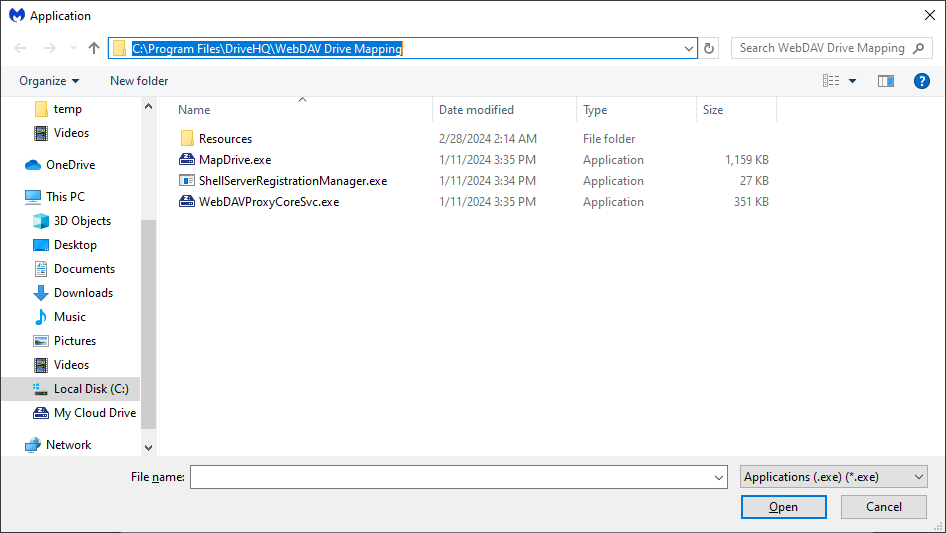
C:\Program Files\DriveHQ\WebDAV Drive Mapping\MapDrive.exe
C:\Program Files\DriveHQ\WebDAV Drive Mapping\WebDAVProxyCoreSvc.exe
C:\Program Files\DriveHQ\WebDAV Drive Mapping\ShellServerRegistrationManager.exe
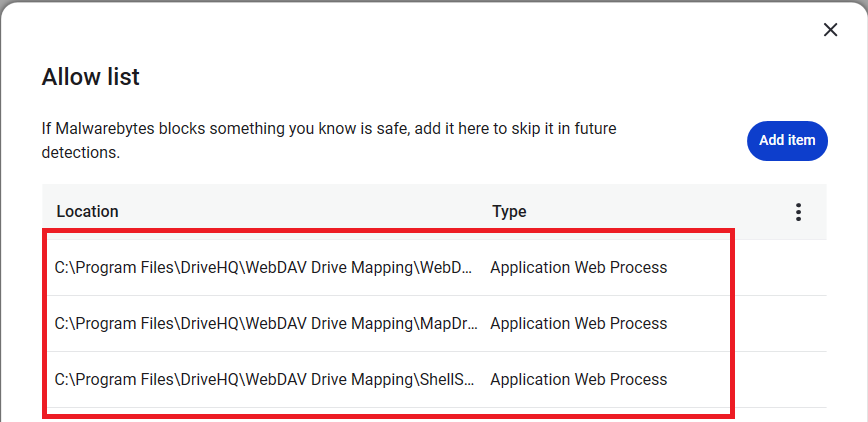
Por exemplo, com o Malwarebytes, você pode adicioná-los à lista de permissões, como mostrado abaixo:
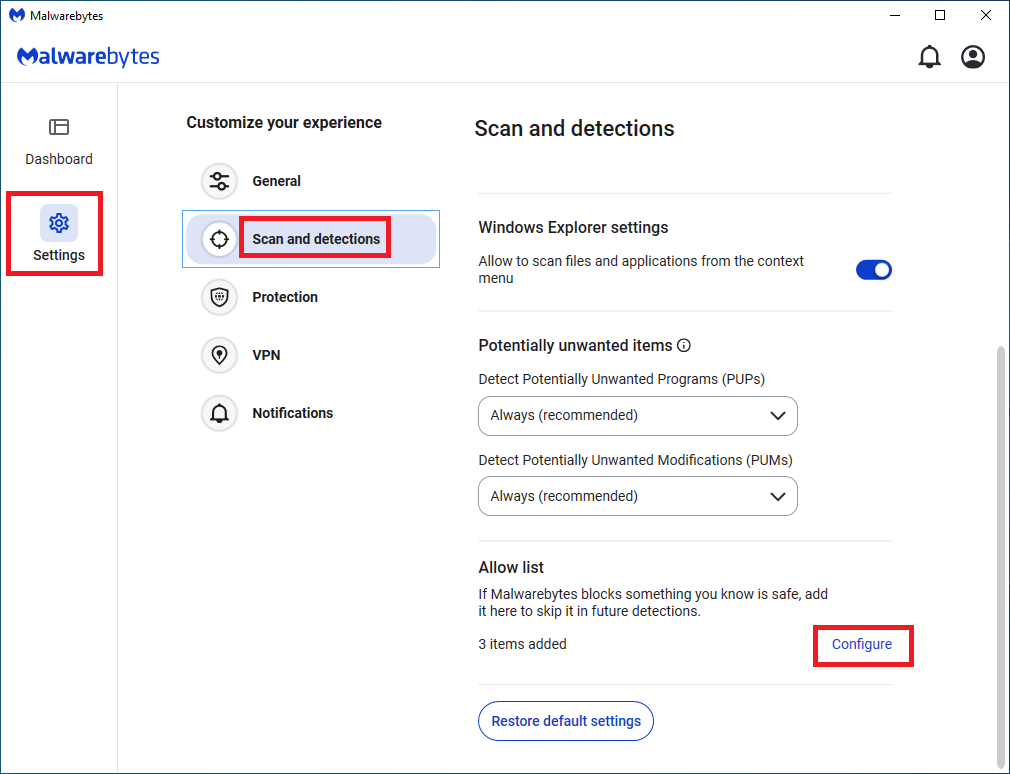
- Clique em Configurações -> Verificação e detecções -> Configurar:
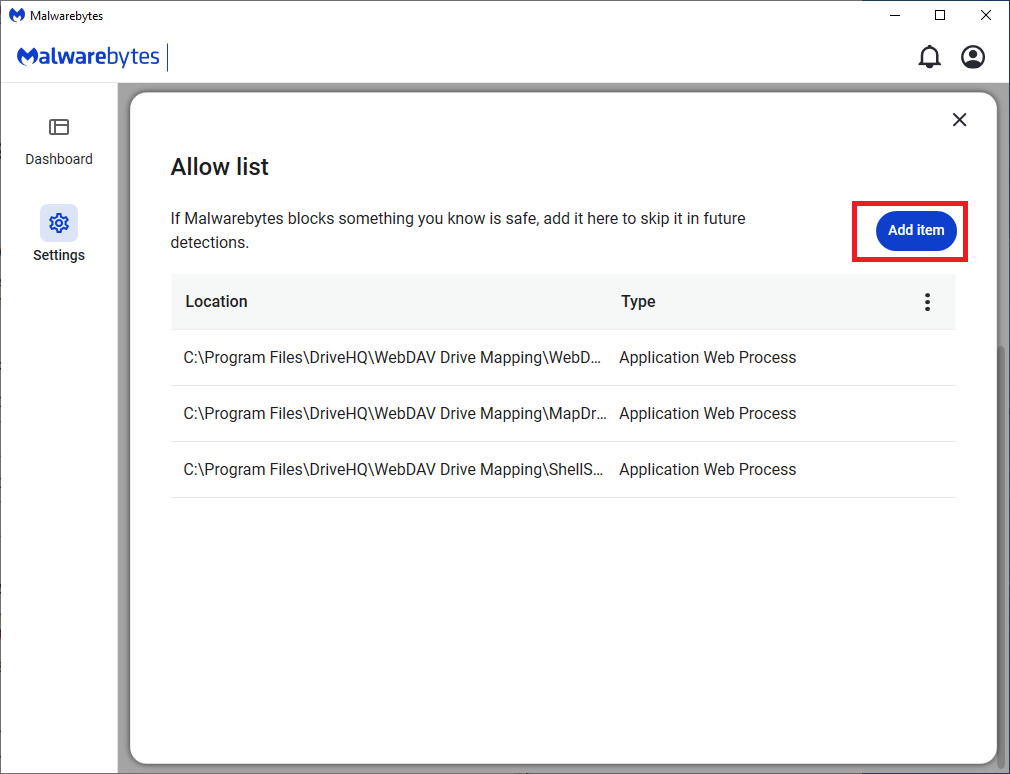
- Clique em Adicionar Item:
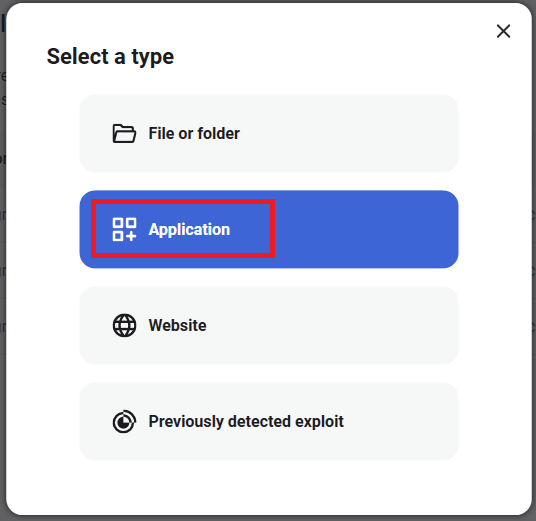
- Clique em Aplicativo:
- Clique em Procurar Aplicativo:
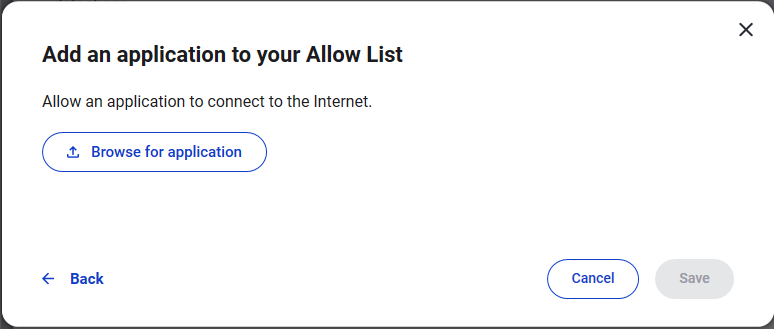
- Localize a pasta EXE e adicione os arquivos EXE um por um:
- Adicionado à lista de permissões