Skip Navigation Links.
Collapse Ajuda online do DriveHQAjuda online do DriveHQ
Bem-vindo ao serviço de TI em nuvem DriveHQ
Primeiros passos com o DriveHQ
Expand <span style='cursor:hand' id='spnode_value101' onclick="SetNode('spnode_value101');">   Usando o site DriveHQ</span> Usando o site DriveHQ
Expand <span style='cursor:hand' id='spnode_value14600' onclick="SetNode('spnode_value14600');">   Gerenciamento de contas de grupo</span> Gerenciamento de contas de grupo
Expand <span style='cursor:hand' id='spnode_value14700' onclick="SetNode('spnode_value14700');">   Mapeamento de unidades na nuvem</span> Mapeamento de unidades na nuvem
Expand <span style='cursor:hand' id='spnode_value15000' onclick="SetNode('spnode_value15000');">   Utilizando o software cliente DriveHQ</span> Utilizando o software cliente DriveHQ
Expand <span style='cursor:hand' id='spnode_value76' onclick="SetNode('spnode_value76');">   Serviço de hospedagem FTP</span> Serviço de hospedagem FTP
Expand <span style='cursor:hand' id='spnode_value19900' onclick="SetNode('spnode_value19900');">   Serviço de hospedagem de e-mail</span> Serviço de hospedagem de e-mail
Expand <span style='cursor:hand' id='spnode_value65' onclick="SetNode('spnode_value65');">   Serviço de hospedagem web</span> Serviço de hospedagem web
Expand <span style='cursor:hand' id='spnode_206' onclick="SetNode('spnode_206');">   Caixa de entrega de arquivos</span> Caixa de entrega de arquivos
Expand <span style='cursor:hand' id='spnode_value87' onclick="SetNode('spnode_value87');">   Programas de Parceria</span> Programas de Parceria
Expand <span style='cursor:hand' id='spnode_value210' onclick="SetNode('spnode_value210');">   Acesso móvel</span> Acesso móvel
Expand <span style='cursor:hand' id='spnode_value21000' onclick="SetNode('spnode_value21000');">   Recursos e serviços avançados</span> Recursos e serviços avançados


DriveHQ Team Anywhere: Remote Desktop, Remote Access, Remote Assistance
DriveHQ's CameraFTP Cloud Recording Service


Vídeos tutoriais
Manual de Serviço
Fórum de suporte
Suporte ao Cliente

Primeira vez usando o DriveHQ FileManager

Na primeira vez que você iniciar o DriveHQ FileManager em um computador, a seguinte caixa de diálogo será exibida.
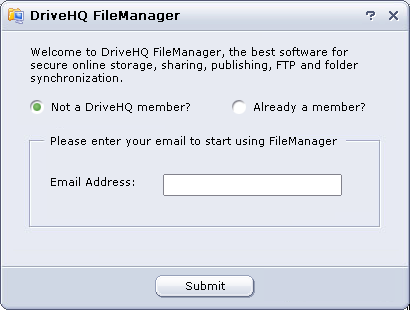

  1. Se você não possui uma conta no DriveHQ.com, insira seu endereço de e-mail para criar uma conta temporária. Após inserir seu endereço de e-mail e clicar em "Enviar", a seguinte caixa de diálogo será exibida.
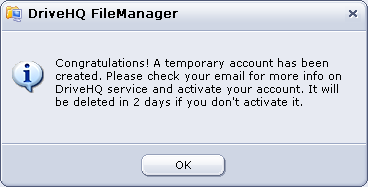
  2. Clique em "OK" e o sistema iniciará automaticamente sessão com a conta de utilizador temporária recém-criada.

    Atenção: Esta é uma conta temporária. O sistema DriveHQ enviará automaticamente um e-mail de boas-vindas com seu nome de usuário e senha temporários. Normalmente, o e-mail é entregue em até 10 minutos. Em alguns casos, pode levar até meia hora.

    Após receber o e-mail, você deve seguir as instruções para acessar o www.drivehq.com e, em seguida, alterar seu nome de usuário e senha temporários para seu nome de usuário e senha permanentes.

    Caso não receba o e-mail de boas-vindas, verifique suas pastas de lixo eletrônico/spam/lixo eletrônico. É muito provável que seu servidor de e-mail (ou seu provedor de internet) tenha filtrado/bloqueado os e-mails da DriveHQ. Se ainda assim não conseguir receber o e-mail, entre em contato com o administrador do sistema ou seu provedor de internet para que não bloqueiem os e-mails da DriveHQ, ou tente usar um endereço de e-mail diferente (com um servidor de e-mail ou provedor de internet diferente).

  3. Se você já possui uma conta DriveHQ, selecione "Já sou membro" e prossiga para fazer login.
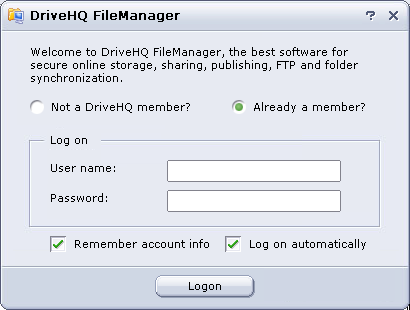
Faça login na sua conta

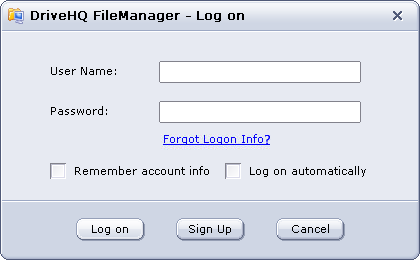
Por padrão, as informações da sua conta são armazenadas pelo sistema e você faz login automaticamente ao iniciar o aplicativo. Se você alterou suas opções de login recentemente, será necessário fazer login manualmente. Clique no botão "Conectar" na barra de ferramentas. Uma caixa de diálogo "Fazer login" será exibida, conforme mostrado abaixo.