DriveHQ Web para Dispositivos Móveis
Acesse o serviço de TI em nuvem DriveHQ a partir de smartphones e tablets sem instalar nenhum software
O serviço de TI em nuvem da DriveHQ está disponível para quase todos os smartphones e tablets. Existem algumas maneiras diferentes de acessar nosso serviço a partir desses dispositivos móveis:
- Utilizando um navegador web;
- Utilizando um software cliente FTP;
- Utilizando software cliente WebDAV;
- Utilizando um software cliente de e-mail.
Este documento mostra como acessar nosso serviço usando um navegador da web. Ele também mostra como você pode adicionar um ícone de atalho à tela inicial do seu dispositivo.
Acessando o serviço DriveHQ usando navegadores da web em dispositivos móveis
Se você usa smartphones como iPhone, Android ou Windows Phone, basta acessar o site drivehq.com. Ele oferece quase todos os recursos disponíveis para usuários de PC. As capturas de tela abaixo mostram como funciona no iPhone. (O funcionamento no iPad é muito semelhante ao do iPhone).
Abra o navegador da web e digite o endereço:
drivehq.com
A página inicial do DriveHQ.com é exibida (Imagem 1). Insira seu nome de usuário e senha e clique em "Entrar". Você será redirecionado para a página "Meu Armazenamento" do DriveHQ.com, onde poderá visualizar uma lista de arquivos e pastas. É possível visualizar arquivos de imagem e texto, baixar ou gerenciar arquivos, compartilhar pastas com outros usuários e definir diferentes permissões. Você também pode acessar a página de Administração de Grupos e criar/gerenciar subusuários.
Observe que os navegadores da web para iPhone/iPad não suportam o envio de arquivos. (Isso não é um problema do DriveHQ). Para enviar arquivos, você deve usar FTP ou WebDAV, que serão descritos posteriormente.
Os navegadores para Android e WordPress suportam o envio de arquivos. Portanto, você pode enviar arquivos usando o navegador, FTP e WebDAV.
O gerenciador de arquivos DriveHQ para plataformas móveis será lançado em breve.
As capturas de tela abaixo mostram como acessar o DriveHQ.com usando um navegador da web em um iPhone. Os navegadores em outros dispositivos móveis são muito semelhantes.
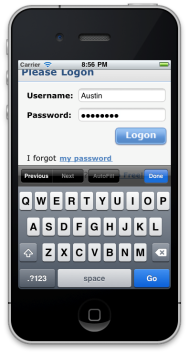
1. Acesse o site drivehq.com |
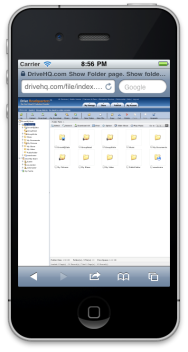
2. Visitando a página Meu Armazenamento |
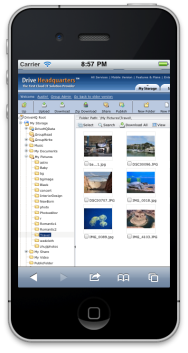
3. Exibindo uma pasta. Para entrar em uma pasta, talvez seja necessário clicar duas vezes |
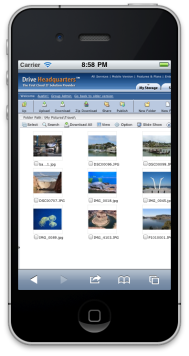
4. Você pode ocultar a árvore de pastas da mesma forma que em um PC |
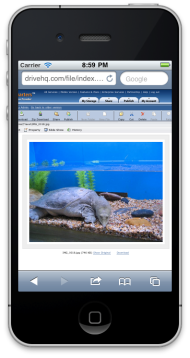
5. Visualizando imagens |
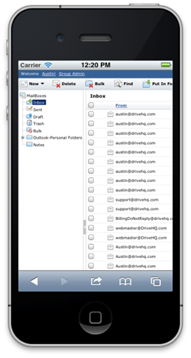
6. Acessando o webmail do DriveHQ |
Criar um atalho para o DriveHQ.com na sua tela inicial
Para facilitar, você pode salvar as informações da sua conta e criar um atalho na tela inicial do seu dispositivo.
Adicionando DriveHQ.com à tela inicial do seu iPad.
(O iPhone é muito semelhante ao iPad).
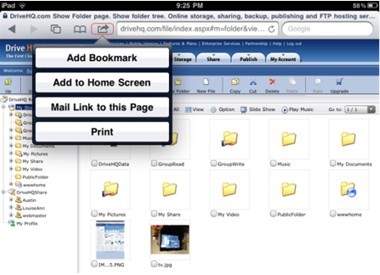
Faça login no DriveHQ.com, clique no ícone destacado, conforme mostrado acima, e selecione "Adicionar à tela inicial".
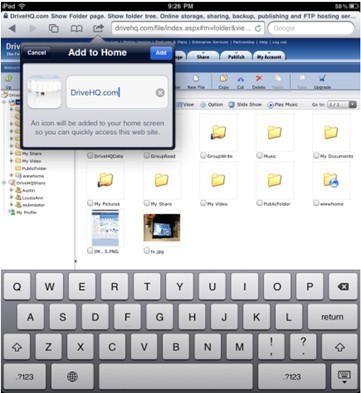
Digite o nome do ícone que deseja adicionar à sua tela inicial e clique em Adicionar para concluir a adição do ícone.
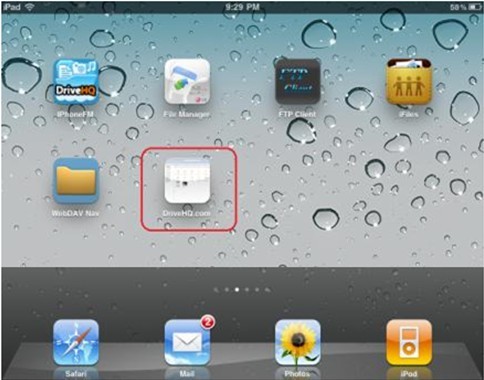
Como você pode ver, um novo ícone do DriveHQ.com foi adicionado à tela inicial do seu iPad. Assim, no futuro, se precisar acessar o site DriveHQ.com, basta clicar neste ícone; e se você tiver salvo seu nome de usuário e senha, poderá acessar sua conta instantaneamente.
Adicionando DriveHQ.com à tela inicial do seu Windows Phone.
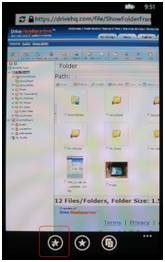
1. Acesse o DriveHQ.com e clique no botão "Adicionar aos favoritos", conforme destacado na captura de tela. |
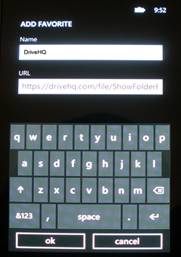
2. Digite o nome do link e clique em OK. |
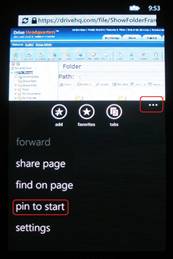
3. Clique em "...", um menu será exibido como mostrado na captura de tela. Clique em "Fixar na tela inicial". |
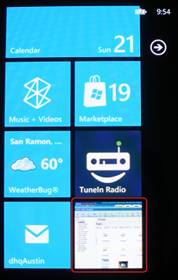
4. Um novo ícone do DriveHQ.com foi adicionado à sua tela inicial do WordPress. |
As capturas de tela abaixo mostram como adicionar o DriveHQ.com à tela inicial do seu telefone Android.
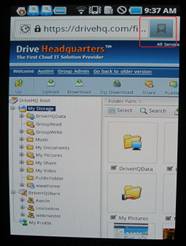
1. Faça login no DriveHQ.com e clique no botão "*" destacado na captura de tela. |
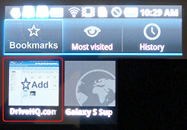
2. Clique no botão Adicionar para adicionar DriveHQ.com aos seus favoritos. |
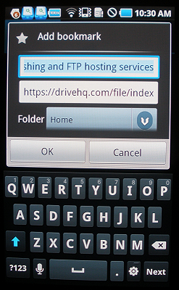
3. Edite o nome (na primeira caixa de edição) e clique em OK para concluir a adição aos favoritos. |
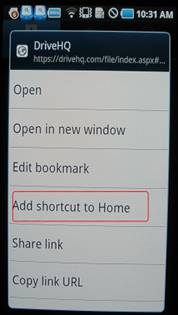
4. Clique em "Adicionar atalho à página inicial". |
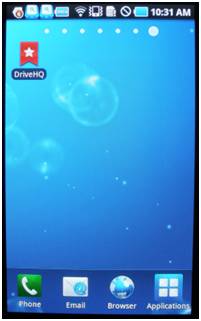
5. O ícone do DriveHQ foi adicionado à tela inicial. |
|