O DriveHQ Online Backup 5.0 Enterprise Edition provou ser muito confiável. No entanto, em determinados ambientes, os usuários ainda podem enfrentar alguns problemas.
- Não consigo baixar o software DriveHQ Online Backup, o arquivo baixado não funciona ou ocorre um erro durante a instalação.
Você pode baixar o DriveHQ Online Backup na página de downloads de software da DriveHQ:
https://www.drivehq.com/pt/downloads/downloadonlinebackup.aspx
Certifique-se de baixar a versão correta (32 bits ou 64 bits) para o seu sistema operacional. Você pode encontrar a versão do seu sistema operacional usando o Internet Explorer e acessando a seguinte página:
https://www.drivehq.com/downloads/FindOSVersion.aspx
Muitos softwares antivírus ou de segurança de rede podem interferir no download do arquivo de instalação do DriveHQ Online Backup.
No Windows Server 2008, o download de arquivos usando o Internet Explorer não é permitido por padrão. Você precisa alterar as opções de segurança do Internet Explorer para permitir o download de arquivos. Você pode usar o Firefox ou o Chrome para baixar o arquivo.
Alguns softwares antivírus/de segurança renomeiam automaticamente arquivos EXE para outros tipos de arquivo. Nesse caso, após concluir o download, você precisa alterar a extensão do arquivo de volta para .EXE.
Se você ainda não conseguir instalar o DriveHQ Online Backup, verifique se sua conta de login do Windows tem permissão para instalar softwares. Recomenda-se o uso de uma conta de administrador do sistema Windows.
Você também pode desativar temporariamente todos os softwares de firewall/segurança/antivírus para verificar se o problema foi resolvido.
- Instalei o software. Quando tento criar a primeira tarefa de backup, ele trava.
Novamente, é muito provável que isso seja causado por um software antivírus ou de segurança de rede. Certifique-se de que nenhum software esteja bloqueando o processo da interface gráfica do DriveHQ Online Backup e o processo DHQBackupSvc.exe. Você pode desativar temporariamente esse software para verificar se ele está causando o problema no DriveHQ.
Devido à grande variedade de tipos e versões de software antivírus/de segurança de rede, a DriveHQ não pode oferecer suporte mais detalhado. No entanto, você certamente conseguirá resolver o problema, pois contamos com um grande número de usuários, e a maioria deles consegue solucioná-lo por conta própria.
- O software não conseguiu se conectar ao DriveHQ.com. Ele continua tentando se conectar ao DriveHQ.com, mas nunca consegue.
Primeiramente, abra o Internet Explorer (é imprescindível usar o Internet Explorer; nenhum outro navegador pode ser utilizado) e tente fazer login em
www.drivehq.com . Se não funcionar, você tem um problema de conexão com a internet. Você precisa resolver esse problema primeiro.
Se você conseguir acessar o www.drivehq.com usando um navegador da web, o software cliente do DriveHQ Online Backup deverá conseguir se conectar ao DriveHQ.com. O problema pode ser causado pelo seu software antivírus ou software de segurança de rede que está bloqueando o DriveHQ Online Backup.
- Se você utiliza um servidor proxy para se conectar à Internet, será necessário alterar a conta de logon do serviço do Windows DHQBackupSvc.exe. Normalmente, a configuração de um servidor proxy se aplica apenas à conta de logon atual do Windows. No entanto, por padrão, o processo do serviço DriveHQ Online Backup (DHQBackupSvc.exe) é executado como a conta LocalSystem, que não possui a configuração de servidor proxy. Nesse caso, você precisa alterar o nome de logon do processo do serviço DriveHQ Online Backup. Para alterar o nome de logon do serviço do Windows, consulte [inserir instruções aqui] Executando como um processo de serviço capítulo.
- Alguns servidores de cache também podem interferir na conexão do DriveHQ Online Backup com o sistema DriveHQ.com. Muitos servidores de cache não conseguem armazenar em cache conteúdo SSL. Portanto, você pode configurar o DriveHQ Online Backup para usar SSL. Para isso, acesse o software cliente do DriveHQ Online Backup, clique em Opções → Opções do Sistema e marque a opção “Usar SSL”.
- O DriveHQ Online Backup perdeu minhas tarefas de backup. O que devo fazer?
É muito raro que o DriveHQ Online Backup perca o arquivo da lista de tarefas de backup. Esse problema foi relatado nas versões 3.x. Ele pode ocorrer quando você cria tarefas de backup em dois computadores diferentes quase simultaneamente. Também pode acontecer quando o software está carregando uma nova versão do arquivo da lista de tarefas de backup e a rede fica repentinamente indisponível.
Caso isso aconteça, geralmente é possível restaurar uma versão anterior do arquivo de lista de tarefas de backup usando o Gerenciador de Arquivos do DriveHQ. O arquivo de lista de tarefas de backup está armazenado nesta pasta remota:
\DriveHQData\DriveHQ WWWBackup\Info
O nome do arquivo da lista de tarefas de backup é: BackupTasklist.xml.
Uma cópia de segurança do arquivo da lista de tarefas é salva com o nome “Copy_BackupTasklist.xml”; caso a lista de tarefas de backup seja perdida, tente os seguintes passos:
- Para sair do DriveHQ Online Backup, clique na aba Opções e, em seguida, em “Sair”.
- Utilize o gerenciador de arquivos DriveHQ ou o site DriveHQ.com, renomeie o arquivo “BackupTasklist.xml” para “BackupTasklist_back.xml” e, em seguida, renomeie o arquivo “Copy_BackupTasklist.xml” para “BackupTasklist.xml”.
- Faça login novamente no DriveHQ Online Backup. Isso geralmente resolve o problema.
Se a solução acima não resolver o seu problema, talvez seja necessário recriar a tarefa de backup. Observe que todos os seus arquivos/pastas com backup no DriveHQ não serão afetados. Você pode restaurar seus arquivos usando o Gerenciador de Arquivos do DriveHQ, FTP ou o site DriveHQ.com a qualquer momento. Não é necessário enviar todos os seus arquivos/pastas novamente. Basta recriar a mesma tarefa de backup (usando o mesmo nome e a mesma pasta de origem). Após concluir a recriação da tarefa de backup, o sistema tentará fazer backup de todos os arquivos/pastas novamente. Nesse momento, o Backup Online do DriveHQ detectará que os mesmos arquivos já existem nas pastas de destino do backup. Portanto, ele evitará o envio dos mesmos arquivos novamente. Assim, o backup "inicial" será muito mais rápido do que um backup "inicial" real (que precisa enviar todos os arquivos/pastas e geralmente leva muito tempo).
- O que fazer se o Backup Online do DriveHQ não responder; exibir a mensagem “erro de serviço básico”, “falha ao conectar-se ao processo de serviço de backup online do DriveHQ”; ou demorar muito tempo para executar alguma tarefa sem apresentar qualquer progresso
Por exemplo, ao exibir a mensagem “Atualizando lista de tarefas…”, se você clicar no botão Cancelar, a caixa de diálogo “Atualizando lista de tarefas” não será fechada. Em vez disso, o botão “Cancelar” ficará desabilitado, impedindo o fechamento da caixa de diálogo.
- É muito raro que o DriveHQ Online Backup trave ou que o processo principal do serviço de backup online apresente falhas. Caso isso aconteça, geralmente ele consegue detectar o travamento automaticamente ou reiniciar o processo principal do serviço de backup automaticamente. Portanto, tenha paciência e aguarde alguns minutos.
Se estiver realmente bloqueado, você pode resolver o problema de duas maneiras:
- Método 1: Reinicie o computador. Reiniciar o computador também pode resolver alguns outros problemas estranhos.
- Método 2:
(1) Abra o Gerenciador de Tarefas do Windows e encerre o processo DriveHQBackup.exe (o programa GUI);
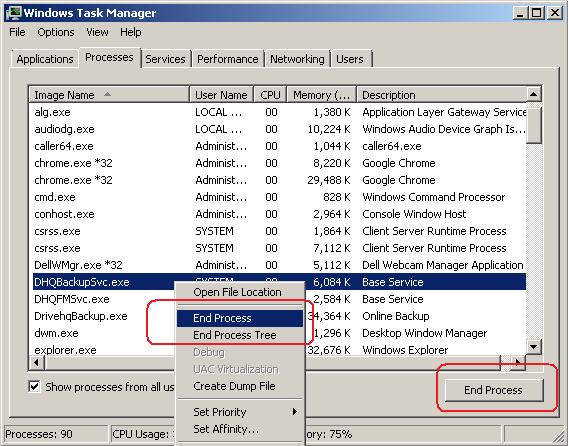
(2) Você pode clicar com o botão direito do mouse em um processo e clicar em “Finalizar processo”. Você também pode selecionar um processo e clicar no botão “Finalizar processo” no canto inferior direito.
(3) Vá para Painel de Controle --> Ferramentas Administrativas --> Serviços. Pare o serviço chamado “Serviço de Backup do DriveHQ”. Se não conseguir parar, você pode encerrar o processo chamado “DHQBackupSvc.exe” para parar o serviço;
(4) Em seguida, você pode reiniciar o “serviço de backup do DriveHQ” na caixa de diálogo Serviços. Depois disso, reinicie o programa GUI do DriveHQ Online Backup.
- Por que o backup da minha tarefa está demorando tanto?
Se você fizer backup de muitos arquivos ou muitos dados, o DriveHQ Online Backup poderá demorar bastante para concluir o upload. A velocidade de upload depende de diversos fatores:
- Quantidade total de dados;
Normalmente, quanto mais dados você enviar, mais tempo levará.
- Número total de arquivos ou tamanhos de arquivos;
Se você enviar muitos arquivos pequenos, a sobrecarga será muito significativa e, portanto, a velocidade será muito menor do que ao enviar arquivos grandes.
- Tipos de arquivos;
Ao enviar um arquivo de imagem, o servidor DriveHQ criará uma miniatura e uma imagem de pré-visualização, o que tornará o processo mais lento do que o envio de outros tipos de arquivo.
O DriveHQ Online Backup suporta compressão de dados para acelerar o download e o upload de arquivos. Arquivos descompactados podem ser enviados mais rapidamente do que arquivos compactados. Os tipos de arquivo descompactados incluem Texto, HTML, MS Word, Excel, DLL, PDF, etc. Os tipos de arquivo compactados incluem JPG, MP3, ZIP, RAR, PPT e MPEG, etc.
- A velocidade de upload do seu computador para o servidor DriveHQ:
Mesmo que você tenha uma conexão de internet muito rápida, isso não garante a velocidade de upload/download para um site específico. Observe que a velocidade da sua conexão de internet geralmente só garante a velocidade do seu computador até o data center do seu provedor. Do data center do seu provedor até o data center da DriveHQ.com, os dados passam por vários pontos na infraestrutura da internet. A maioria desses pontos é compartilhada por inúmeros usuários da internet. Portanto, é muito parecido com um sistema de rodovias. O ponto mais lento (link) determina a velocidade real.
Seu provedor de internet pode conseguir otimizar a velocidade da sua conexão alterando o roteamento.
Observe que os servidores da DriveHQ são extremamente rápidos. Também dispomos de largura de banda de rede praticamente ilimitada. Como mencionado acima, isso não garante que você obterá uma velocidade muito alta. No entanto, se você precisar usar nosso serviço de vários locais (por exemplo, se tiver subusuários ou clientes em locais diferentes), a velocidade de conexão combinada será muito rápida.
Tecnologias DriveHQ que aceleram o upload/download de arquivos:
A DriveHQ desenvolveu diversas tecnologias para acelerar o desempenho de download/upload de arquivos. Essas tecnologias incluem:
- Compressão de dados transparente:
Ao fazer upload/download de arquivos usando o DriveHQ Online Backup, os dados são compactados automaticamente para agilizar o processo. Se você usar arquivos compactáveis, a velocidade de upload/download será muito maior.
- Pasta de cache local:
Ao abrir/baixar um arquivo remoto usando o DriveHQ FileManager ou o DriveHQ Online Backup, o arquivo é baixado para a sua pasta de cache local. Dessa forma, você evita que o mesmo arquivo seja carregado/baixado repetidamente.
- Carregamento mágico:
Em certos casos, quando o mesmo arquivo já tiver sido carregado no DriveHQ por qualquer usuário, o backup do arquivo será extremamente rápido, pois poderá ignorar o processo de upload/download.
- Retomada automática e retomada manual:
Ao enviar um arquivo muito grande, a conexão de rede pode ser interrompida durante o processo. O DriveHQ Online Backup pode tentar restabelecer a conexão automaticamente e retomar o envio (ou download). Se o envio falhar por qualquer motivo, você ainda poderá reiniciar o backup manualmente e retomar o envio de onde foi interrompido.
- O DriveHQ Online Backup funcionava muito bem, mas de repente algo deu errado; parece que as tarefas de backup foram corrompidas. Tentei desinstalar e reinstalar o DriveHQ Online Backup, mas o problema persiste. Como posso recomeçar do zero Como posso remover completamente o DriveHQ Online Backup do computador e depois reinstalá-lo?
Desinstalar e reinstalar o DriveHQ Online Backup pode não resolver todos os problemas. Ao desinstalar o DriveHQ Online Backup, você remove apenas os arquivos do aplicativo e as configurações de registro criadas durante o processo de instalação. Isso não exclui arquivos/pastas de dados em cache, nem as configurações do aplicativo no registro do Windows. Para remover completamente o DriveHQ Online Backup, primeiro desinstale-o do seu computador. Você pode fazer isso pelo Painel de Controle do Windows --> Programas e Recursos (ou Painel de Controle --> Adicionar/Remover Programas).
(
- Encerre o programa DriveHQ Online Backup GUI; (clique com o botão direito do mouse no pequeno ícone na área de notificação do sistema e selecione Sair) - CONCLUÍDO
- Interrompa o processo de serviço "DriveHQ Backup"; você pode interromper o processo de serviço "DriveHQ Online Backup" em Serviços de Ferramentas Administrativas. Veja a captura de tela abaixo: - CONCLUÍDO
)
- Exclua todos os arquivos/pastas da sua conta DriveHQ.com. Você pode fazer isso facilmente usando o software cliente DriveHQ FileManager ou pelo site www.drivehq.com. Se você tiver muitos arquivos, a exclusão completa pode demorar um pouco.
- Exclua as seguintes pastas locais em cache e todas as suas subpastas (se existirem).
C:\Documents and Settings\Default User\Application Data\DriveHQ excluído
C:\Documents and Settings\WINDOWS_LOGON_USERNAME\Application Data\DriveHQ
(onde WINDOWS_LOGON_USERNAME é o nome de usuário que você usa para fazer login no computador)
Em seguida, você pode reinstalar o DriveHQ Online Backup para fazer backup dos arquivos.
- Tenho muitos dados para fazer backup, o que leva muito tempo. Posso enviar um pen drive para a DriveHQ? Em caso de emergência, a DriveHQ pode copiar todos os meus arquivos para um pen drive e me enviar de volta?
Sim. Você pode enviar um pen drive para a DriveHQ e nós faremos o upload dos arquivos do nosso data center, o que é muito mais rápido do que se você os enviasse diretamente. Se você usar nosso serviço corporativo, poderá enviar até 2 pen drives por ano. Faremos o upload dos arquivos gratuitamente.
Se você utiliza nosso serviço premium padrão, precisa pagar o custo do processamento do upload. É um valor bastante acessível se você tiver um grande volume de dados.
A DriveHQ também pode copiar todos os seus arquivos para um pen drive e enviá-lo de volta para você, mediante solicitação. Haverá custos adicionais para a preparação dos dados e o envio do disco. Entre em contato com o suporte ao cliente da DriveHQ para obter mais detalhes.
- Tenho muitos dados para fazer backup (mais de 100 GB, por exemplo). Copiei meus arquivos para um pen drive e enviei para a DriveHQ. A DriveHQ já terminou de fazer o upload dos meus arquivos. Como posso criar uma nova tarefa de backup sem ter que enviar os mesmos arquivos novamente?
Sim, você pode criar uma nova tarefa de backup sem precisar enviar os mesmos arquivos novamente. A ideia principal é: se o mesmo arquivo já existir na pasta de destino, o DriveHQ Online Backup (e o Gerenciador de Arquivos) evitará o envio (ou download) dos mesmos arquivos novamente.
Para evitar o envio repetido dos mesmos arquivos, basta garantir que eles existam na pasta de destino do backup. Siga os passos abaixo para criar uma nova tarefa de backup (e evitar o envio repetido dos mesmos arquivos).
Passo 1: Entenda onde está a pasta de destino do backup:
Se você criar uma tarefa de backup que faça backup da pasta “Favoritos” da seguinte forma:
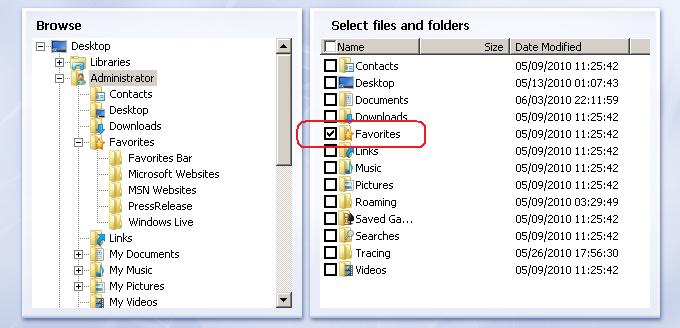
Se você salvar o nome da tarefa de backup como “Backup3”, a pasta de destino do backup será:
\DriveHQData\DriveHQ WWWBackup\Data\Backup3\Favoritos
Você pode verificar facilmente a pasta de destino do backup usando o Gerenciador de Arquivos do DriveHQ ou o site DriveHQ.com.
Passo 2: Mova ou copie os arquivos/pastas já carregados na sua conta DriveHQ para a pasta de destino correta. Se a pasta de destino ainda não foi criada, você pode criá-la manualmente.
Etapa 3: Crie a tarefa de backup usando o nome de tarefa e a pasta de origem corretos, de forma que a pasta de destino da tarefa corresponda ao que você preparou na etapa 2.
Etapa 4: Execute a tarefa de backup e abra a Janela de Progresso para monitorar o andamento. Certifique-se de que os uploads de arquivos estejam configurados para serem ignorados automaticamente. Se você perceber que muitos arquivos estão sendo enviados, verifique se algum arquivo foi alterado localmente. Caso contrário, significa que você não preparou as pastas de destino corretamente. Você pode verificar as pastas e arquivos em:
\DriveHQData\DriveHQ WWWBackup\Data\BACKUPNAME
Verifique também para onde os arquivos/pastas estão sendo enviados. Observe que o método acima funciona apenas para backups não criptografados. Para backups criptografados, o procedimento é diferente. Entre em contato com o suporte ao cliente da DriveHQ para obter mais informações.