Criar Tarefa(s) de Backup
Na página inicial do software DriveHQ Online Backup, clique em "Criar uma tarefa de backup", Você verá a tela Criar, conforme mostrado abaixo:
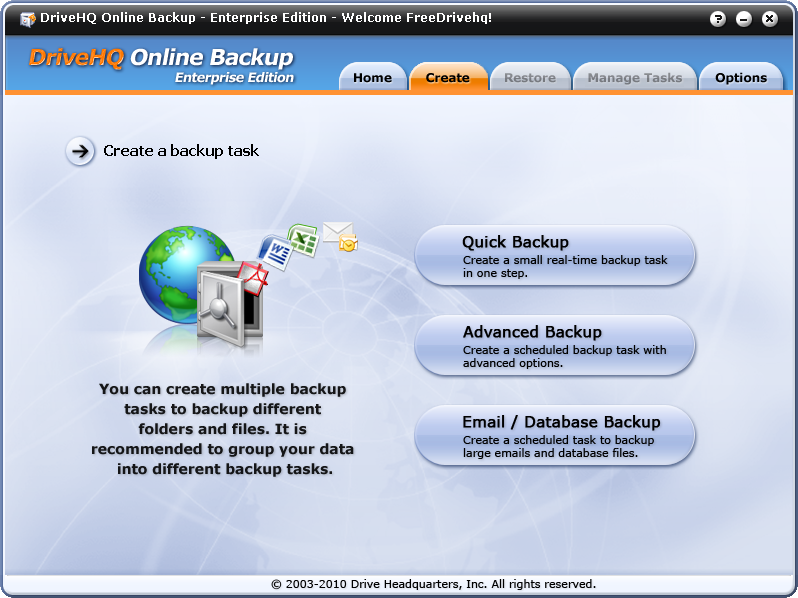
Do "Criar uma tarefa de backup" Na tela, você pode optar por criar 3 tipos de tarefas de backup:
- Backup rápido (Tarefa de backup em tempo real)
Ao clicar neste botão, será criado um novo backup em tempo real em apenas um passo. Esta opção é recomendada para pastas pequenas com poucos arquivos. Se a pasta contiver um grande número de arquivos (por exemplo, mais de 10.000 arquivos), recomenda-se usar a segunda opção para criar uma tarefa de backup agendada.
- Backup avançado
Crie uma tarefa de backup agendada com opções avançadas. Você pode criar tarefas de backup agendadas ou em tempo real usando esta opção. É possível usar esta opção para fazer backup de pastas de qualquer tamanho.
- Backup de e-mail/banco de dados
Esta opção foi projetada para fazer backup de arquivos grandes "abertos". "Arquivos abertos" são aqueles que estão sendo usados por outros aplicativos para gravação. Esses arquivos também são chamados de "bloqueados". Arquivos PST do Microsoft Outlook geralmente são "arquivos abertos", pois o Outlook está sempre em execução; alguns arquivos de banco de dados também são "abertos", pois o software do servidor de banco de dados está sempre em execução e gravando no arquivo. Normalmente, você não pode copiar, editar ou excluir um "arquivo aberto" a menos que feche o aplicativo que o abriu.
Essa opção não só permite fazer backup de e-mails e bancos de dados, como também de quaisquer pastas que possam conter "arquivos abertos", como arquivos de dados do QuickBooks, arquivos de log, etc.
Criar várias tarefas de backup
Observe que o DriveHQ Online Backup pode funcionar de forma diferente de outros softwares de backup. Alguns outros softwares de backup só conseguem criar uma tarefa de backup ou um único arquivo compactado que contém todas as pastas e arquivos de origem do backup. Essa abordagem é menos eficiente e menos flexível do que o DriveHQ Online Backup.
O DriveHQ Online Backup permite que o usuário crie várias tarefas de backup. Um usuário pode agrupar diferentes pastas de origem em diferentes tarefas de backup. Os usuários podem adicionar/excluir uma tarefa de backup a qualquer momento. Isso torna cada tarefa de backup menor, mais independente e mais confiável. Também é mais flexível, pois você pode adicionar/editar/excluir um backup sem afetar outras tarefas de backup. Devido a essa consideração, Você só pode selecionar pastas e arquivos de origem na mesma pasta principal para cada tarefa de backup.
O DriveHQ Online Backup não arquiva todas as pastas e arquivos de origem em um único arquivo gigantesco. Isso torna o DriveHQ Online Backup muito eficiente para backups incrementais. Se arquivasse todas as pastas/arquivos de origem em um único arquivo, cada vez que um arquivo fosse alterado, o software de backup teria que enviar um arquivo gigantesco novamente, o que poderia levar dias ou semanas. Em vez disso, o DriveHQ Online Backup só precisa enviar os arquivos alterados ou novos, o que é muito rápido.
NOTA: Para evitar abusos, A conta gratuita permite apenas duas tarefas de backup e o espaço máximo disponível é de 1024 MB. O aplicativo irá verificar automaticamente o tamanho dos bytes enviados e exibirá uma caixa de mensagem solicitando que você atualize para a versão mais recente Conta paga, mostrado abaixo:
Limitação 1: limitação de espaço
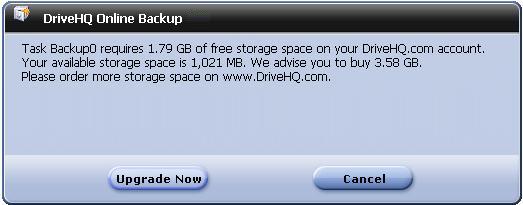
Clique Atualize agora ir para Inscreva-se Página da web para atualizar para uma conta paga.
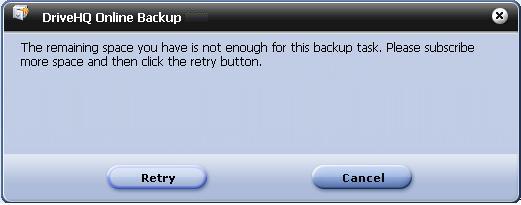
Se o Inscreva-se A página não deve ser exibida, clique aqui Tentar novamente botão.
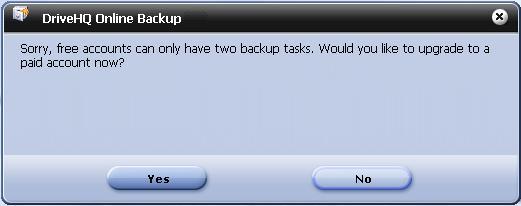
Limitação 2: limitação da quantidade de tarefas