Assistente de backup
Geralmente, é necessário fazer backup de todos os documentos, arquivos comerciais, fotos pessoais, outros arquivos de mídia digital e arquivos fiscais, etc. Não é preciso fazer backup do sistema operacional e dos arquivos de programas, pois eles podem ser reinstalados.
Após selecionar "Backup Rápido" ou "Backup Avançado" na tela "Criar", você será direcionado para a tela de seleção de arquivos/pastas. Clique em "Ajuda para Selecionar Arquivos" e a interface do Assistente de Backup será exibida.


1. Clique Fazer backup dos meus documentos
Esta função é usada para fazer backup de arquivos e subpastas em "Meus Documentos".

Você pode configurar o agendamento e o horário para uma tarefa de backup. Após concluir essas duas etapas, clique no botão "Avançar".

Nome da tarefa de backup: Defina um nome para a tarefa.
Descrição: Descreve o conteúdo da tarefa.
Exclua estes arquivos: Exclua os tipos de arquivo especificados da tarefa de backup. É possível inserir várias extensões (separadas por vírgula ou ponto e vírgula).
Exclua estas subpastas: Exclua os tipos de subpastas que você especificou da tarefa de backup.
Esta tarefa é válida a partir de: Você pode definir o período de validade da tarefa.
Com criptografia: Se você selecionar a opção "Com criptografia", seus arquivos serão criptografados com sua chave de criptografia privada antes de serem enviados para o DriveHQ.com. Sua chave de criptografia nunca é armazenada no servidor. Portanto, seus arquivos ficam extremamente seguros, pois ninguém pode descriptografá-los sem a chave de criptografia.
Número máximo de versões a manter: O Backup Online oferece suporte ao recurso de histórico de versões de arquivos. Por padrão, o Backup Online salva a versão mais recente do arquivo que você está copiando. Você pode alterar o número máximo de versões a serem mantidas, de 1 a 5000.
Após inserir todas as informações necessárias, clique em Terminar Botão para fazer backup de arquivos e pastas para uma pasta no servidor em www.DriveHQ.com.
Se você já verificou "Com criptografia", o "caixa de diálogo para inserir chave de criptografiaUma mensagem será exibida. Insira sua chave de criptografia (a chave de criptografia deve ter mais de 8 caracteres) e clique em "OK" para fazer backup dos seus dados.
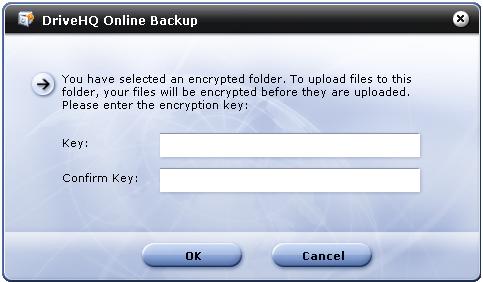
Lembre-se de TODAS as suas chaves de criptografia. Depois que seus arquivos forem copiados para o servidor com criptografia, mesmo que você altere a chave de criptografia, eles continuarão criptografados com a chave antiga. A nova chave de criptografia só afetará os arquivos copiados posteriormente.

Clique em "OK" e a tarefa de backup será exibida na interface "Gerenciar Tarefas".
2. Clique Faça backup de todos os seus arquivos de dados
Esta função é usada para fazer backup de todos os arquivos do seu computador, exceto.. Arquivos de sistema, arquivos de programa, arquivos temporários e arquivos de e-mail.
Todos os passos são os mesmos que em "Fazer backup dos meus documentos". Consulte "Fazer backup dos meus documentos".
3. Clique Selecionar manualmente as pastas e arquivos de origem
Esta função é a mesma que "Backup Avançado". Consulte a seção Tarefas Avançadas.