Betreft: Hoe kan ik de ruimte terugwinnen die wordt gebruikt door de optie BestandsversiebeheerBestandsversiebeheer is een van de belangrijkste functies voor gegevensbescherming op DriveHQ.com. (inclusief Prullenbak, Bestandsversiebeheer, Cloud-naar-cloud back-up, Gedetailleerde toegangscontrole, enz.). Het standaard maximum aantal te bewaren versies is 10. U kunt dit naar behoefte aanpassen. Het hoogste maximum aantal te bewaren versies is 100. Houd er rekening mee dat als een bestand niet wordt gewijzigd, er slechts één versie van bestaat, ongeacht het maximum aantal te bewaren versies. Zeer grote bestanden (zoals video- en afbeeldingsbestanden, back-upbestanden met verschillende namen) worden meestal niet gewijzigd. Het inschakelen van deze functie gebruikt daarom doorgaans slechts 25% - 50% extra opslagruimte.
Het uitschakelen van de versiebeheerfunctie heeft geen invloed op bestaande, oudere versies van bestanden. Er worden geen oude versies opgeslagen wanneer u nieuwe wijzigingen aanbrengt. Als u oude versies wilt verwijderen, moet u..:
(1) Bestandsversiebeheer uitschakelen (of het "maximale aantal te bewaren versies" verlagen);
(2) Schakel "Verborgen en oudere versiemappen weergeven" in;
Zie de onderstaande schermafbeelding:
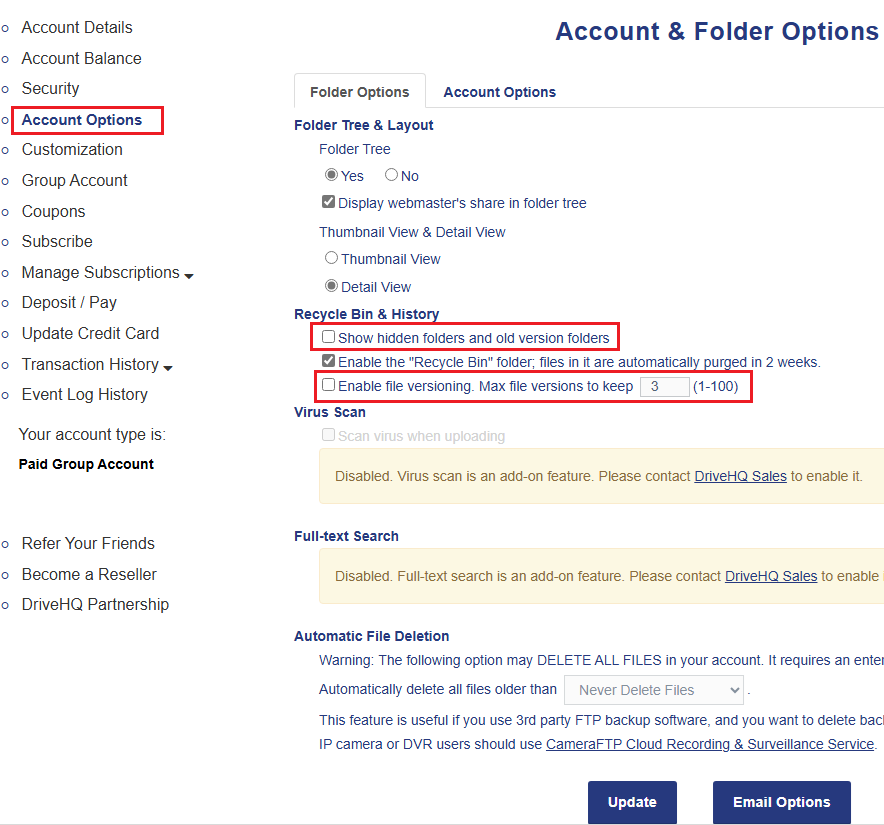
(3) Vernieuw de map. U ziet dan oudere versies van bestanden in verborgen mappen voor elk bestand. Als u bijvoorbeeld een bestand met de naam Project.docx in de map "\Work" hebt, dan staan de oude versies in de verborgen map "\Work\Project.docx~". U kunt de verborgen map verwijderen of enkele versies in de map verwijderen. Om meerdere mappen tegelijk te verwijderen, kunt u de DriveHQ FileManager-clientsoftware gebruiken. U kunt de zoekfunctie gebruiken om alle mappen te vinden waarvan de naam eindigt op "~" en deze vervolgens verwijderen. Wees zeer voorzichtig bij het verwijderen van veel bestanden en mappen.
(4) Uitschakelen ""Verborgen mappen en mappen met oudere versies weergeven" kunt u opnieuw inschakelen. (U kunt ook versiebeheer opnieuw inschakelen. Voor de meeste gebruikers raden we aan om versiebeheer in te schakelen.)
-----------------------------------
Om toegang te krijgen tot oudere versies van een bestand, kunt u het bestand direct gebruiken geschiedenis menu als volgt: (ook ondersteund in de DriveHQ FileManager clientsoftware)
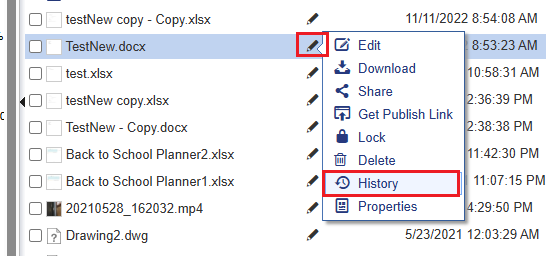
In sommige zeer zeldzame gevallen, als de bestandsnaam niet in de map verschijnt (d.w.z. de huidige versie is verloren gegaan), kunt u 'Verborgen en oudere versiebestanden weergeven' inschakelen om een oudere versie te vinden.