Excel 2016: Werkmap delen inschakelen, wijzigingen bijhouden, werkmappen vergelijken en samenvoegenMicrosoft Excel had een geweldige functie voor INWerkmappen delen (samenwerken), wijzigingen bijhouden en werkmappen vergelijken en samenvoegen. Deze functie is erg handig wanneer meerdere gebruikers hetzelfde Excel-bestand moeten bewerken. Het Excel-bestand kan worden opgeslagen op DriveHQ cloudbestandsserver (of een lokale bestandsserver). Als het Excel-werkblad niet is gedeeld, wordt het bestand vergrendeld wanneer een gebruiker het opent. Andere gebruikers kunnen het bestand alleen-lezen openen. (Dit is de standaard bestandsvergrendelingsfunctie).
Oudere versies van Excel ondersteunen de functie 'Werkmap delen' in het tabblad 'Controleren'. Zie de onderstaande schermafbeelding:
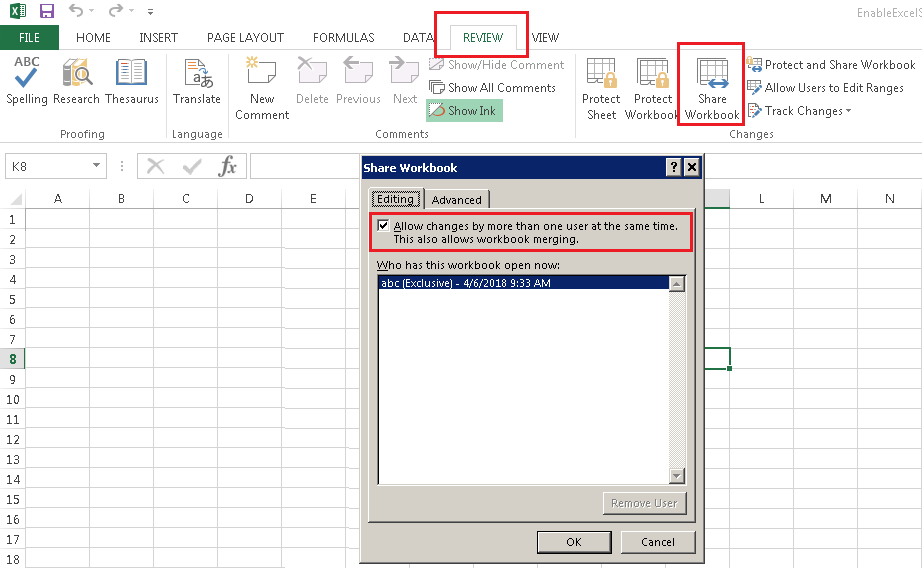
Nadat je de werkmap hebt gedeeld, kunnen meerdere gebruikers tegelijkertijd hetzelfde Excel-bestand bewerken. Wijzigingen die door twee gebruikers zijn aangebracht, kunnen automatisch worden samengevoegd (tenzij er een conflict is).
In de nieuwste versie van Excel 2016 heeft Microsoft ervoor gekozen deze functie te verbergen. In plaats daarvan proberen ze de cloudgebaseerde functie voor gezamenlijk schrijven te promoten. Deze functie heeft als voordeel dat samenwerking in realtime mogelijk is. Maar het heeft ook een groot nadeel: het ondersteunt alleen bestanden die op OneDrive zijn opgeslagen. Als u een Excel-bestand opent op een lokale schijf of een netwerkschijf, kunt u het niet rechtstreeks delen. Het bestand moet eerst naar OneDrive worden geüpload en vervolgens met andere gebruikers worden gedeeld.
Zoals vermeld, De functie "Werkmap delen" is nog steeds beschikbaar in Excel 2016. Om deze functie weer zichtbaar te maken, hoeft u alleen maar Het Excel-lint aanpassen of De werkbalk Snelle toegang aanpassen. Om dat te doen, moet je:
(1) Klik in Excel op het menu Bestand en vervolgens op Opties -> Werkbalk Snelle toegang (of Lint aanpassen).
(2) Selecteer "Alle opdrachten" in het vervolgkeuzemenu "Kies opdrachten uit".
(3) Selecteer 'Werkmap delen (oude versie)' in de lijst en klik op Toevoegen. Doe hetzelfde voor 'Wijzigingen bijhouden (oude versie)', 'Delen beveiligen (oude versie)' en 'Werkmappen vergelijken en samenvoegen'.
Zie de onderstaande schermafbeeldingen:
De werkbalk Snelle toegang in Excel aanpassen:
