バックアップネットワークフォルダに関しては、複数のルートフォルダと暗号化バックアップを選択してください小規模ビジネス向けのバックアップサービスを探していて、有料プランに移行する前にまずは「トライアル版」を試してみようと思っています。御社のサービスは、Carboniteよりも高機能だと知人から勧められました。トライアル版をダウンロードしてみたのですが、バックアップするフォルダを個別に選択できないことが分かりました。個々のフォルダを選択するには、同じルートフォルダ内にあるフォルダしか選択できないようです。これは正常な動作なのでしょうか?もしかしたら、私がプログラムを正しく使えていないのかもしれません。
DriveHQオンラインバックアップは、異なるソースルートフォルダを複数のバックアップタスクにグループ化するように設計されています。複数のルートフォルダをバックアップするためのタスクを簡単に複数作成できます。これにより、各タスクがより小さく独立し、信頼性と柔軟性が向上します。
また、バックアップを試みると、次のエラーが表示されます。「ネットワーク パスへの接続に失敗しました: サービス ログオン アカウントがネットワーク パスにアクセスできることを確認してください。Le chemin d'accès spécifié est introuvable.」最後の部分は、Windows の言語では「ファイル パスが見つかりません」と表示されます。特定のフォルダの設定に問題があるかどうかを確認するために、別のフォルダを指定してみましたが、それでもうまくいきません。
DriveHQ Online Backup 4.0はビジネス向けバックアップソフトウェアとして設計されており、機能や操作方法が豊富に用意されているため、確かに少し複雑です。しかし、基本的な機能は非常にシンプルで、ローカルPC上のフォルダをバックアップする場合、バックアップタスクの設定はわずか数秒で完了します。
さて、今回の場合、主な問題はネットワーク共有フォルダのバックアップに関するものです。DriveHQ Online Backup 4.0以降、ソフトウェアはデフォルトでWindowsサービスモードで動作します。サービスモードでは、コンピュータに誰もログインしていなくてもバックアップ処理が実行されます(もちろん、コンピュータの電源はオンになっている必要があります)。
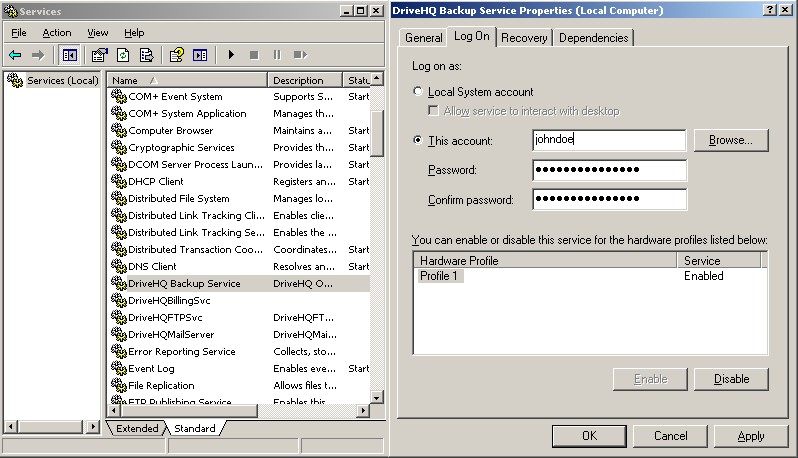
Windows (または NT) サービスに詳しい方なら、サービスプロセスはデフォルトで「LocalSystem」としてログオンすることをご存知でしょう。これは特別なローカル PC アカウントであり、ネットワーク フォルダーにアクセスできません。そのため、ネットワーク フォルダーをバックアップすることはできません。ネットワーク フォルダーをバックアップするように設定するのは非常に簡単です。サービスのログオン アカウントを Windows ログオン アカウントに変更するだけです。これは、コントロール パネルのサービス (または、使用している Windows OS の種類によっては、コントロール パネル → 管理ツール → サービス) から行うことができます。「DriveHQ Backup Service」という名前のサービスを見つけ、以下のように編集してください:
最後の質問は暗号化についてです。私の理解では、サーバー上でファイルを暗号化すると、秘密鍵がローカルに保存されるため、ハードドライブがクラッシュした場合には復元不可能になるということでしょうか?私の側でデータが完全に失われた場合に備え、この秘密鍵をバックアップして御社のソフトウェアに復元する方法はありますか?
暗号化バックアップを使用する場合は、秘密鍵だけを覚えておく必要があります。セキュリティとプライバシーを最大限に確保するため、秘密鍵はDriveHQサーバーにアップロード/保存されることはありません。
秘密鍵さえ覚えていれば、他のどのPCからでもファイルを復元できます。したがって、ディスクのクラッシュは問題になりません。
お使いのローカルPCでは、キーはローカルにキャッシュされるため、毎回キーを入力する必要はありません。
御社は評判が良かったので、ぜひチャンスを与えたいと思っていましたが、これは残念なスタートです。私はコンピューターの専門家ではないので、もしかしたら私の操作ミスが原因かもしれません。お時間をいただきありがとうございました。
ご質問がありましたら、お気軽にお問い合わせください。最初は少し戸惑うかもしれませんが、少し時間をかけて使い方を理解すれば、全く難しくありません。