\ DriveHQ Customer Support Forum \
読む/返信する : 64019/1
  • DriveHQSupport_
  • (676投稿)
Excel 2016: 共有ブック、変更履歴の追跡、ブックの比較と結合機能の有効化

Microsoft Excelには素晴らしい機能がありました でワークブックの共有(コラボレーション)、変更履歴の記録、ワークブックの比較とマージ. この機能は、複数のユーザーが同じExcelファイルを編集する必要がある場合に非常に便利です。  Excelファイルは以下に保存できます DriveHQクラウドファイルサーバー (またはローカルファイルサーバー)。Excel ブックが共有されていない場合、ユーザーがファイルを開くと、ファイルがロックされます。他のユーザーは読み取り専用アクセスでファイルを開くことができます。(これは通常のファイルロック機能です。)

旧バージョンのExcelでは、「校閲」タブの「ブックの共有」機能がサポートされています。以下のスクリーンショットをご覧ください:
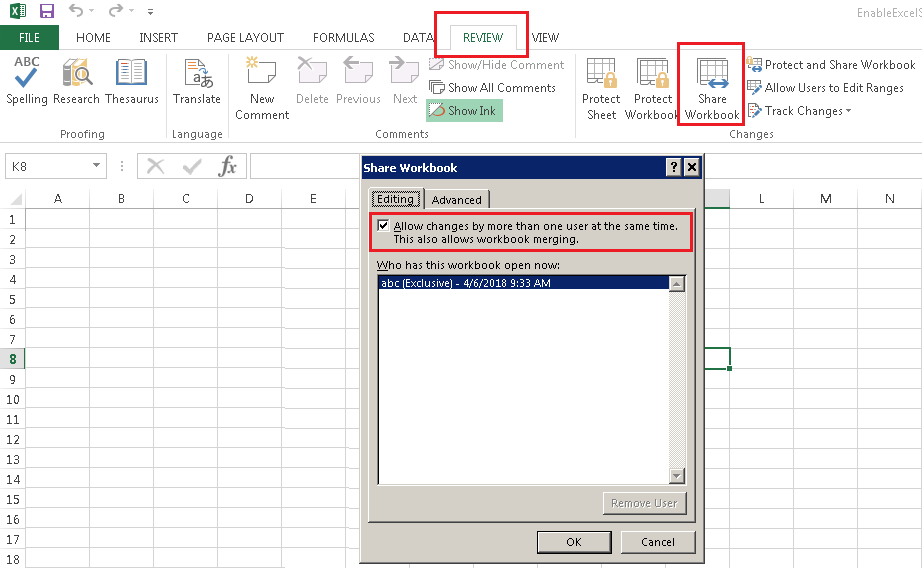
Share Workbook Feature in Microsoft Excel

ワークブックを共有すると、複数のユーザーが同時に同じ Excel ファイルを編集できるようになります。2 人のユーザーが行った変更は、競合が発生しない限り自動的にマージされます。


最新バージョンのExcel 2016では、Microsoftはこの機能を非表示にすることを選択しました。 その代わりに、クラウドベースの共同編集機能を推進しようとしている。共同編集機能にはリアルタイムコラボレーションの利点があり、 しかし、大きな欠点もあります。それは、OneDriveに保存されたファイルしかサポートしていないことです。 ローカルドライブまたはネットワークドライブ上のExcelファイルを開いた場合、直接共有することはできません。ファイルはOneDriveにアップロードしてから、他のユーザーと共有する必要があります。


前述のとおり、 Excel 2016でも「ブックの共有」機能は引き続き利用可能です。 この機能を非表示から再表示するには Excelリボンをカスタマイズする または クイックアクセスツールバーをカスタマイズする. そのためには:


(1)Excelで「ファイル」メニューをクリックし、「オプション」→「クイックアクセスツールバー」(または「リボンのカスタマイズ」)をクリックします。

(2)「コマンドの選択元」ドロップダウンで「すべてのコマンド」を選択します。

(3)リストから「ブックの共有(従来)」を選択し、「追加」をクリックします。「変更履歴の記録(従来)」、「共有の保護(従来)」、「ブックの比較と結合」についても同様の手順を実行します。 

以下のスクリーンショットをご覧ください:

Excel クイックアクセスツールバーをカスタマイズする:

Customize Excel Quick Access Toolbar


2018/04/06 11:03:45

  • DriveHQSupport_
  • (676投稿)
主題: (続き)Excel 2016:共有ブック、変更履歴、ブックの比較と結合機能の有効化
(続き)Excel 2016:共有ブック、変更履歴、ブックの比較と結合機能の有効化

(続く)

Excelリボンのカスタマイズ

Customize Excel Ribbon

注:リボンをカスタマイズする場合は、新しいタブまたは新しいグループを作成する必要があります。クイックアクセスツールバーのカスタマイズは、リボンよりも少し簡単です。


「OK」をクリックしてダイアログを閉じます。新しく追加されたボタンは、クイックアクセスツールバー(またはリボン)に表示されます。:

"Share workbook" button in Quick Access Toolbar


下図のように「ワークブックの共有」ボタンをクリックすると、次のようなダイアログが表示されます:

Share workbook (legacy) in Excel 2016


ダイアログは以前のバージョンのExcelと似ています。「新しい共同編集機能ではなく、従来の共有ブック機能を使用する」のチェックボックスをオンにするだけです。


--------------------------------------

注意:

(1)「ワークブックの共有」機能を初めて使用する際は、以下に示すように、トラストセンターのプライバシーオプションを設定する必要がある場合があります:

Set Excel trust center privacy options


(2)この機能をカスタマイズする必要のあるユーザー(従業員)が多数いる場合は、それを自動化できます。 マイクロソフトにはサポートページがあります それについてですが、これはOffice 2010向けですが、Office 2016でも動作する可能性が高いです。

(3) DriveHQのクラウド型ドライブマッピングサービス, クラウド ドライブを「ローカル」ドライブとしてマッピングしてください。ドライブがすでに WebDAV ドライブとしてマッピングされている場合は、[修復] をクリックして選択してください 「ローカル」ドライブとして再マッピングする.  マップされた「ローカル」ドライブは、Microsoft Office 2016との互換性が高い。


返事
2018/04/06 11:34:57

ブックマーク&シェア
すぐに返信

Leading Cloud Surveillance service

Leading Enterprise Cloud IT Service Since 2003