DriveHQ WebDAVドライブマッピングツールをウイルス対策ソフトの許可/安全/ホワイトリストに追加する方法DriveHQクラウドドライブマッピングツール クラウドストレージをネットワークドライブとしてマッピングできます。通常のファイルサーバーやローカルドライブのように機能し、さらに多くの優れた機能を備えています。DriveHQには300万人以上の登録メンバーがおり、20年以上の確かな実績を持つ当社のソフトウェア/サービスは非常に安全です。
ごくまれに、一部のウイルス対策ソフトがDriveHQソフトウェアを危険なソフトウェアと誤って報告したり、特定のタスクの実行をブロックしたりすることがあります。これは一般的なウイルス対策ソフトでは極めてまれなケースであり、Microsoftの標準搭載ウイルス対策ソフト「Windows Defender」ではほとんど発生していません。
サードパーティ製のウイルス対策ソフトウェアを使用している場合、この問題が発生すると、通常は一時的なものです。問題は1~2日以内に自動的に解決される可能性があります。クラウドドライブ/ファイルに緊急にアクセスする必要がある場合は、次のことを試してみてください:
(1)www.DriveHQ.comのウェブサイトを使用してファイルにアクセスしてください。
(2)以下の方法でファイルにアクセスする DriveHQファイルマネージャー.
(3)ファイルにアクセスするには FTPS/SFTP.
(4)別のウイルス対策プログラムに変更する(例:Windows Defenderのデフォルト機能を使用する)。
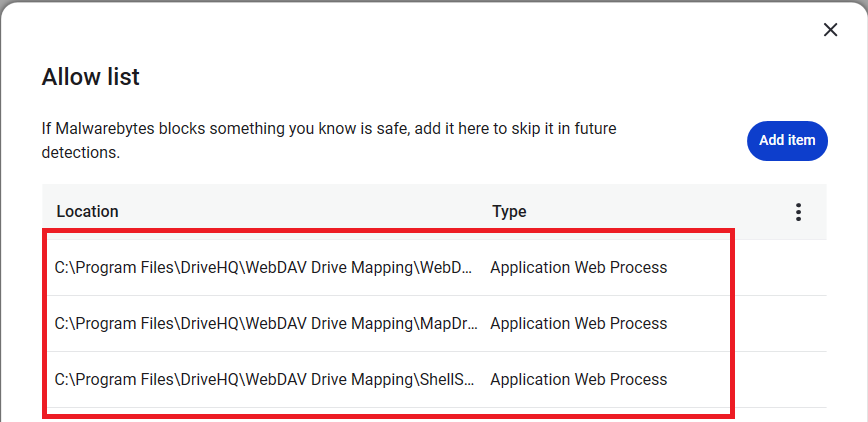
(5)DriveHQプログラムをウイルス対策ソフトの許可リスト/セーフリスト/ホワイトリストに追加するか、ウイルス対策ソフトのサポートに問い合わせて問題を解決してください。DriveHQ WebDAVドライブマッピングツールをホワイトリストに追加するには、以下のEXEファイルを追加してください:
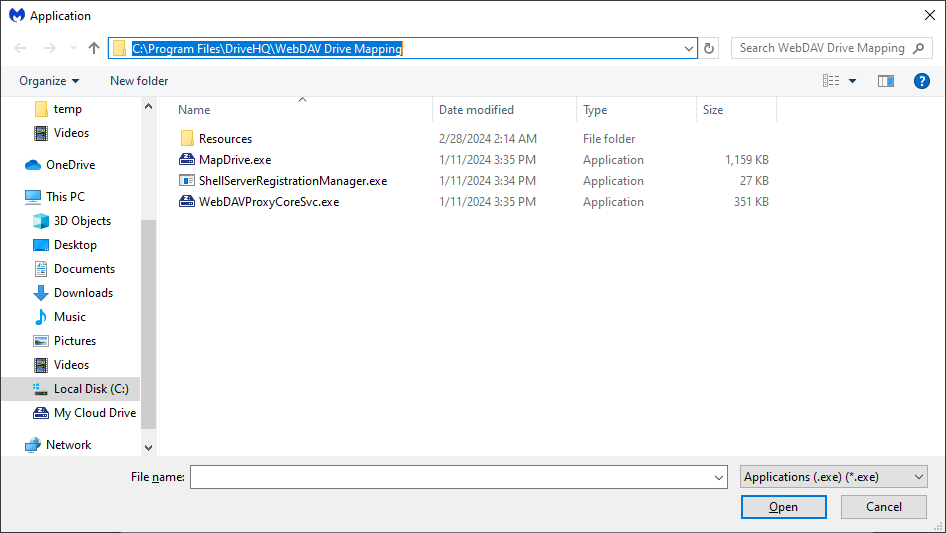
C:\Program Files\DriveHQ\WebDAV Drive Mapping\MapDrive.exe
C:\Program Files\DriveHQ\WebDAV Drive Mapping\WebDAVProxyCoreSvc.exe
C:\Program Files\DriveHQ\WebDAV Drive Mapping\ShellServerRegistrationManager.exe
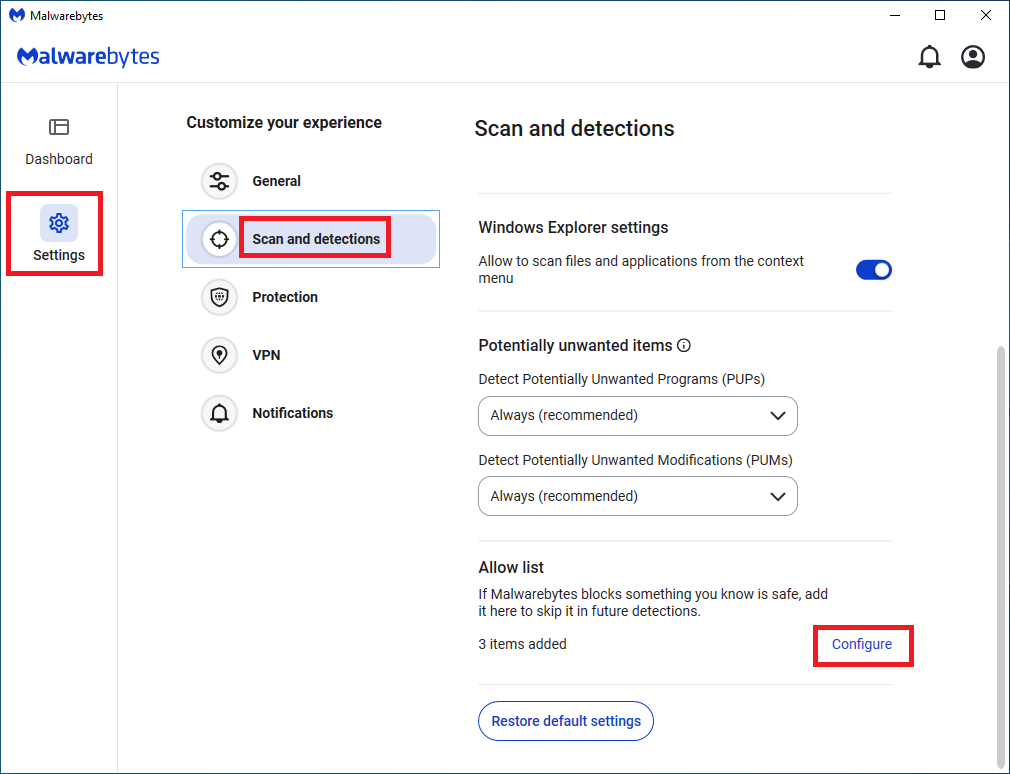
例えば、MalwareBytesでは、以下のようにホワイトリストに追加できます:
- 設定 -> スキャンと検出 -> 設定をクリックします:
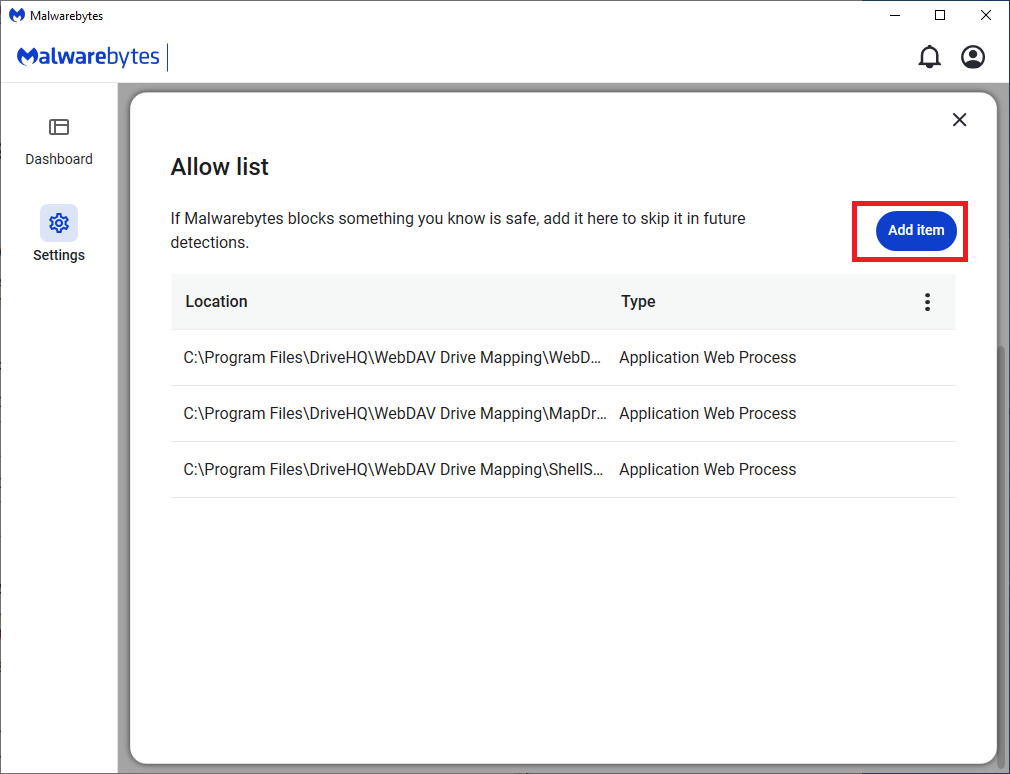
- 「アイテムを追加」をクリック:
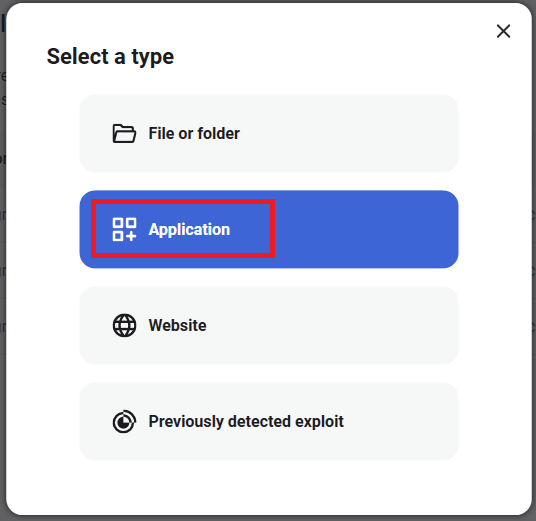
- アプリケーションをクリック:
- 「アプリケーションを参照」をクリックしてください:
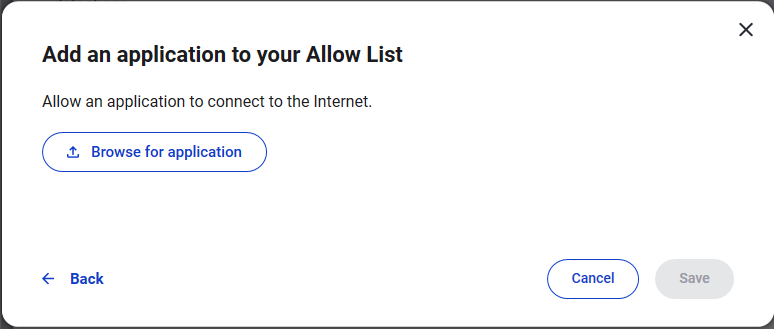
- EXEフォルダを見つけて、EXEファイルを1つずつ追加してください:
- 許可リストに追加されました