Excel 2016: 共有ブック、変更履歴の追跡、ブックの比較と結合機能の有効化Microsoft Excelには素晴らしい機能がありました でワークブックの共有(コラボレーション)、変更履歴の記録、ワークブックの比較とマージ. この機能は、複数のユーザーが同じExcelファイルを編集する必要がある場合に非常に便利です。 Excelファイルは以下に保存できます DriveHQクラウドファイルサーバー (またはローカルファイルサーバー)。Excel ブックが共有されていない場合、ユーザーがファイルを開くと、ファイルがロックされます。他のユーザーは読み取り専用アクセスでファイルを開くことができます。(これは通常のファイルロック機能です。)
旧バージョンのExcelでは、「校閲」タブの「ブックの共有」機能がサポートされています。以下のスクリーンショットをご覧ください:
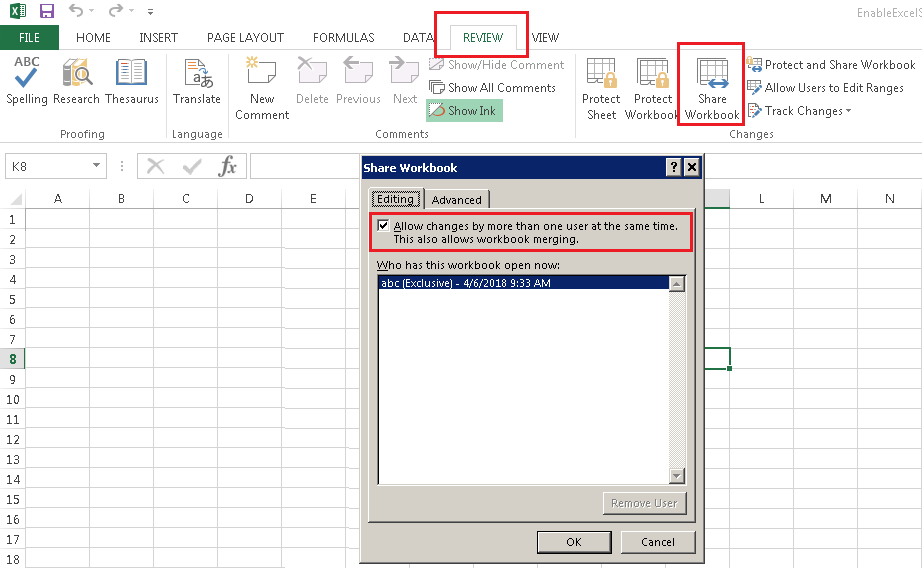
ワークブックを共有すると、複数のユーザーが同時に同じ Excel ファイルを編集できるようになります。2 人のユーザーが行った変更は、競合が発生しない限り自動的にマージされます。
最新バージョンのExcel 2016では、Microsoftはこの機能を非表示にすることを選択しました。 その代わりに、クラウドベースの共同編集機能を推進しようとしている。共同編集機能にはリアルタイムコラボレーションの利点があり、 しかし、大きな欠点もあります。それは、OneDriveに保存されたファイルしかサポートしていないことです。 ローカルドライブまたはネットワークドライブ上のExcelファイルを開いた場合、直接共有することはできません。ファイルはOneDriveにアップロードしてから、他のユーザーと共有する必要があります。
前述のとおり、 Excel 2016でも「ブックの共有」機能は引き続き利用可能です。 この機能を非表示から再表示するには Excelリボンをカスタマイズする または クイックアクセスツールバーをカスタマイズする. そのためには:
(1)Excelで「ファイル」メニューをクリックし、「オプション」→「クイックアクセスツールバー」(または「リボンのカスタマイズ」)をクリックします。
(2)「コマンドの選択元」ドロップダウンで「すべてのコマンド」を選択します。
(3)リストから「ブックの共有(従来)」を選択し、「追加」をクリックします。「変更履歴の記録(従来)」、「共有の保護(従来)」、「ブックの比較と結合」についても同様の手順を実行します。
以下のスクリーンショットをご覧ください:
Excel クイックアクセスツールバーをカスタマイズする:
