विषय: फ़ाइल वर्ज़निंग विकल्प द्वारा उपयोग की गई जगह को पुनः प्राप्त करने का तरीकाड्राइवएचक्यू डॉट कॉम पर फाइल वर्जनिंग डेटा सुरक्षा की एक बहुत ही महत्वपूर्ण विशेषता है। (इसमें रीसायकल बिन, फ़ाइल वर्ज़निंग, क्लाउड-टू-क्लाउड बैकअप, ग्रैनुलर एक्सेस कंट्रोल आदि शामिल हैं)। डिफ़ॉल्ट रूप से अधिकतम 10 वर्ज़न रखे जा सकते हैं। आप इसे आवश्यकतानुसार कस्टमाइज़ कर सकते हैं। अधिकतम 100 वर्ज़न रखे जा सकते हैं। कृपया ध्यान दें कि यदि कोई फ़ाइल नहीं बदलती है, तो रखे जाने वाले वर्ज़नों की अधिकतम संख्या चाहे जो भी हो, उसका केवल एक ही वर्ज़न होगा। बहुत बड़ी फ़ाइलें (जैसे वीडियो और इमेज फ़ाइलें, अलग-अलग नामों वाली बैकअप फ़ाइलें) आमतौर पर नहीं बदलती हैं। इसलिए इस सुविधा को सक्षम करने से आमतौर पर अतिरिक्त स्टोरेज स्पेस का केवल 25% - 50% ही उपयोग होता है।
फ़ाइल वर्ज़निंग फ़ीचर को अक्षम करने से मौजूदा पुरानी वर्ज़न फ़ाइलों पर कोई असर नहीं पड़ेगा। नए बदलाव करने पर यह पुरानी वर्ज़न फ़ाइलों को सेव नहीं करेगा। यदि आप पुरानी वर्ज़न फ़ाइलों को हटाना चाहते हैं, तो आपको..:
(1) फ़ाइल वर्ज़निंग को अक्षम करें (या "रखने के लिए संस्करणों की अधिकतम संख्या" को कम करें);
(2) "छिपे हुए और पुराने संस्करण के फ़ोल्डर दिखाएँ" को सक्षम करें;
नीचे दिया गया स्क्रीनशॉट देखें:
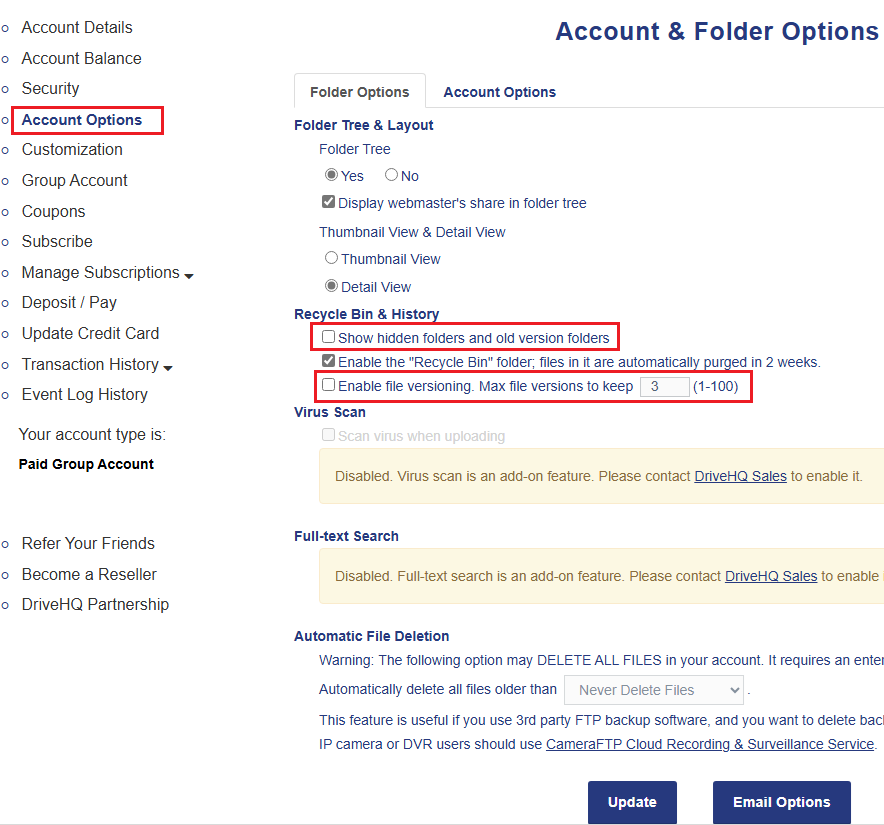
(3) फ़ोल्डर को रीफ़्रेश करें। आपको प्रत्येक फ़ाइल के लिए छिपे हुए फ़ोल्डरों में पुराने संस्करण की फ़ाइलें दिखाई देंगी। उदाहरण के लिए, यदि आपके पास "\Work" फ़ोल्डर में Project.docx नाम की फ़ाइल है, तो पुराने संस्करण की फ़ाइलें "\Work\Project.docx~" नामक छिपे हुए फ़ोल्डर में संग्रहीत हैं। आप छिपे हुए फ़ोल्डर को हटा सकते हैं, या फ़ोल्डर में मौजूद कुछ संस्करणों को हटा सकते हैं। एक साथ कई फ़ोल्डरों को हटाने के लिए, आप DriveHQ फ़ाइल मैनेजर क्लाइंट सॉफ़्टवेयर का उपयोग कर सकते हैं। आप खोज सुविधा का उपयोग करके उन सभी फ़ोल्डरों को ढूंढ सकते हैं जिनके नाम "~" से समाप्त होते हैं और फिर उन्हें हटा सकते हैं। बहुत सारी फ़ाइलों और फ़ोल्डरों को हटाते समय कृपया बहुत सावधानी बरतें।
(4) अक्षम करें ""छिपे हुए और पुराने संस्करण वाले फ़ोल्डर दिखाएँ" विकल्प को फिर से चुनें। (आप फ़ाइल वर्ज़निंग को भी पुनः सक्षम कर सकते हैं। अधिकांश उपयोगकर्ताओं के लिए, हम फ़ाइल वर्ज़निंग को सक्षम करने की अनुशंसा करते हैं।)
-----------------------------------
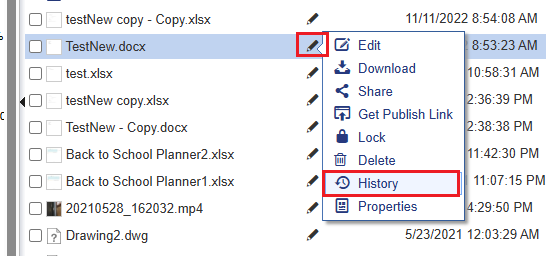
किसी फ़ाइल के पुराने संस्करणों तक पहुँचने के लिए, आप सीधे फ़ाइल का उपयोग कर सकते हैं। इतिहास मेनू इस प्रकार है: (यह DriveHQ FileManager क्लाइंट सॉफ़्टवेयर में भी समर्थित है)
कुछ बेहद दुर्लभ मामलों में, यदि फ़ाइल का नाम फ़ोल्डर में दिखाई नहीं देता है (अर्थात् वर्तमान संस्करण खो गया है), तो आप पुराने संस्करण का पता लगाने के लिए "छिपी हुई और पुराने संस्करण की फ़ाइलें दिखाएँ" विकल्प को सक्षम कर सकते हैं।