Excel 2016: साझा वर्कबुक को सक्षम करना, परिवर्तनों को ट्रैक करना, वर्कबुक की तुलना करना और उन्हें मर्ज करना - ये सभी सुविधाएँ उपलब्ध हैं।माइक्रोसॉफ्ट एक्सेल में एक बेहतरीन फीचर था। मेंवर्कबुक साझा करना (सहयोग), परिवर्तनों को ट्रैक करना और वर्कबुक की तुलना और विलय करना. यह सुविधा तब बहुत उपयोगी होती है जब कई उपयोगकर्ताओं को एक ही एक्सेल फ़ाइल को संपादित करने की आवश्यकता होती है। एक्सेल फाइल को सेव किया जा सकता है ड्राइवएचक्यू क्लाउड फ़ाइल सर्वर (या किसी स्थानीय फ़ाइल सर्वर पर)। यदि एक्सेल वर्कबुक साझा नहीं की गई है, तो उपयोगकर्ता द्वारा फ़ाइल खोलने पर वह लॉक हो जाएगी। अन्य उपयोगकर्ता फ़ाइल को केवल पढ़ने के लिए खोल सकते हैं। (यह सामान्य फ़ाइल लॉकिंग सुविधा है)।
Excel के पुराने संस्करणों में Review टैब में "Share Workbook" सुविधा उपलब्ध है। कृपया नीचे दिया गया स्क्रीनशॉट देखें।:
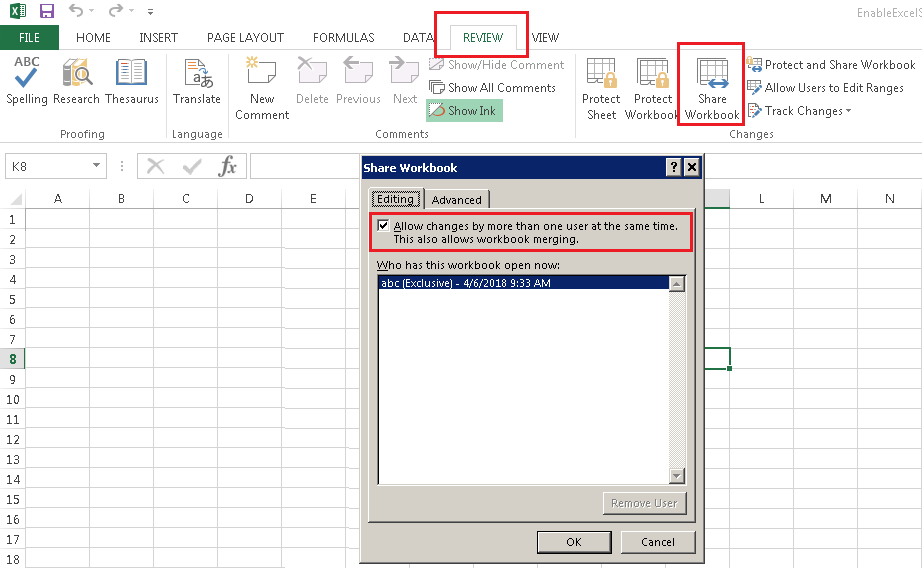
वर्कबुक साझा करने के बाद, कई उपयोगकर्ता एक ही एक्सेल फ़ाइल को एक साथ संपादित कर सकते हैं। दो उपयोगकर्ताओं द्वारा किए गए परिवर्तन स्वचालित रूप से मर्ज हो जाते हैं (जब तक कि कोई टकराव न हो)।
एक्सेल 2016 के नवीनतम संस्करण में, माइक्रोसॉफ्ट ने इस सुविधा को छिपाने का विकल्प चुना है। इसके बजाय वे क्लाउड-आधारित सह-लेखन सुविधा को बढ़ावा देने का प्रयास करते हैं। सह-लेखन सुविधा का लाभ वास्तविक समय के सहयोग में है। लेकिन इसकी एक बहुत बड़ी खामी भी है: यह केवल OneDrive पर संग्रहीत फाइलों का ही समर्थन करता है। यदि आप किसी स्थानीय ड्राइव या नेटवर्क ड्राइव पर एक्सेल फ़ाइल खोलते हैं, तो आप उसे सीधे साझा नहीं कर सकते। फ़ाइल को पहले OneDrive पर अपलोड करना होगा और फिर उसे अन्य उपयोगकर्ताओं के साथ साझा करना होगा।
के रूप में उल्लेख, एक्सेल 2016 में "शेयर वर्कबुक" सुविधा अभी भी उपलब्ध है। इस फ़ीचर को अनहाइड करने के लिए, आपको बस इतना करना होगा कि.. एक्सेल रिबन को अनुकूलित करें या क्विक एक्सेस टूलबार को कस्टमाइज़ करें. ऐसा करने के लिए, आपको यह करना होगा:
(1) एक्सेल में फ़ाइल मेनू पर क्लिक करें, फिर विकल्प -> त्वरित पहुँच टूलबार (या रिबन को अनुकूलित करें) पर क्लिक करें।
(2) "Choose commands from" ड्रॉप-डाउन में "All commands" चुनें।
(3) सूची में "शेयर वर्कबुक (लेगेसी)" चुनें और जोड़ें पर क्लिक करें। "ट्रैक चेंजेस (लेगेसी)", "प्रोटेक्ट शेयरिंग (लेगेसी)", "कंपेयर एंड मर्ज वर्कबुक्स" के लिए भी यही प्रक्रिया दोहराएं।
कृपया नीचे दिए गए स्क्रीनशॉट देखें।:
एक्सेल क्विक एक्सेस टूलबार को कस्टमाइज़ करें:
