Excel 2016 : Activation des fonctionnalités de partage de classeur, de suivi des modifications, de comparaison et de fusion de classeursMicrosoft Excel disposait d'une fonctionnalité formidable pour DANSPartage de classeurs (collaboration), suivi des modifications, comparaison et fusion de classeurs. Cette fonctionnalité est très utile lorsque plusieurs utilisateurs doivent modifier le même fichier Excel. Le fichier Excel peut être enregistré sur Serveur de fichiers cloud DriveHQ (ou sur un serveur de fichiers local). Si le classeur Excel n'est pas partagé, lorsqu'un utilisateur l'ouvre, il est verrouillé. Les autres utilisateurs peuvent l'ouvrir en lecture seule (fonctionnalité de verrouillage de fichier standard).
Les versions antérieures d'Excel prennent en charge la fonction « Partager le classeur » dans l'onglet Révision. Veuillez consulter la capture d'écran ci-dessous:
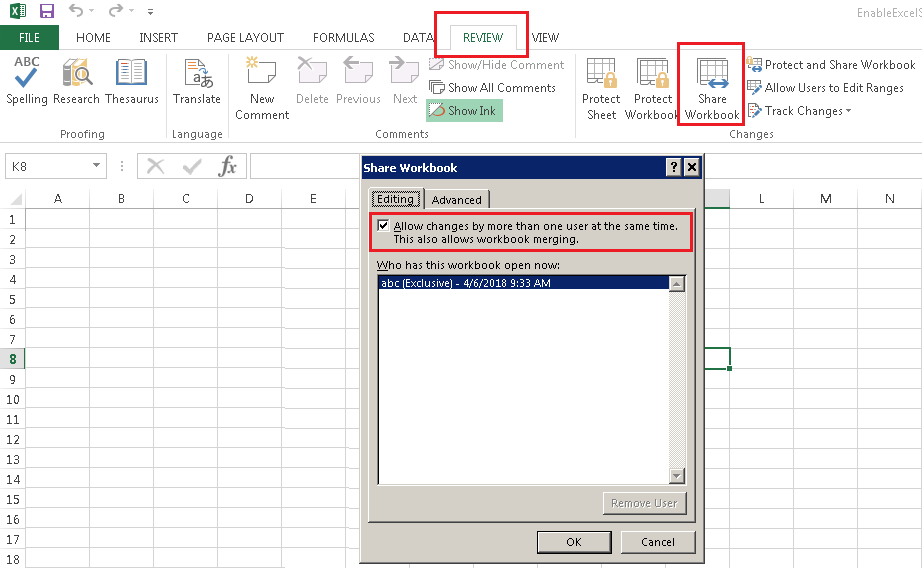
Une fois le classeur partagé, plusieurs utilisateurs peuvent modifier simultanément le même fichier Excel. Les modifications apportées par deux utilisateurs peuvent être fusionnées automatiquement (sauf en cas de conflit).
Dans la dernière version d'Excel 2016, Microsoft a choisi de masquer cette fonctionnalité. Ils s'efforcent plutôt de promouvoir la fonctionnalité de co-édition basée sur le cloud. Cette fonctionnalité présente l'avantage d'une collaboration en temps réel. mais il présente aussi un inconvénient majeur : il ne prend en charge que les fichiers stockés sur OneDrive. Si vous ouvrez un fichier Excel sur un disque local ou un lecteur réseau, vous ne pouvez pas le partager directement. Le fichier doit être chargé sur OneDrive, puis partagé avec d'autres utilisateurs.
Comme mentionné, La fonction « Partager le classeur » est toujours disponible dans Excel 2016. Pour afficher cette fonctionnalité, il vous suffit de Personnaliser le ruban Excel ou Personnaliser la barre d'outils Accès rapide. Pour ce faire, vous devez:
(1) Cliquez sur le menu Fichier dans Excel, puis cliquez sur Options -> Barre d'outils Accès rapide (ou Personnaliser le ruban)
(2) Sélectionnez « Toutes les commandes » dans la liste déroulante « Choisir les commandes dans ».
(3) Sélectionnez « Partager le classeur (hérité) » dans la liste et cliquez sur Ajouter. Procédez de même pour « Suivi des modifications (hérité) », « Protéger le partage (hérité) » et « Comparer et fusionner les classeurs ».
Veuillez consulter les captures d'écran ci-dessous:
Personnaliser la barre d'outils Accès rapide d'Excel:
