Comment ajouter l'outil de mappage de lecteur WebDAV DriveHQ à la liste blanche des logiciels antivirus autorisésOutil de cartographie de lecteur cloud DriveHQ Vous pouvez mapper votre espace de stockage cloud comme un lecteur réseau. Il fonctionne comme un serveur de fichiers et un lecteur local classiques, avec des fonctionnalités plus nombreuses et plus performantes. DriveHQ compte plus de 3 millions de membres inscrits et bénéficie de plus de 20 ans d'expérience. Notre logiciel/service est extrêmement sécurisé.
Dans de rares cas, certains logiciels antivirus signalent à tort DriveHQ comme étant dangereux ou empêchent notre logiciel d'effectuer certaines tâches. Ce problème est extrêmement rare avec les logiciels antivirus courants et ne se produit quasiment jamais avec Windows Defender, l'antivirus intégré par défaut de Microsoft.
Si vous utilisez un logiciel antivirus tiers et que ce problème survient, il est généralement temporaire. Il peut se résoudre automatiquement en 1 à 2 jours. Si vous avez un besoin urgent d'accéder à votre espace de stockage cloud ou à vos fichiers, vous pouvez essayer de…:
(1) Accédez à vos fichiers en utilisant le site web www.DriveHQ.com.
(2) Accédez à vos fichiers en utilisant Gestionnaire de fichiers DriveHQ.
(3) Accédez à vos fichiers en utilisant FTPS/SFTP.
(4) Changez de programme antivirus (par exemple, utilisez le programme par défaut Windows Defender).
(5) Ajoutez le programme DriveHQ à la liste blanche de votre logiciel antivirus et/ou contactez votre éditeur de logiciel antivirus pour résoudre le problème. Pour ajouter DriveHQ WebDAV Drive Mapping Tool à la liste blanche, veuillez ajouter les fichiers EXE suivants :
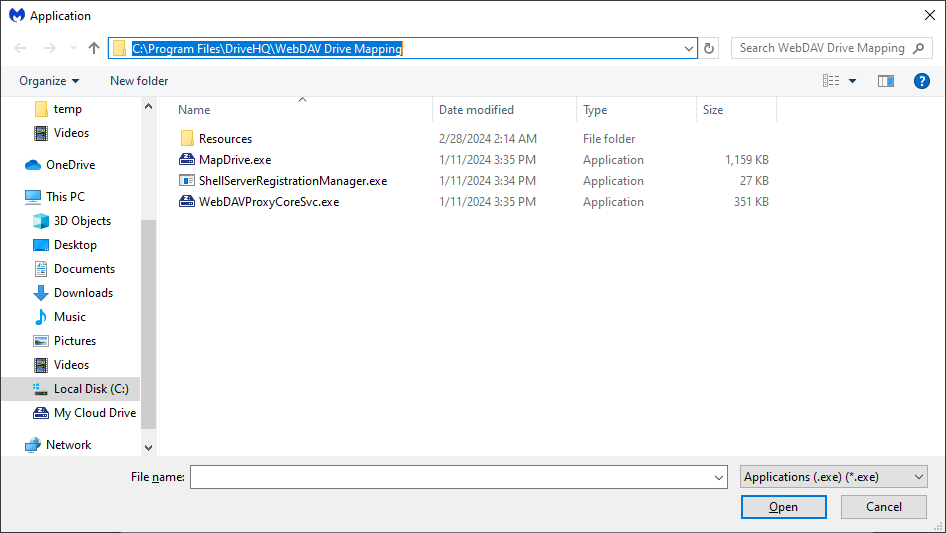
C:\Program Files\DriveHQ\WebDAV Drive Mapping\MapDrive.exe
C:\Program Files\DriveHQ\WebDAV Drive Mapping\WebDAVProxyCoreSvc.exe
C:\Program Files\DriveHQ\WebDAV Drive Mapping\ShellServerRegistrationManager.exe
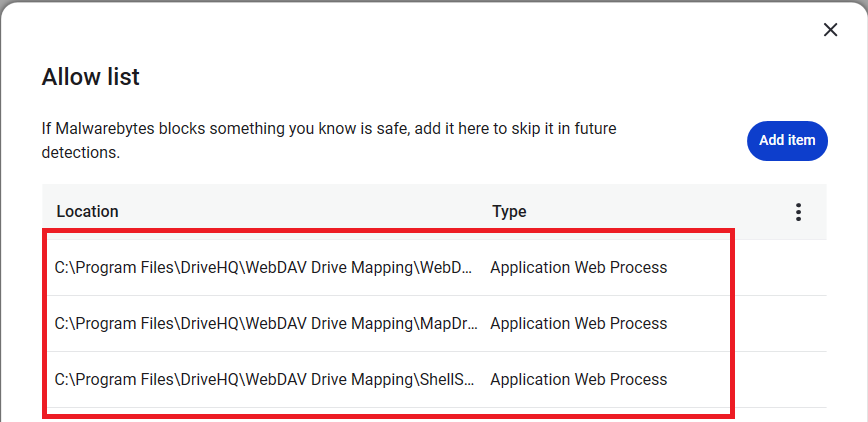
Par exemple, avec Malwarebytes, vous pouvez les ajouter à la liste blanche comme indiqué ci-dessous:
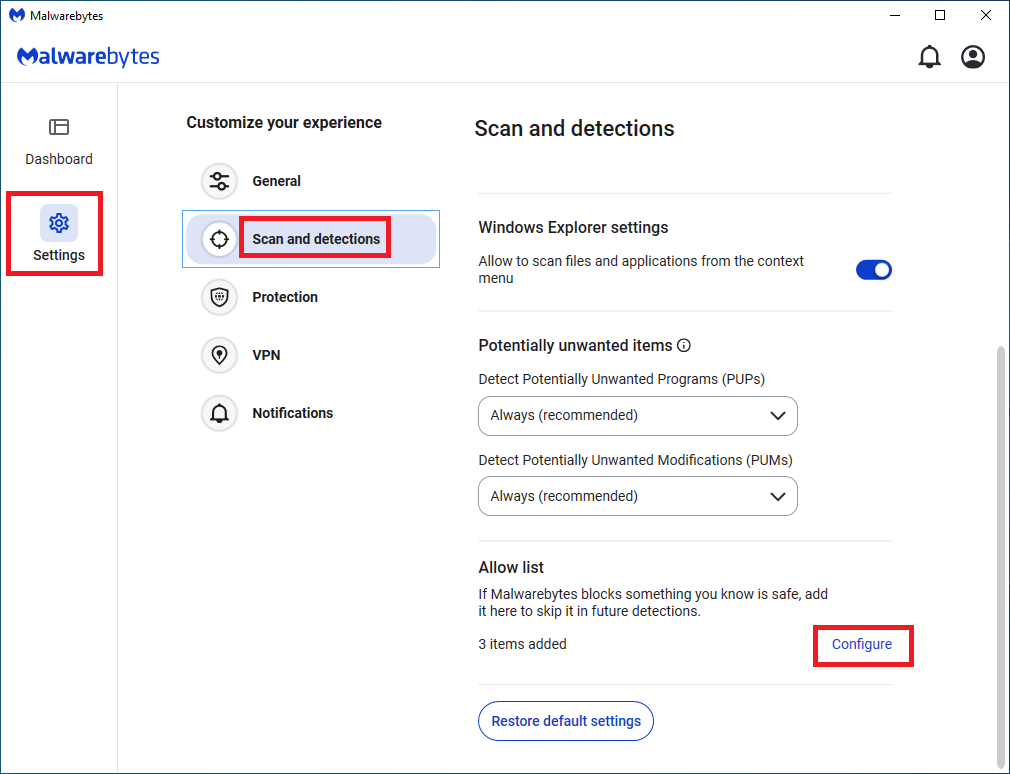
- Cliquez sur Paramètres -> Analyse et détections -> Configurer:
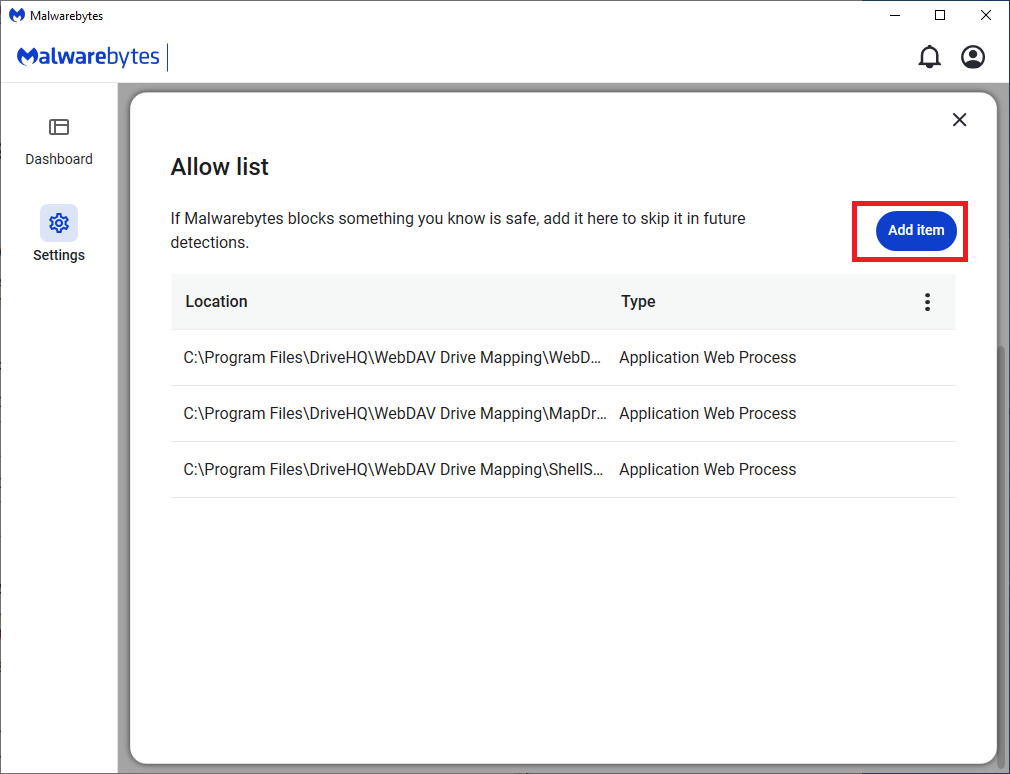
- Cliquez sur Ajouter un élément:
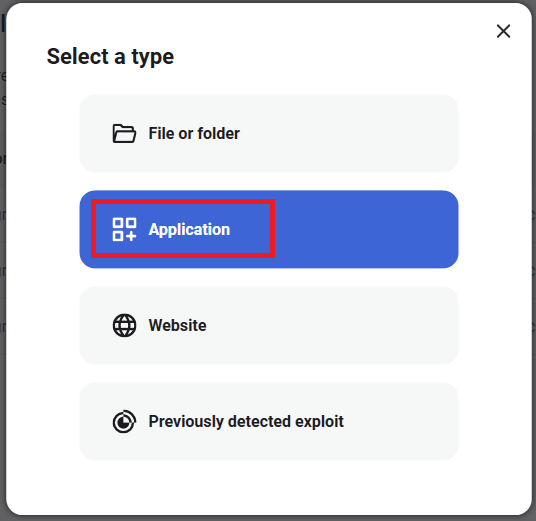
- Cliquez sur Application:
- Cliquez sur « Parcourir » pour rechercher une application:
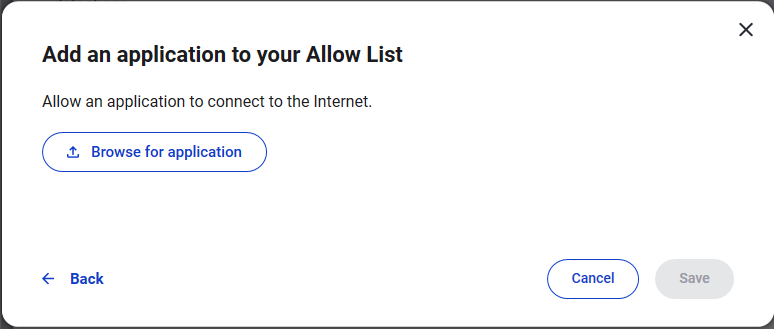
- Localisez le dossier EXE et ajoutez les fichiers EXE un par un:
- Ajouté à la liste d'autorisation