\ DriveHQ Customer Support Forum \
Leer/Responder : 63591/1
  • DriveHQSupport_
  • (676publicaciones)
Excel 2016: Habilitar las funciones de Libro compartido, Control de cambios, Comparar y Combinar libros

Microsoft Excel tenía una gran función para ENCompartir libros de trabajo (colaboración), Control de cambios y Comparar y combinar libros de trabajo. Esta función resulta muy útil cuando varios usuarios necesitan editar el mismo archivo de Excel.  El archivo de Excel se puede guardar en Servidor de archivos en la nube DriveHQ (o un servidor de archivos local). Si el libro de Excel no está compartido, cuando un usuario lo abre, se bloquea. Otros usuarios pueden abrirlo en modo de solo lectura. (Esta es la función habitual de bloqueo de archivos).

Las versiones anteriores de Excel admiten la función "Compartir libro" en la pestaña Revisar. Consulte la captura de pantalla a continuación:
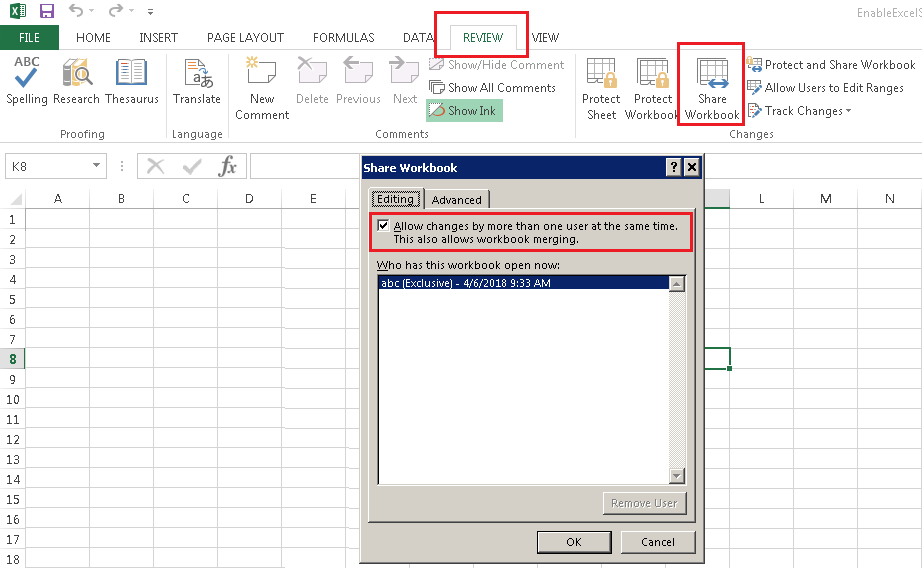
Share Workbook Feature in Microsoft Excel

Tras compartir el libro de trabajo, varios usuarios pueden editar el mismo archivo de Excel simultáneamente. Los cambios realizados por dos usuarios se pueden combinar automáticamente (salvo que exista un conflicto).


En la última versión de Excel 2016, Microsoft optó por ocultar esta función. En cambio, intentan impulsar la función de coautoría basada en la nube. La función de coautoría tiene una ventaja en la colaboración en tiempo real, pero también tiene una gran desventaja: solo admite archivos almacenados en OneDrive. Si abres un archivo de Excel en una unidad local o en una unidad de red, no podrás compartirlo directamente. El archivo debe subirse a OneDrive y, a continuación, compartirse con otros usuarios.


Como se mencionó, La función "Compartir libro" sigue estando disponible en Excel 2016. Para mostrar esta función, solo necesita Personalizar la cinta de opciones de Excel o Personaliza la barra de herramientas de acceso rápido. Para ello, necesitas:


(1) Haga clic en el menú Archivo en Excel, luego haga clic en Opciones -> Barra de herramientas de acceso rápido (o Personalizar cinta de opciones)

(2) Seleccione "Todos los comandos" en el menú desplegable "Elegir comandos de".

(3) Seleccione "Compartir libro de trabajo (heredado)" en la lista y haga clic en Agregar. Haga lo mismo para "Control de cambios (heredado)", "Proteger uso compartido (heredado)" y "Comparar y combinar libros de trabajo". 

Consulte las capturas de pantalla a continuación:

Personaliza la barra de herramientas de acceso rápido de Excel:

Customize Excel Quick Access Toolbar


06/04/2018 11:03:45

  • DriveHQSupport_
  • (676publicaciones)
Sujeto: (Continuación) Excel 2016: Habilitar las funciones de Libro compartido, Control ...
(Continuación) Excel 2016: Habilitar las funciones de Libro compartido, Control de cambios, Comparar y Combinar libros

(Continuar)

Personalizar la cinta de opciones de Excel

Customize Excel Ribbon

Nota: si personaliza la cinta de opciones, deberá crear una nueva pestaña o un nuevo grupo. Personalizar la barra de herramientas de acceso rápido es un poco más sencillo.


Haz clic en Aceptar para cerrar el cuadro de diálogo. Podrás ver los botones recién añadidos en la barra de herramientas de acceso rápido (o cinta de opciones).:

"Share workbook" button in Quick Access Toolbar


Haga clic en el botón "Compartir libro de trabajo" como se muestra a continuación; aparecerá un cuadro de diálogo como el siguiente:

Share workbook (legacy) in Excel 2016


El cuadro de diálogo es similar al de las versiones anteriores de Excel. Solo tienes que marcar la casilla "Usar la función de libros compartidos antigua en lugar de la nueva experiencia de coautoría".


--------------------------------------

Nota:

(1) La primera vez que utilice la función "Compartir libro de trabajo", es posible que deba configurar el Centro de confianza -> Opciones de privacidad como se muestra a continuación:

Set Excel trust center privacy options


(2) Si tiene muchos usuarios (empleados) que necesitan personalizar esta función, puede automatizarla. Microsoft tiene una página de soporte Sobre eso. Si bien es para Office 2010, es probable que funcione también para Office 2016.

(3) Si utiliza Servicio de mapeo de unidades en la nube de DriveHQ, Por favor, asigne su unidad en la nube como una unidad "Local". Si una unidad ya está asignada como una unidad WebDAV, puede hacer clic en Reparar y seleccionar Reasignar como una unidad "Local".  Una unidad "local" mapeada es más compatible con Microsoft Office 2016.


Responder
06/04/2018 11:34:57

Marcar como favorito y compartir
Responder rápidamente

Leading Cloud Surveillance service

Leading Enterprise Cloud IT Service Since 2003