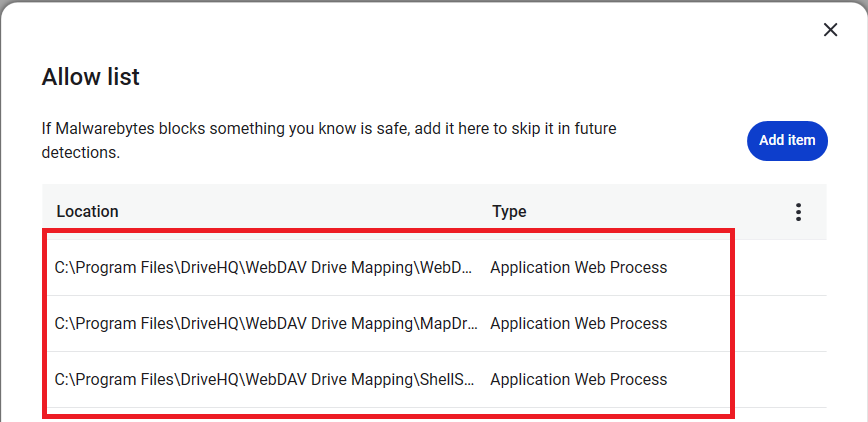
Cómo agregar la herramienta de mapeo de unidades WebDAV de DriveHQ a la lista de permitidos/seguros/blancos del software antivirusHerramienta de mapeo de unidades en la nube de DriveHQ Puede mapear el almacenamiento en la nube como una unidad de red. Funciona como un servidor de archivos y una unidad local convencionales, con más y mejores funciones. DriveHQ cuenta con más de 3 millones de miembros registrados y, con más de 20 años de sólida trayectoria, nuestro software/servicio es extremadamente seguro.
En raras ocasiones, algunos programas antivirus detectan erróneamente el software de DriveHQ como peligroso o impiden que realice ciertas tareas. Esto ocurre muy raramente con los antivirus más populares y casi nunca sucede con el antivirus predeterminado de Microsoft, Windows Defender.
Si utiliza un software antivirus de terceros y se produce este problema, normalmente es temporal. El problema puede resolverse automáticamente en 1 o 2 días. Si necesita acceder urgentemente a la unidad/archivos en la nube, puede intentar:
(1) Acceda a sus archivos utilizando el sitio web www.DriveHQ.com.
(2) Acceda a sus archivos usando Administrador de archivos de DriveHQ.
(3) Acceda a sus archivos usando FTPS/SFTP.
(4) Cambie a un programa antivirus diferente (por ejemplo, utilizando el Windows Defender predeterminado).
(5) Agregue el programa DriveHQ a la lista de programas permitidos/seguros/blancos de su software antivirus y/o póngase en contacto con su software antivirus para solucionar el problema. Para agregar DriveHQ WebDAV Drive Mapping Tool a la lista blanca, agregue los siguientes archivos EXE:
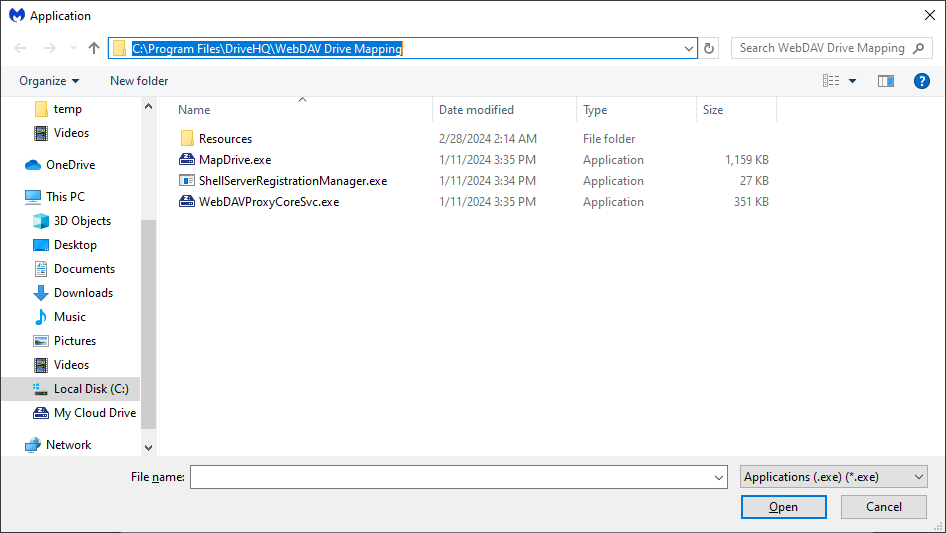
C:\Archivos de programa\DriveHQ\WebDAV Drive Mapping\MapDrive.exe
C:\Archivos de programa\DriveHQ\WebDAV Drive Mapping\WebDAVProxyCoreSvc.exe
C:\Archivos de programa\DriveHQ\WebDAV Drive Mapping\ShellServerRegistrationManager.exe
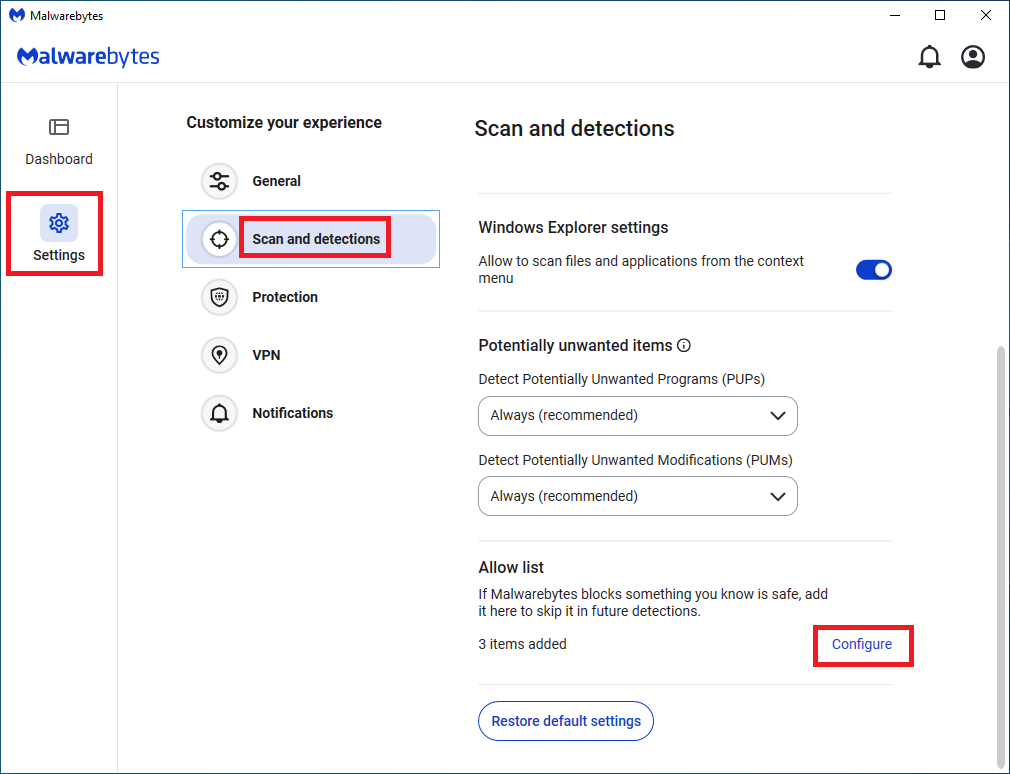
Por ejemplo, con MalwareBytes, puede agregarlos a la lista blanca como se muestra a continuación:
- Haz clic en Configuración -> Escaneo y detecciones -> Configurar:
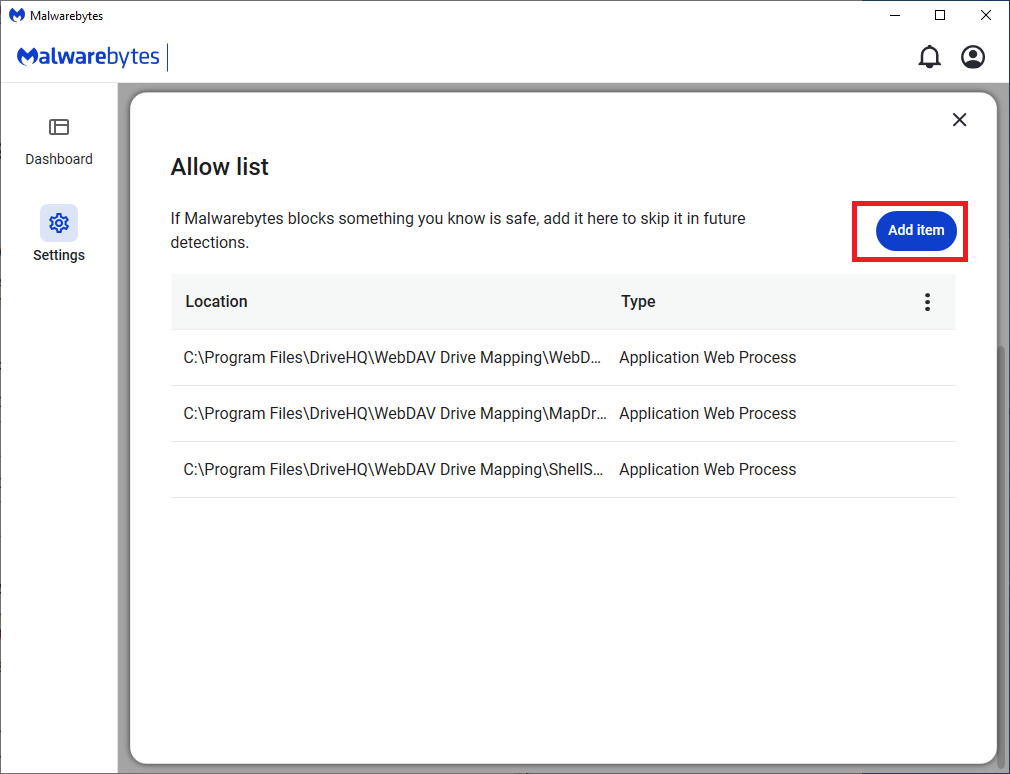
- Haga clic en Agregar artículo:
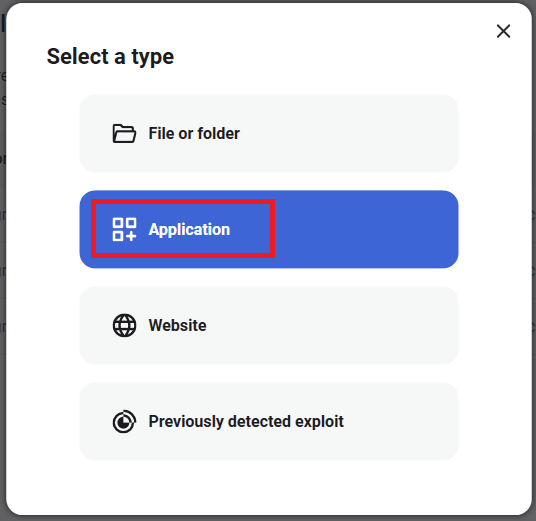
- Haga clic en la aplicación:
- Haga clic en Buscar aplicación:
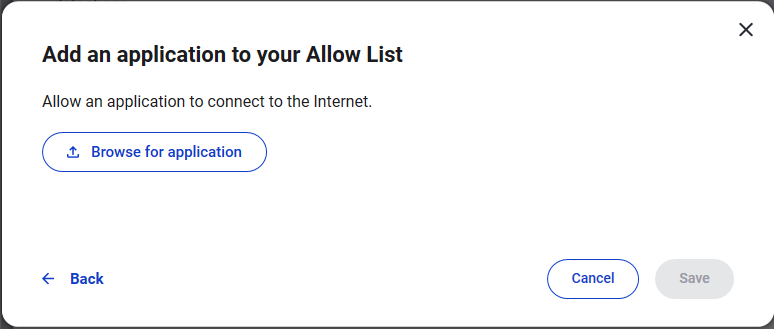
- Localiza la carpeta EXE y añade los archivos EXE uno por uno:
- Añadido a la lista de permitidos