Betreff: Wie kann der von der Dateiversionierungsoption belegte Speicherplatz freigegeben werdenDie Dateiversionierung ist eine der wichtigsten Datenschutzfunktionen auf DriveHQ.com. (einschließlich Papierkorb, Dateiversionierung, Cloud-zu-Cloud-Backup, granulare Zugriffskontrolle usw.). Standardmäßig werden maximal 10 Versionen gespeichert. Sie können diesen Wert nach Bedarf anpassen. Die maximale Anzahl an gespeicherten Versionen beträgt 100. Beachten Sie: Unveränderte Dateien haben unabhängig von der maximalen Anzahl an gespeicherten Versionen nur eine Version. Sehr große Dateien (z. B. Video- und Bilddateien, Backup-Dateien mit unterschiedlichen Namen) ändern sich in der Regel nicht. Daher benötigt diese Funktion üblicherweise nur 25–50 % zusätzlichen Speicherplatz.
Das Deaktivieren der Dateiversionsverwaltung hat keine Auswirkungen auf bereits vorhandene ältere Versionen. Diese werden bei Änderungen nicht gespeichert. Um ältere Versionen zu löschen, müssen Sie die Dateiversionsverwaltung deaktivieren:
(1) Dateiversionierung deaktivieren (oder die "maximale Anzahl der zu behaltenden Versionen" verringern);
(2) Aktivieren Sie die Option "Versteckte und ältere Versionsordner anzeigen";
Siehe den Screenshot unten:
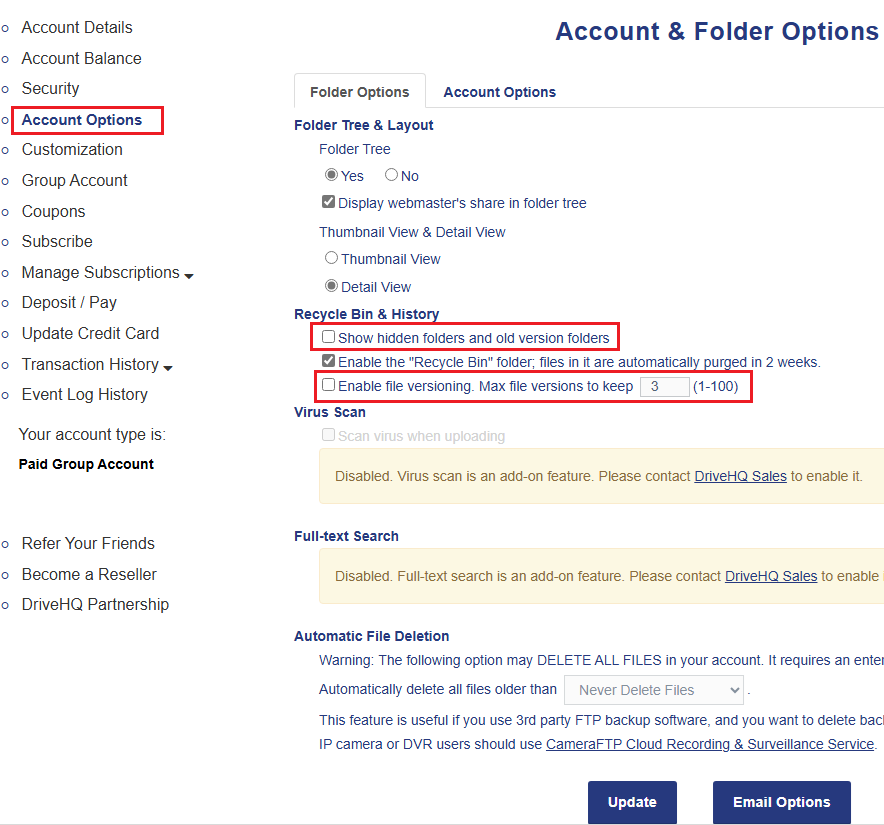
(3) Aktualisieren Sie den Ordner. Sie sehen nun ältere Versionen der Dateien in versteckten Ordnern. Wenn Sie beispielsweise eine Datei namens „Project.docx“ im Ordner „\Work“ haben, befinden sich die älteren Versionen im versteckten Ordner „\Work\Project.docx~“. Sie können den versteckten Ordner oder einzelne Versionen darin löschen. Um mehrere Ordner gleichzeitig zu löschen, können Sie die Client-Software DriveHQ FileManager verwenden. Nutzen Sie die Suchfunktion, um alle Ordner zu finden, deren Namen mit „~“ enden, und löschen Sie diese anschließend. Gehen Sie beim Löschen vieler Dateien und Ordner bitte äußerst vorsichtig vor.
(4) Deaktivieren Sie "„Versteckte und ältere Versionsordner anzeigen“ erneut. (Sie können auch die Dateiversionierung wieder aktivieren. Für die meisten Benutzer empfehlen wir die Aktivierung der Dateiversionierung.)
-----------------------------------
Um auf ältere Versionen einer Datei zuzugreifen, können Sie die Datei direkt verwenden Geschichte Menü wie folgt: (wird auch von der DriveHQ FileManager-Clientsoftware unterstützt)
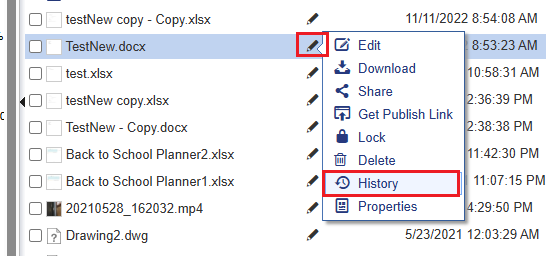
In einigen sehr seltenen Fällen, wenn der Dateiname im Ordner nicht angezeigt wird (d. h. die aktuelle Version verloren gegangen ist), können Sie die Option „Versteckte und ältere Versionen anzeigen“ aktivieren, um eine ältere Version zu finden.