Betreff: Veröffentlichen eines passwortgeschützten DokumentsGenerell gilt: Wenn Sie einen Ordner veröffentlichen, sind dieser und die darin enthaltenen Dateien für jeden mit einer statischen URL ohne Anmeldung zugänglich. (Da diese Funktion häufig von Betrügern missbraucht wird, hat DriveHQ fortschrittliche Technologien entwickelt, um solchen Missbrauch zu erkennen und entsprechende Konten automatisch zu deaktivieren. Nur zahlende Mitglieder können veröffentlichen. Die Veröffentlichung bestimmter Dateitypen wie .EXE und .ZIP unterliegt zusätzlichen Prüfungen und Einschränkungen.)
Wir unterstützen keine passwortgeschützten veröffentlichten/freigegebenen Ordner direkt. DriveHQ verwendet ein fortschrittlicheres kontobasiertes Zugriffskontrollsystem (ACL, Zugriffskontrollliste). Sie können Ordner mit anderen Benutzern teilen und festlegen, wer mit welchen Berechtigungen auf welchen Ordner zugreifen darf. Um auf den freigegebenen Ordner zuzugreifen, müssen sich andere Benutzer lediglich in ihren Konten anmelden. Der freigegebene Ordner erscheint automatisch im Benutzerordner: \DriveHQShare\IHR_BENUTZERNAME\FREIGABENDER_NAME. Weitere Informationen zu unserer Gruppendateifreigabefunktion finden Sie hier: Bitte schauen Sie sich dieses Video an.
Unser WebDAV-Dienst ist für die WebDAV-Laufwerkszuordnung und Cloud-Dateiserver konzipiert. Er verwendet dasselbe kontobasierte Zugriffskontrollsystem. Detaillierte Schritt-für-Schritt-Anleitungen finden Sie hier: Bitte schauen Sie sich dieses Video an.
------------------
Wir haben eine alternative Lösung für die Veröffentlichung eines passwortgeschützten Ordners.
Anstatt einen Ordner zu veröffentlichen, können Sie ihn freigeben. Geben Sie im Feld „Freigeben für“ eine E-Mail-Adresse wie z. B. 92899 ein: Htsakl128madhy@yourDomain.comHinweis: „Htsakl128madhy“ sollte kein gültiger Benutzername sein. Die vollständige E-Mail-Adresse wird als Passwort verwendet. Stellen Sie die Berechtigung auf „Nur Download“ ein.
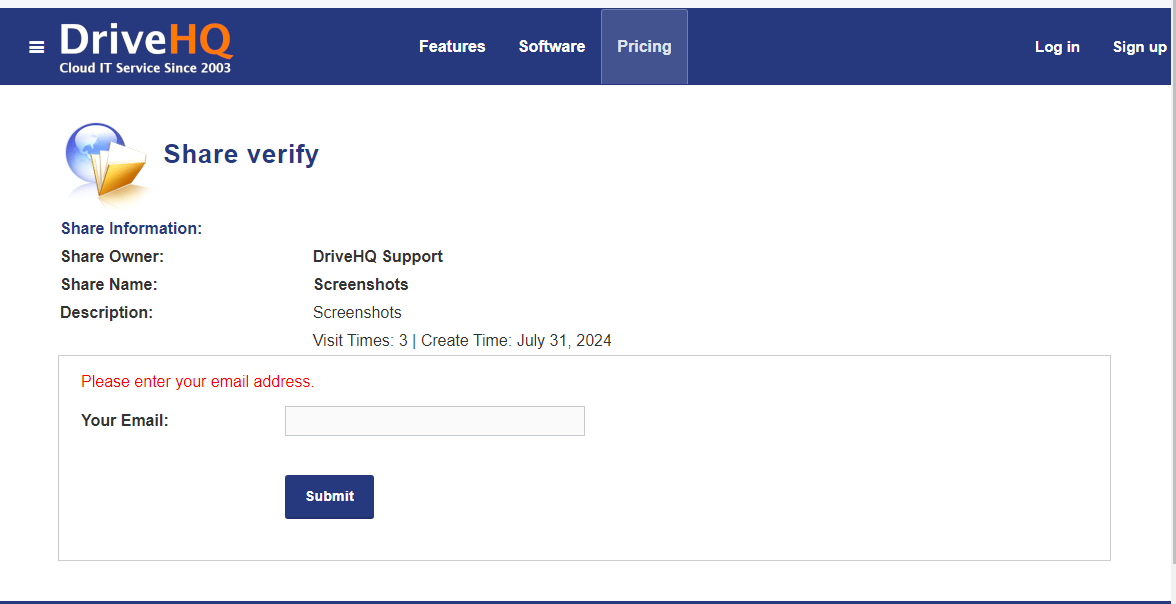
Nachdem Sie den Ordner freigegeben haben, können Sie die Freigabe-URL an andere Personen weitergeben. Um auf den Ordner zuzugreifen, müssen diese zuerst die E-Mail-Adresse (bzw. das Passwort) eingeben (siehe unten):
-------------
Eine weitere mögliche Lösung ist die Verwendung eines Gastkontos.
Wenn Sie unseren Business-Service nutzen, können Sie Unterkonten für Mitarbeiter und externe Kunden erstellen. Mitarbeiterkonten sind in der Regel reguläre Gruppenmitglieder (Gruppen- oder Untergruppenadministratoren); Gastkonten sind für externe Kunden vorgesehen. Bei mehreren Kunden empfiehlt es sich, aus Sicherheitsgründen mehrere Gastkonten anzulegen.
Wenn Sie jedoch nur wenigen Kunden den Download Ihrer Dateien ermöglichen möchten, können Sie denselben Gastbenutzernamen und dasselbe Gastpasswort mehreren Kunden zuweisen. Beim Anlegen eines Gastbenutzers über die Gruppenadministratorfunktion können Sie eine Passwortrichtlinie festlegen, sodass der Gastbenutzer sein Passwort nicht ändern kann. Bitte weisen Sie dem Gastbenutzer keinen Speicherplatz zu. Auf diese Weise können Ihre Kunden beim Anmelden im Gastkonto keine Probleme verursachen.
In Ihrem eigenen Konto können Sie einen Ordner für den Gastbenutzer freigeben. Ihre Kunden können sich als Gastbenutzer anmelden und haben nur Zugriff auf den freigegebenen Ordner.
Diese Methode funktioniert für alle DriveHQ-Softwareprodukte, einschließlich des WebDAV-Laufwerkszuordnungstools. Benutzer können ein Cloud-Laufwerk sogar direkt über die WebDAV-URL zuordnen, ohne das Laufwerkszuordnungstool zu verwenden. Die WebDAV-URL lautet: https://webdav.drivehq.com/. Sie können sich mit dem Gastbenutzernamen und -passwort anmelden Schau dir dieses Video an Weitere Einzelheiten.