Wie man das DriveHQ WebDAV-Laufwerkszuordnungstool zur Zulassungs-/Sicherungs-/Whitelist der Antivirensoftware hinzufügtDriveHQ Cloud-Laufwerkszuordnungstool Mit DriveHQ können Sie Cloud-Speicher als Netzlaufwerk einbinden. Es funktioniert wie ein herkömmlicher Dateiserver und ein lokales Laufwerk, bietet aber mehr und bessere Funktionen. DriveHQ hat über 3 Millionen registrierte Mitglieder und blickt auf über 20 Jahre Erfahrung zurück. Unsere Software/unser Service ist daher extrem sicher.
In seltenen Fällen meldet manche Antivirensoftware DriveHQ fälschlicherweise als gefährlich oder blockiert bestimmte Funktionen. Dies kommt bei gängigen Antivirenprogrammen äußerst selten vor und ist bei Microsofts standardmäßigem Virenschutzprogramm „Windows Defender“ so gut wie nie passiert.
Wenn Sie eine Antivirensoftware eines Drittanbieters verwenden und dieses Problem auftritt, ist es in der Regel vorübergehend. Es kann sich innerhalb von ein bis zwei Tagen von selbst lösen. Falls Sie dringend auf Ihren Cloud-Speicher/Ihre Dateien zugreifen müssen, können Sie Folgendes versuchen:
(1) Greifen Sie über die Website www.DriveHQ.com auf Ihre Dateien zu.
(2) Greifen Sie auf Ihre Dateien zu mit DriveHQ Dateimanager.
(3) Greifen Sie auf Ihre Dateien zu mit FTPS/SFTP.
(4) Wechseln Sie zu einem anderen Antivirenprogramm (z. B. zum standardmäßigen Windows Defender).
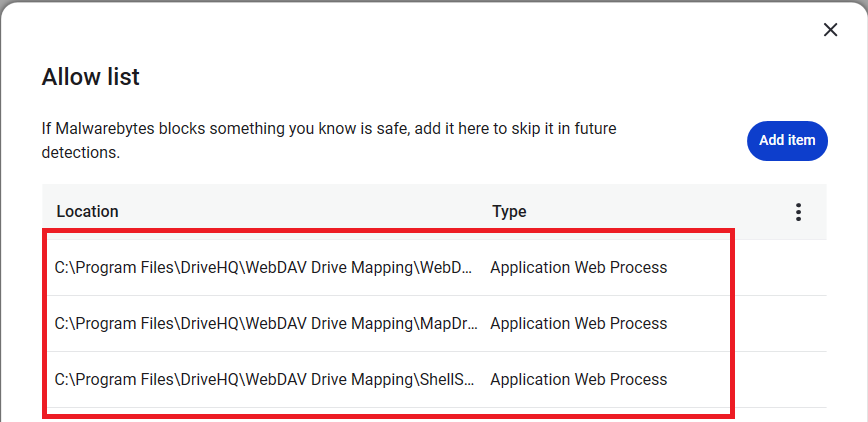
(5) Fügen Sie das DriveHQ-Programm zur Zulassungsliste/Sicherungsliste/Whitelist Ihrer Antivirensoftware hinzu und/oder wenden Sie sich an den Support Ihrer Antivirensoftware, um das Problem zu beheben. Um das DriveHQ WebDAV Drive Mapping Tool auf die Whitelist zu setzen, fügen Sie bitte die folgenden EXE-Dateien hinzu:
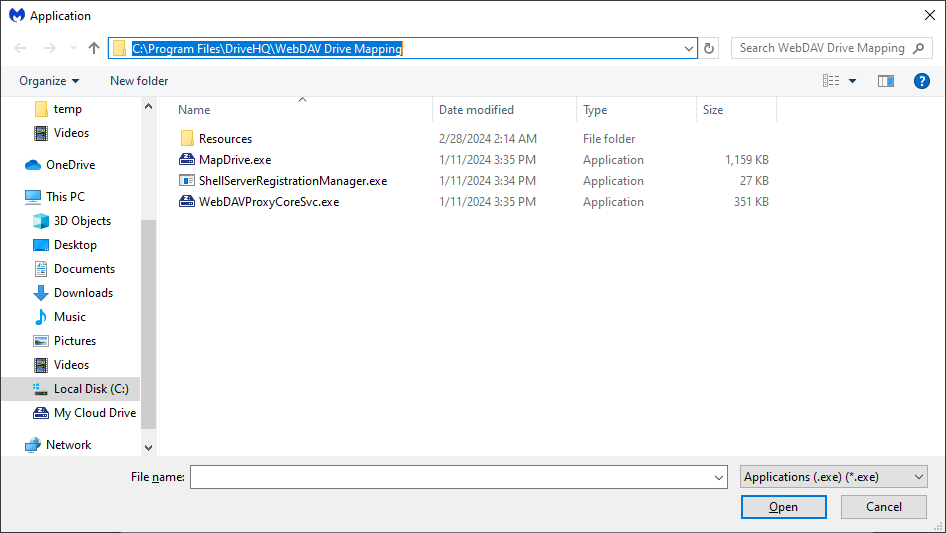
C:\Program Files\DriveHQ\WebDAV Drive Mapping\MapDrive.exe
C:\Program Files\DriveHQ\WebDAV Drive Mapping\WebDAVProxyCoreSvc.exe
C:\Program Files\DriveHQ\WebDAV Drive Mapping\ShellServerRegistrationManager.exe
Bei Malwarebytes können Sie sie beispielsweise wie unten gezeigt zur Whitelist hinzufügen:
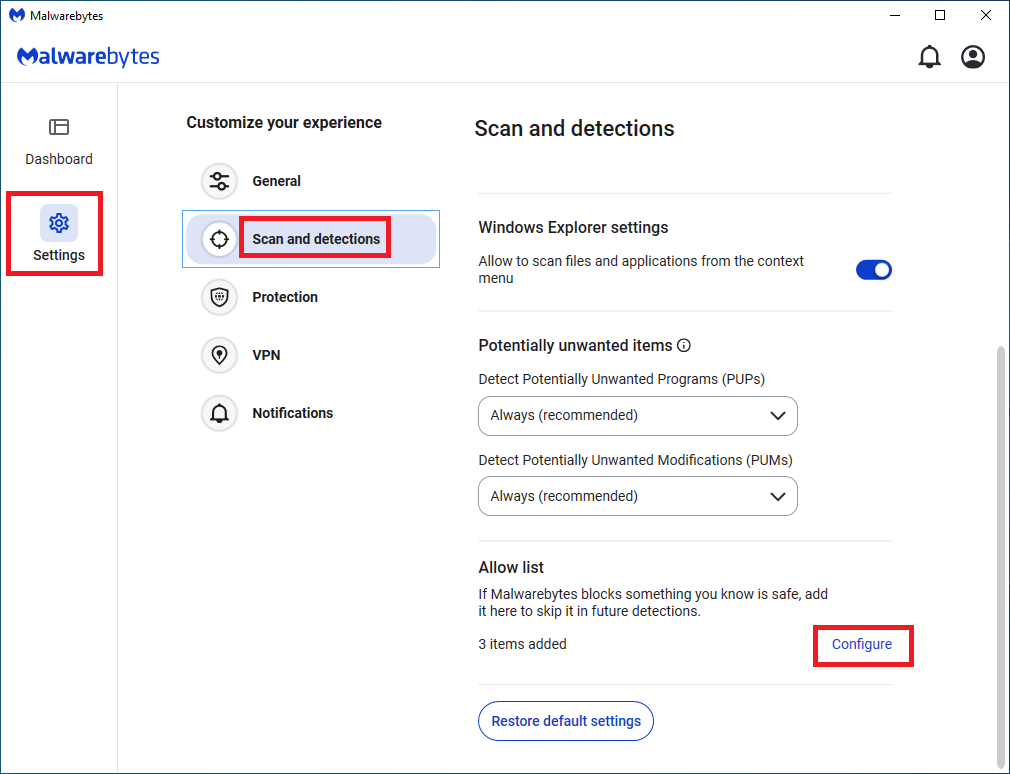
- Klicken Sie auf Einstellungen -> Scannen und Erkennungen -> Konfigurieren:
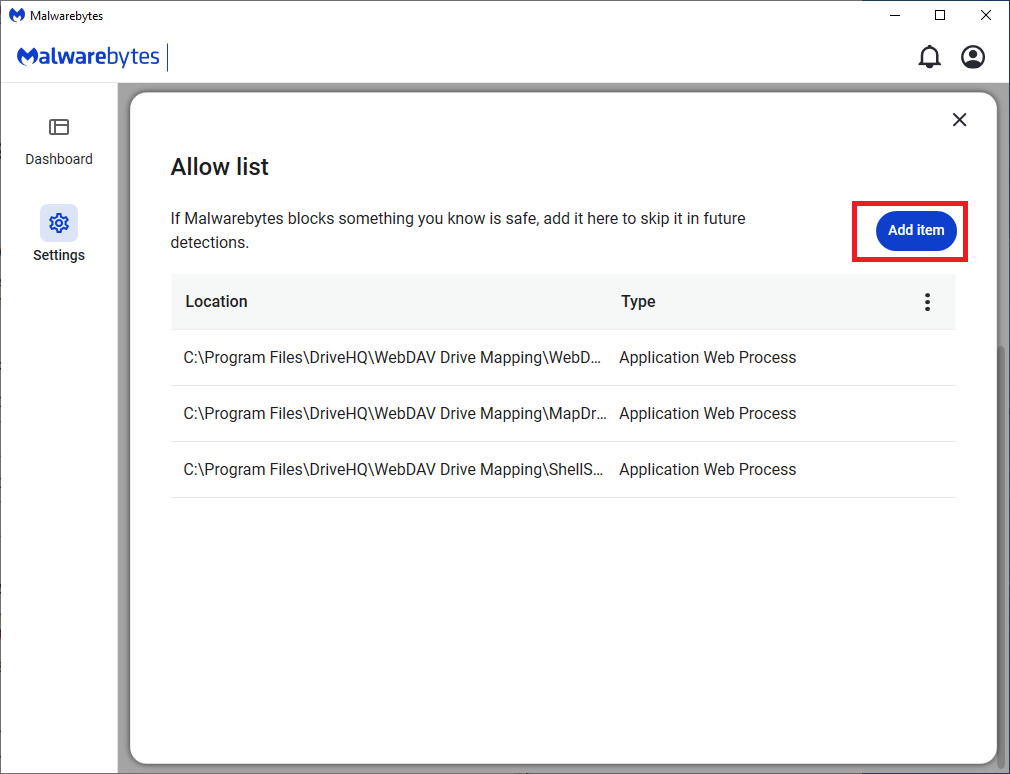
- Klicken Sie auf „Element hinzufügen“:
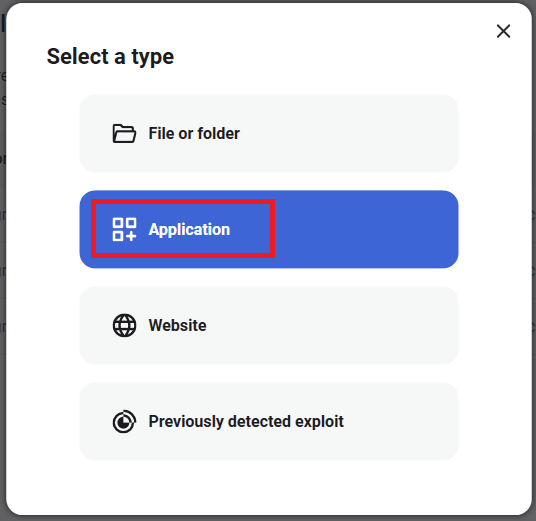
- Klicken Sie auf die Anwendung:
- Klicken Sie auf „Anwendung durchsuchen“:
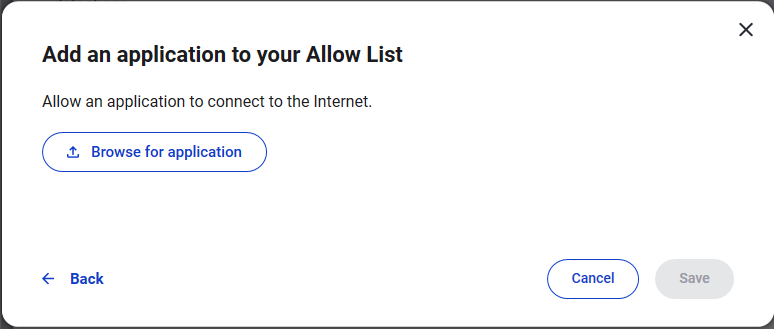
- Suchen Sie den EXE-Ordner und fügen Sie die EXE-Dateien nacheinander hinzu:
- Zur Zulassungsliste hinzugefügt