Excel 2016:啟用共享工作簿、追蹤變更、比較和合併工作簿功能微軟Excel有一個很棒的功能 在工作簿共享(協作)、追蹤變更以及比較和合併工作簿. 當多個使用者需要編輯同一個Excel檔案時,此功能非常有用。 Excel 檔案可以儲存到 DriveHQ 雲端檔案伺服器 (或本機檔案伺服器)。如果 Excel 工作簿未共用,使用者開啟檔案時,檔案將被鎖定。其他使用者可以以唯讀方式開啟檔案。 (這是常規的檔案鎖定功能)。
舊版的 Excel 在「審閱」標籤中支援「共用工作簿」功能。請參閱以下螢幕截圖:
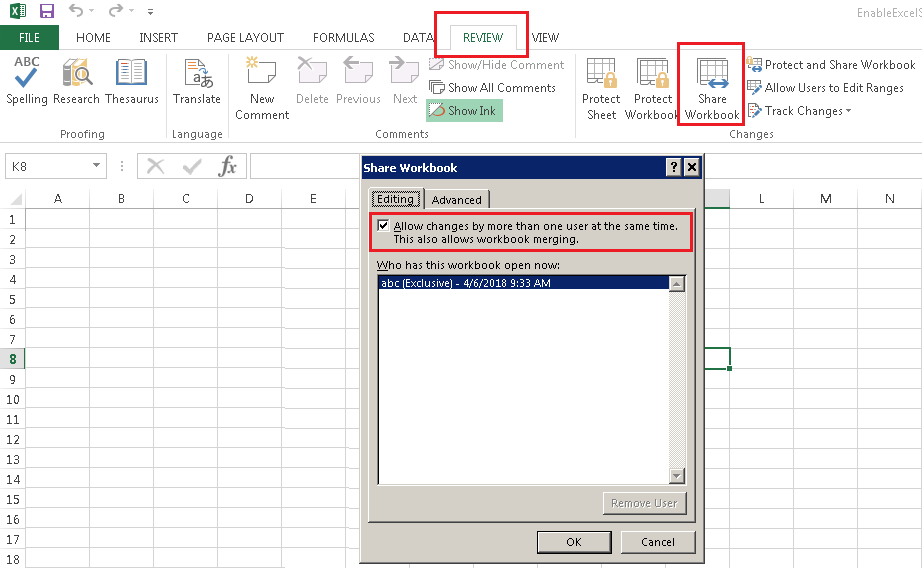
共享工作簿後,多個使用者可以同時編輯同一個 Excel 檔案。兩個使用者所做的更改可以自動合併(除非有衝突)。
在最新版本的 Excel 2016 中,微軟選擇隱藏此功能。 相反,他們試圖推廣基於雲端的協同創作功能。協同創作功能在即時協作方面具有優勢。 但它也有一個巨大的缺點:它只支援儲存在 OneDrive 上的檔案。 如果您在本機磁碟機或網路磁碟機上開啟 Excel 文件,則無法直接共用該文件。必須先將檔案上傳到 OneDrive,然後再與其他使用者共用。
如前所述, Excel 2016 中仍提供「共用工作簿」功能。 若要取消隱藏此功能,您只需 自訂 Excel 功能區 或者 自訂快速存取工具列. 為此,你需要…:
(1)在 Excel 中按一下「檔案」選單,然後按一下「選項」->「快速存取工具列」(或「自訂功能區」)。
(2)在「從下列位置選擇指令」下拉式選單中選擇「所有指令」。
(3)在清單中選擇“共享工作簿(舊版)”,然後按一下“新增”。對「追蹤變更(舊版)」、「保護共享(舊版)」和「比較和合併工作簿」執行相同的操作。
請查看以下截圖:
自訂 Excel 快速存取工具列:
