使用 MS Office(Office 365、2013、2010)在雲端磁碟上開啟 Word 文件時發生錯誤使用 MS Word 2016、2013 或 2010 開啟雲端碟上的 Word 文件檔案時,Office 可能會跳出錯誤對話框,顯示下列訊息:
“Microsoft Office 上傳中心在訪問 Microsoft Office 文件快取時發現問題,需要先修復才能繼續。”
作為修復的一部分,快取副本將被儲存為備份,並建立一個新的快取。
下面顯示的是螢幕截圖:
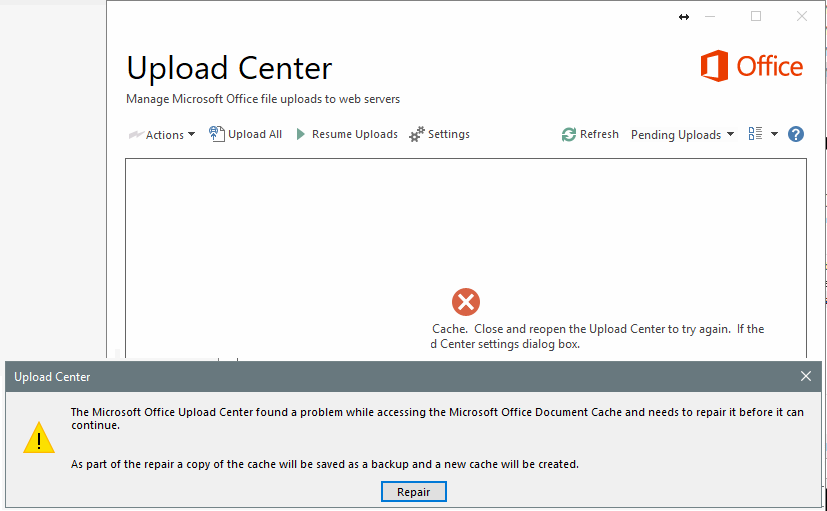
您可以點擊“修復”按鈕來解決問題。如果問題能夠解決,那就太好了!但有時,點擊「修復」按鈕也無法解決問題。 這是微軟已知的漏洞,由 Office 文件快取中的資料損壞所引起。微軟已提供手動修復方法,詳情請參閱此連結。刪除您的 Office 文件快取“
----------
如文件所述,當您將文件儲存到雲端時,Office 會將一些文件儲存到 Office 文件快取資料夾中,以確保所有變更都儲存到雲端。
有時,當您將 Office 與雲端其他應用程式一起使用時,這些應用程式在您關閉 Office 之前可能無法正確同步,這可能會損壞 Office 文件快取。通常,Office 可以修復損壞的快取檔案。但是,如果某個雲端應用程式未正確同步,則可能會阻止 Office 進行修復。您可以按照 Microsoft 的說明進行操作 刪除 Office 文件快取檔案。
------------
注意:
微軟的說明分為 3 個步驟。 其實你只需要一步:刪除 Office 文件快取檔案(資料夾)。資料夾位置是:
C:\Users\你的Windows使用者名稱\AppData\Local\Microsoft\Office\1x.0\OfficeFileCache(1x代表Office 2016的版本號碼為16)
問題在於文件(或資料夾)可能被 Microsoft Office(或上傳中心)鎖定。因此,您需要先關閉所有 Microsoft 程式;此外,您可能還需要使用 Windows 工作管理員手動結束上傳中心程序。