使用 Microsoft Outlook 2016 (Office 365) 將雲端檔案以「副本」方式附加,而不是以「共用為 OneDrive 連結」方式附加。有不少使用者反映 Microsoft Outlook 2016 有一個問題:當在 DriveHQ WebDAV 雲端磁碟上附加檔案時,檔案會以 Web 連結的形式附加,而不是以副本的形式附加。
這個問題似乎影響所有 WebDAV 雲端硬碟(不僅限於 DriveHQ)。 Microsoft Outlook 2016 會自動將附件變更為網頁鏈接,且此預設選項無法變更。這是 Office 365 和 Windows 10 使用者非常不滿的功能。 (請閱讀 Outlook 官方用戶回饋頁面上的用戶評論):
https://outlook.uservoice.com/forums/322590-outlook-2016-for-windows/suggestions/13221879-option-of-attach-as-copy-to-be-set-as-default-op )
好消息是:這個問題似乎已透過最近的 Windows 10 創意者更新基本上得到解決。 您可以在「設定」中找到您的 Windows 10 版本信息,如下所示:
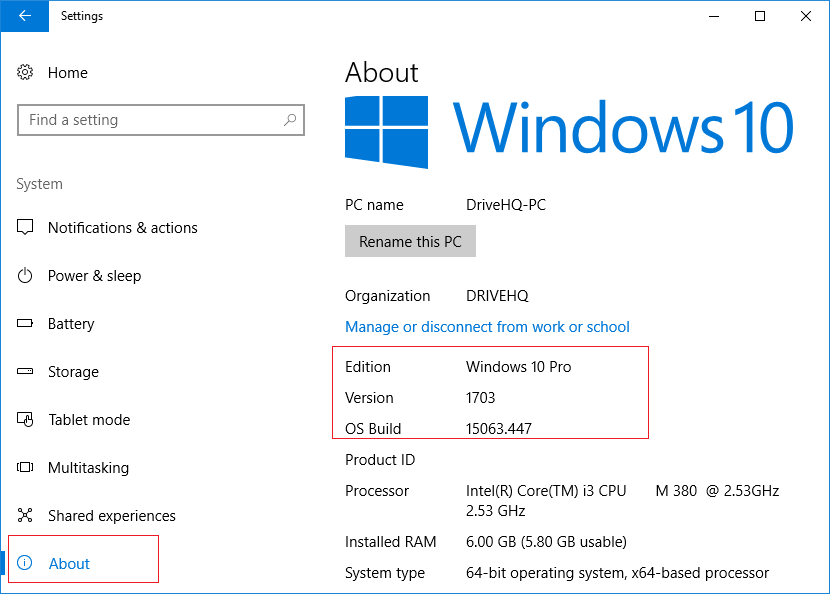
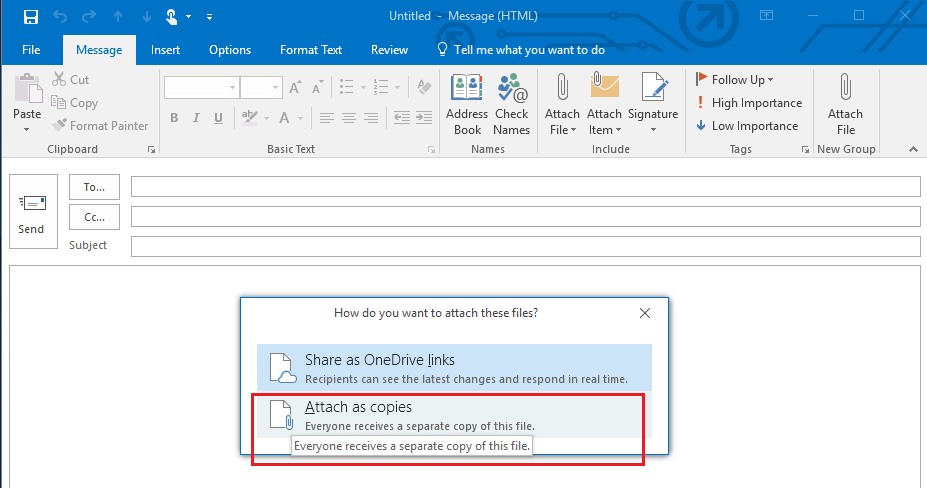
截至目前,最新版本為 1703。在我們的測試中,此版本始終顯示以下對話框,允許使用者選擇「共享為 OneDrive 連結」或「附加為副本」 請點選「作為副本附加」。
如果您確實需要共用文件,DriveHQ 提供更佳的文件共用解決方案。請造訪我們的功能頁面以了解更多詳情。
(如果您沒有看到此對話框,您可能需要停用或卸載 Microsoft) OneDrive. 這個問題是由 OneDrive 與 Outlook 2016 的整合所引起的。
如果您無法升級 Windows,或不想看到上述對話框,我們還有其他幾種選擇:
方法一:從檔案總管拖放,或從檔案總管複製貼上
您無需點擊「附加文件」按鈕,而是可以點擊 Windows 工作列(底部)中的文件資源管理器圖標,找到雲盤中要附加的文件,然後將文件拖放到新郵件中。請參閱下方螢幕截圖:
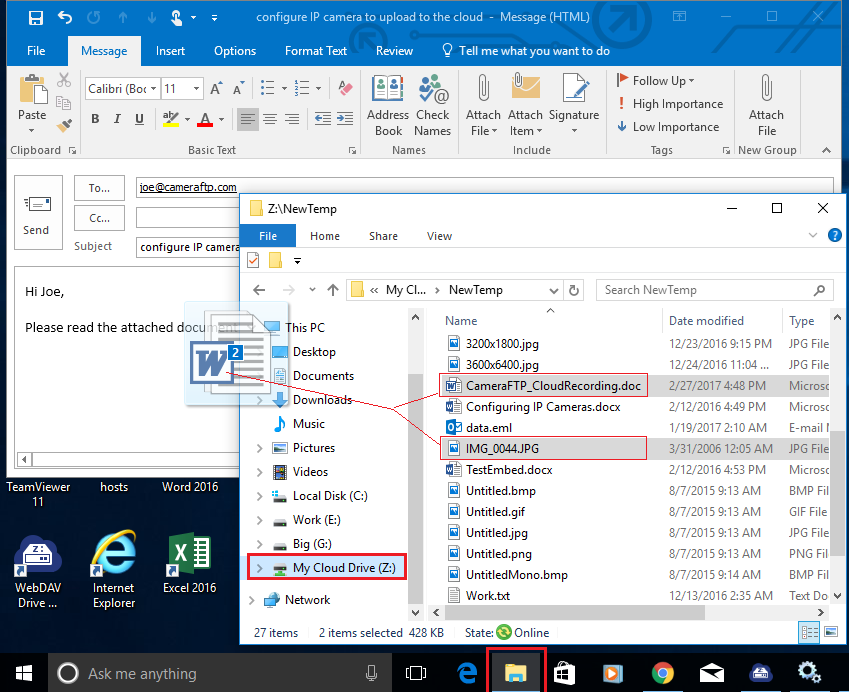
您也可以選擇文件,然後在文件資源管理器中按一下「複製」(CTRL-C),然後在新的電子郵件中按一下「貼上」(CTRL-V)以附加文件。
方法二:點選「新增檔案」後使用複製貼上
您可以點擊常規的「新增檔案」按鈕,這將開啟一個文件瀏覽視窗。首先選擇要新增的檔案;然後,不要點擊「插入」按鈕,而是右鍵單擊選取的檔案並選擇「複製」。請參閱以下螢幕截圖:
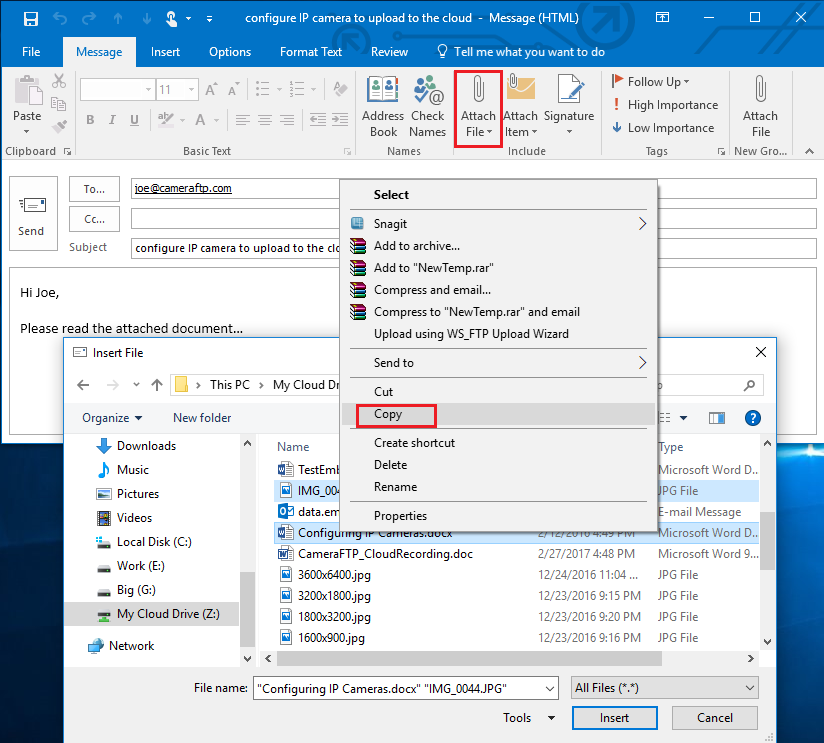
之後,您可以點擊「取消」按鈕關閉「瀏覽文件」對話框。在新郵件正文中,您可以貼上這兩個選定的文件,它們將作為附件發送。
方法三:使用經典的「附加檔案」按鈕
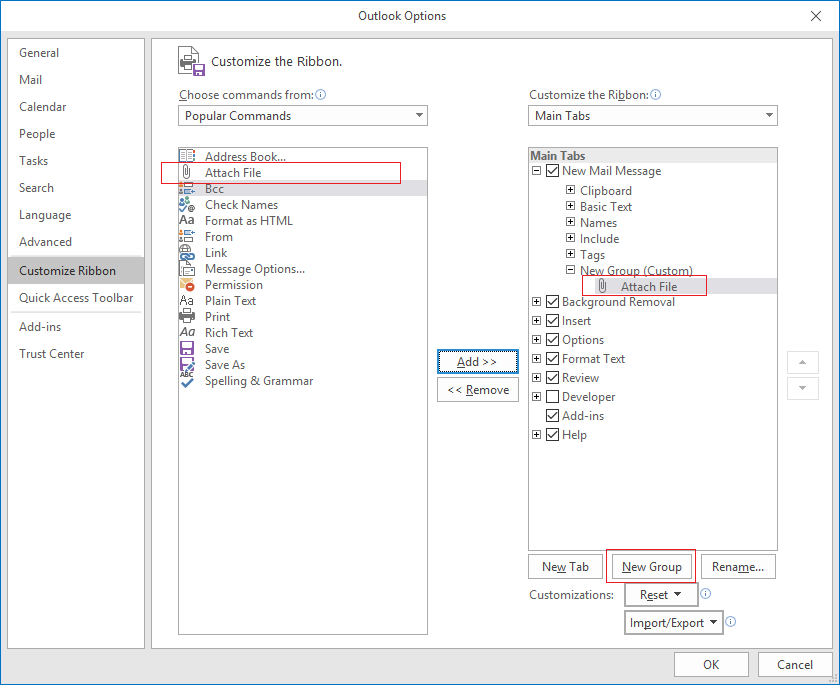
有趣的是,微軟保留了一個經典的「附加檔案」按鈕,點擊後檔案始終以副本形式附加。此按鈕預設不會顯示,但您可以更改設定(只需一次)即可顯示它。要變更設置,請在新郵件視窗中,點擊“檔案”->“選項”->“自訂功能區”,在左側選擇“附加檔案”,然後選擇“新建郵件”,點擊“新建群組”;選擇新建群組,然後點擊“新增 >>”,如下圖所示:
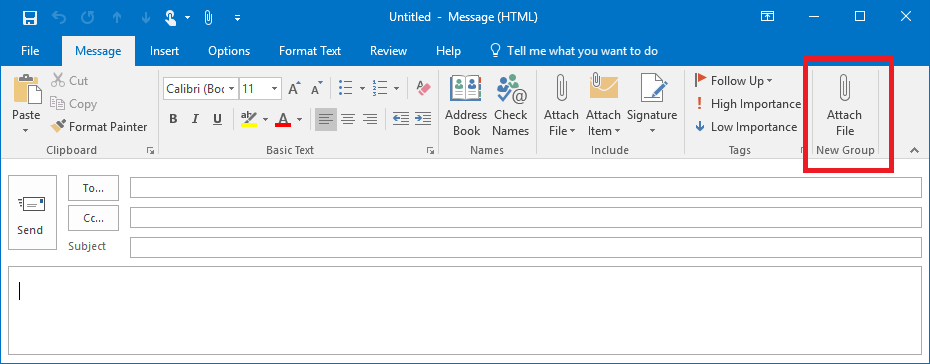
點選「確定」關閉視窗。現在您會看到一個新的「附加檔案」按鈕,如下圖所示。雖然它看起來一樣,但如果您點擊它,始終會將文件作為副本附加。
--------------
Office 2016 將其他雲端碟(例如 DriveHQ)與 OneDrive 混用。正確的實作方式應該是僅對 OneDrive 上的文件提供「以 OneDrive 連結形式附加」選項。然而,大多數用戶並不喜歡“以網頁連結形式附加文件”,他們只想讓電子郵件保持簡潔明了。微軟的這種做法有一個主要問題:如果收件者不使用 OneDrive 或使用的裝置沒有 OneDrive 怎麼辦?此外,許多組織會封鎖對消費者雲端儲存網站的網路存取。
如果用戶希望以普通附件的形式透過電子郵件發送文件,那就允許他們這樣做。如果他們希望在雲端共享文件,則可以使用其他方式 雲端檔案共享/協作 解決方案。我們希望以上解決方案對您有幫助。