管理雲端電子郵件和郵箱
在線上電子郵件管理窗格(遠端窗格)中,您可以像在 Windows 資源管理器視窗中一樣管理線上電子郵件和資料夾。具體來說,您可以:
- 您的線上電子郵件和資料夾結構
- 瀏覽線上電子郵件和資料夾
- 建立新的線上資料夾
- 重新命名線上資料夾
- 刪除線上電子郵件和資料夾
- 線上瀏覽電子郵件
- 您的線上電子郵件和資料夾結構
當您在 DriveHQ.com 註冊新帳戶並訂購服務時,您也會收到電子郵件帳戶。該電子郵件地址為 YourUserName@firstcloudit.com.
您可以透過線上電子郵件面板管理您的 DriveHQ 電子郵件。它包含五個主要電子郵件資料夾:收件匣、已傳送郵件、草稿匣、已刪除郵件和大量郵件。
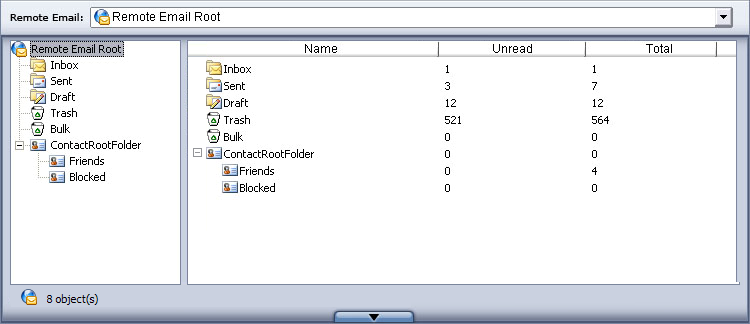
- 瀏覽線上電子郵件和資料夾
- 從右上角的下拉清單中選擇目標資料夾;
- 在聯機窗格中雙擊資料夾即可進入;
- 點選
 轉到之前訪問過的資料夾;
- 點選
 轉到下一個訪問過的資料夾;
- 點選
 轉到上級資料夾。
- 建立新的線上資料夾
- 點擊
 按鈕建立新資料夾,並指定資料夾名稱;
- 或者,在雲端面板的空白區域按一下滑鼠右鍵,在彈出式選單中選擇「新建」。
- 重新命名雲端資料夾
按一下要重新命名的資料夾,再次按一下或右鍵單擊並在彈出式功能表中按一下「重新命名」;在編輯框中輸入新名稱。
- 刪除線上電子郵件和資料夾
選擇要刪除的電子郵件或資料夾,按一下  或從右鍵彈出功能表中按一下“刪除”;如果要刪除,請在確認對話方塊中按一下“是”,或按一下“否”取消。
- 線上瀏覽電子郵件
雲端伺服器端也支援線上瀏覽電子郵件。只需雙擊電子郵件或在右鍵選單中選擇“開啟”即可。