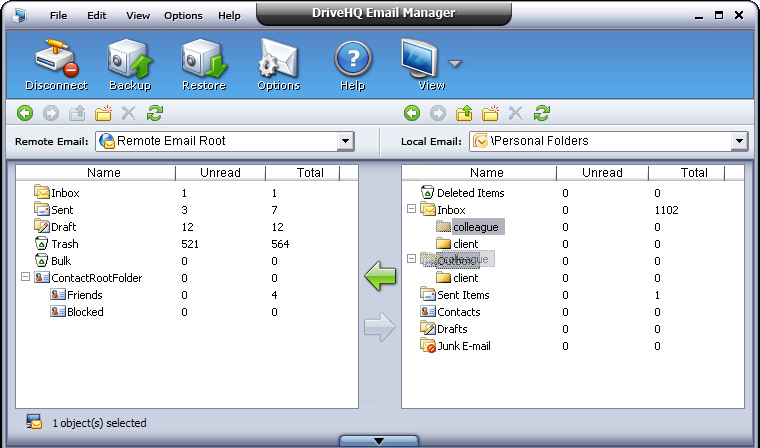
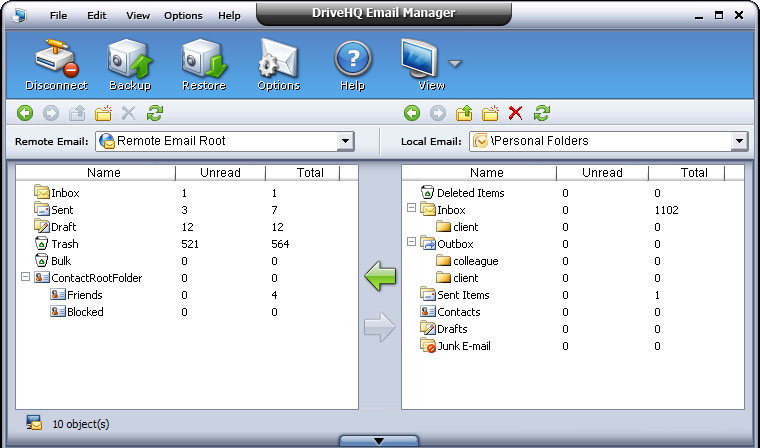
管理本機 Outlook 電子郵件和信箱
在本機電子郵件管理窗格中,您可以像在 Windows 資源管理器視窗中一樣管理本機電子郵件和資料夾。具體來說,您可以:
- 瀏覽本機電子郵件和資料夾
- 建立新的本機資料夾
- 重新命名本機資料夾
- 複製/貼上本機電子郵件和資料夾
- 刪除本機郵件和資料夾
- 建立一個新的子資料夾
- 重新命名新子資料夾
- 剪切/複製並貼上子資料夾
- 刪除子資料夾
- 拖放子資料夾
- 瀏覽本機電子郵件和資料夾
- 從右上角的下拉清單中選擇目標資料夾;
- 在本機窗格中雙擊資料夾即可進入資料夾;
- 點選
 轉到之前訪問過的資料夾;
- 點選
 轉到下一個訪問過的資料夾;
- 點選
 轉到上級資料夾。
- 建立新的本機資料夾
- 點擊
 按鈕建立新資料夾,並指定資料夾名稱;
- 或者,右鍵單擊本機窗格區域(電子郵件名稱除外),從彈出式功能表中選擇「新建」。
- 重新命名本機資料夾
點選要重新命名的資料夾,再次點選或右鍵點選並從彈出式選單中選擇“重新命名”;名稱編輯框顯示後,輸入新名稱。
- 複製/貼上本機電子郵件和資料夾
右鍵單擊要複製的電子郵件/資料夾,然後從彈出式功能表中選擇「複製」;導覽至目標資料夾;右鍵單擊本機窗格區域(電子郵件名稱除外),然後從彈出式功能表中選擇「貼上」。
- 刪除本機郵件和資料夾
選擇要刪除的電子郵件或電子郵件資料夾,按一下  按鈕或按刪除鍵;
如果要刪除,請在確認對話方塊中按「是」;如果要取消,請按一下「否」。
按鈕或按刪除鍵;
如果要刪除,請在確認對話方塊中按「是」;如果要取消,請按一下「否」。
- 建立一個新的子資料夾
- 選擇資料夾,然後按一下 按鈕建立新子資料夾,並指定資料夾名稱;
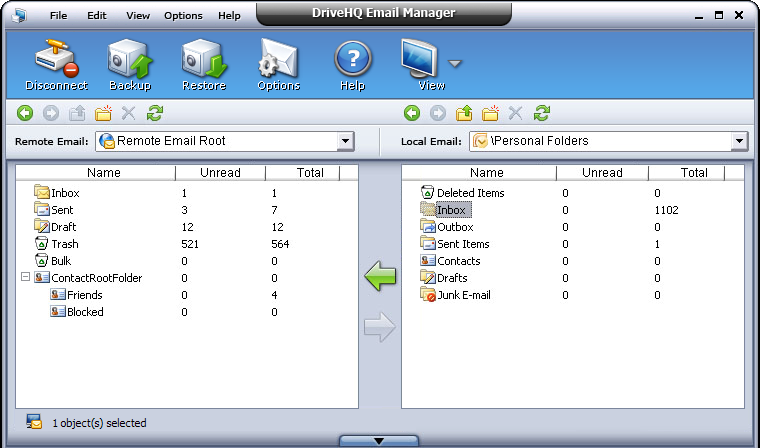
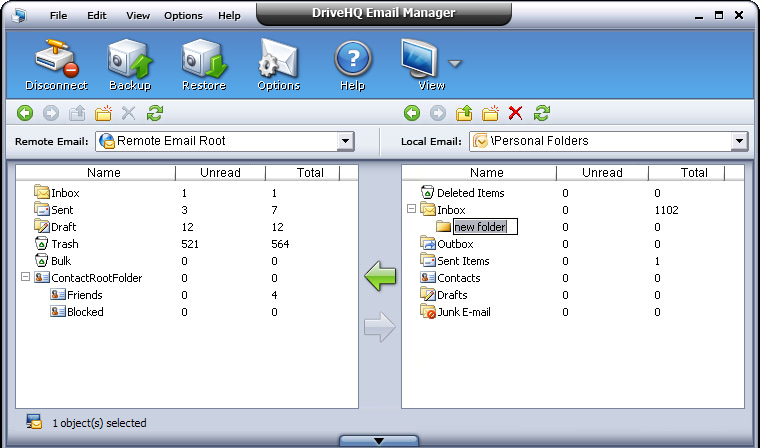
- 或者,右鍵單擊目標資料夾,然後從彈出式功能表中按一下“新建”。
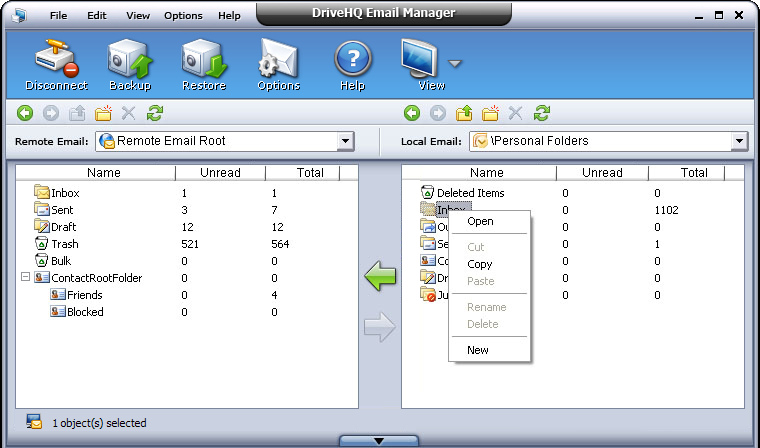
- 重新命名新子資料夾
右鍵點選目標子資料夾,從彈出式選單中選擇“重新命名”選項;在顯示編輯名稱框時輸入新名稱。
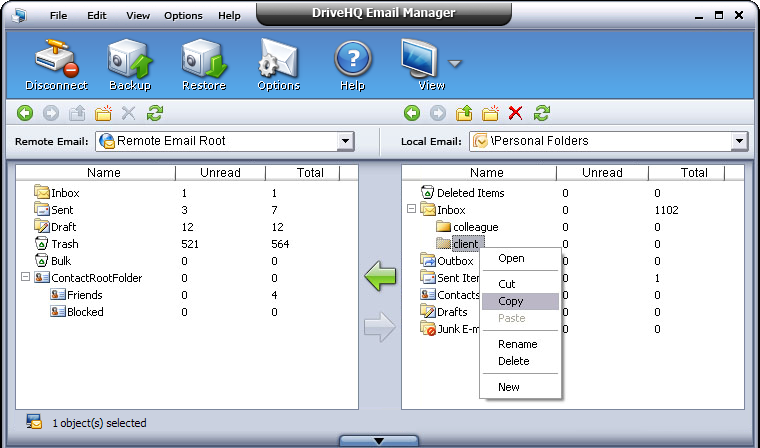
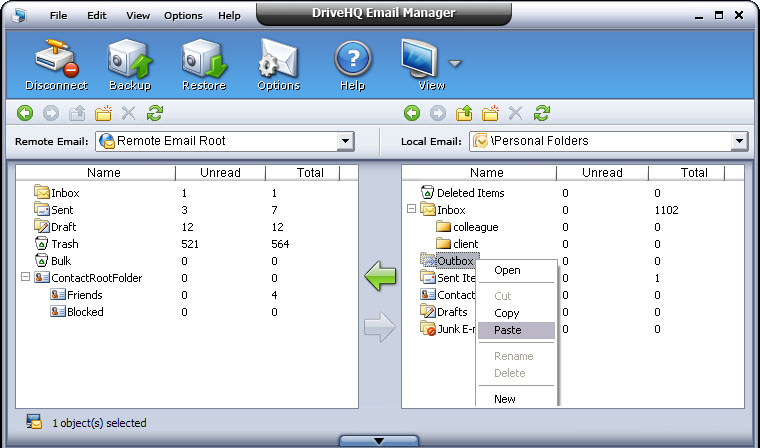
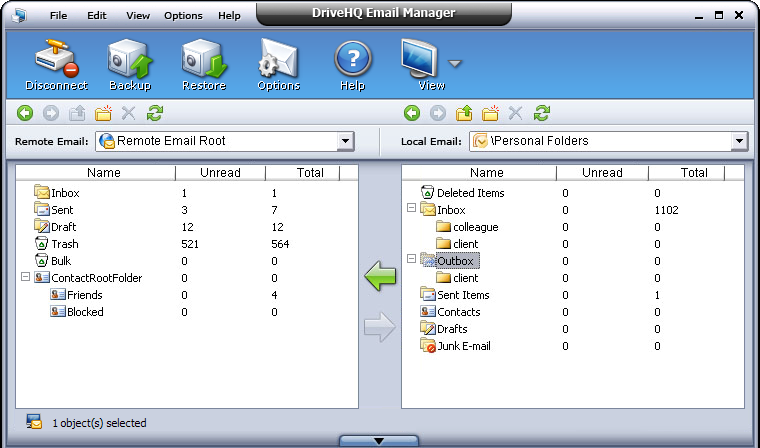
- 剪下、複製和貼上子資料夾
右鍵單擊子資料夾,從彈出式功能表中選擇剪下或複製;然後導航至目標資料夾;右鍵單擊本機電子郵件,從彈出式功能表中選擇貼上。
- 刪除子資料夾
選擇要刪除的子資料夾,按一下 按鈕或從右鍵選單中選擇“刪除”選項;如果要刪除,請在確認對話方塊中按一下“是”,或按一下“否”取消。
- 拖放子資料夾
選擇目標子資料夾,然後將該資料夾拖曳到目標本機資料夾中。這與剪切並貼上子資料夾的操作相同。