- 無法下載DriveHQ線上備份軟體,或下載的檔案無法運作;或安裝程式發生錯誤。
您可以從DriveHQ的軟體下載頁面下載DriveHQ線上備份:
https://www.drivehq.com/zh-hant/downloads/downloadonlinebackup.aspx
請確保下載與您的作業系統相符的版本(32 位元或 64 位元)。您可以使用 Internet Explorer 查看您的作業系統版本,並造訪以下頁面:
https://www.drivehq.com/downloads/FindOSVersion.aspx
許多防毒軟體或網路安全軟體可能會幹擾 DriveHQ 線上備份安裝程式檔案的下載。
在 Windows 2008 伺服器上,預設不允許使用 Internet Explorer 下載檔案。您必須變更 Internet Explorer 的安全性選項以允許檔案下載。您可以使用 Firefox 或 Chrome 下載檔案。
某些防毒軟體/安全軟體會自動將 EXE 檔案重新命名為其他檔案類型。在這種情況下,下載完成後,您需要將檔案副檔名改回 .EXE。
如果仍然無法安裝 DriveHQ 線上備份,請確保您的 Windows 登入帳戶具有安裝軟體的權限。建議使用 Windows 系統管理員帳戶。
您也可以暫時關閉(停用)所有防火牆軟體/安全軟體/防毒軟體,以檢查問題是否已解決。
- 我已經安裝了軟體。當我嘗試創建第一個備份任務時,軟體崩潰了。
再次強調,這很可能是由防毒軟體/網路安全軟體引起的。請確保沒有此類軟體阻止 DriveHQ 線上備份 GUI 進程和 DHQBackupSvc.exe 進程的運作。您可以暫時關閉/停用此類軟體,以檢查是否是其導致了 DriveHQ 問題。
由於防毒軟體/網路安全軟體的種類和版本太多,DriveHQ 無法提供更詳細的協助。但是,您絕對可以解決這個問題,因為我們擁有龐大的用戶群體,而且我們的用戶幾乎總是能自行解決此類問題。
- 軟體無法連接到DriveHQ.com。它不斷嘗試連接DriveHQ.com,但始終無法成功。
首先,請開啟 Internet Explorer(必須使用 Internet Explorer,不能使用其他瀏覽器),嘗試登入
www.drivehq.com . 如果還是不行,那就是你的網路連線有問題。你需要先解決這個問題。
如果您可以使用網頁瀏覽器登入 www.drivehq.com ,那麼 DriveHQ 線上備份用戶端軟體應該能夠連線到 DriveHQ.com。 問題可能是由於您的防毒軟體或網路安全軟體阻止了 DriveHQ 線上備份造成的。
- 如果您使用代理伺服器連接到互聯網,則需要變更 Windows 服務 DHQBackupSvc.exe 的登入帳戶。代理伺服器設定通常僅適用於目前的 Windows 登入帳戶。但是,預設情況下,DriveHQ 線上備份服務進程 (DHQBackupSvc.exe) 以 LocalSystem 帳戶執行,該帳戶沒有代理伺服器設定。在這種情況下,您需要變更 DriveHQ 線上備份服務程序的登入名稱。若要變更 Windows 服務登入名,請參閱[此處] 作為服務運行 章。
- 某些快取伺服器可能會幹擾 DriveHQ Online Backup 與 DriveHQ.com 系統的連線。許多快取伺服器無法快取 SSL 內容。因此,您可以設定 DriveHQ Online Backup 使用 SSL。您可以在 DriveHQ Online Backup 用戶端軟體中進行此操作,點擊“選項”→“系統選項”,然後勾選“使用 SSL”。
- DriveHQ線上備份遺失了我的備份任務,該怎麼辦?
DriveHQ Online Backup 遺失備份任務清單檔案的情況非常罕見。該問題曾在 3.x 版本中被報告。當您在兩台不同的電腦上幾乎同時建立備份任務時,可能會發生此問題。此外,當軟體正在上傳新版本的備份任務清單檔案時,如果網路突然中斷,也可能發生此問題。
如果發生這種情況,通常可以使用 DriveHQ 檔案管理器還原舊版的備份任務清單檔案。備份任務清單檔案儲存在這個遠端資料夾中:
\DriveHQData\DriveHQ WWWBackup\訊息
備份任務清單檔案名稱是:BackupTasklist.xml。
任務清單檔案的備份副本儲存為「Copy_BackupTasklist.xml」;如果備份任務清單遺失,請嘗試下列步驟:
- 退出 DriveHQ 線上備份。若要退出,請點選「選項」標籤,然後點選「退出」即可退出 DriveHQ 線上備份。
- 使用 DriveHQ 檔案管理器或 DriveHQ.com 網站,將“BackupTasklist.xml”重新命名為“BackupTasklist_back.xml”,然後將“Copy_BackupTasklist.xml”重新命名為“BackupTasklist.xml”。
- 請再次登入 DriveHQ 線上備份。這通常可以解決問題。
如果上述解決方案未能解決您的問題,您可能需要重新建立備份任務。請注意,所有備份到 DriveHQ 的檔案/資料夾均不受影響。您可以隨時使用 DriveHQ 檔案管理器、FTP 或 DriveHQ.com 網站來復原檔案。您無需再次上傳所有檔案/資料夾,只需重新建立相同的備份任務(使用相同的備份任務名稱和相同的來源資料夾)。重新建立備份任務後,系統將嘗試再次備份所有檔案/資料夾。此時,DriveHQ 線上備份會偵測到備份目標資料夾中已存在相同的文件,因此會跳過再次上傳這些文件的步驟。這樣,「初始」備份的速度將遠快於真正的「初始」備份(後者需要上傳所有檔案/資料夾,通常耗時較長)。
- 如果 DriveHQ 線上備份無回應;報告「基本服務錯誤」、「無法連線到 DriveHQ 線上備份服務進程」;或長時間執行某些操作而沒有任何進展,該怎麼辦
例如,顯示「正在刷新任務清單…」?如果您點選「取消」按鈕,「正在重新整理任務清單」對話方塊不會關閉。相反,「取消」按鈕會變為灰色,因此您無法關閉該對話方塊。
- DriveHQ 線上備份很少出現卡頓或基礎備份服務程序崩潰的情況。如果發生這種情況,通常系統會自動偵測到卡頓,或自動重新啟動基礎備份服務程序。因此,請耐心等待足夠長的時間(10 分鐘)。
如果它真的被鎖住了,你可以用兩種方法解決問題:
- 方法一:重啟電腦。重新啟動電腦也可能解決其他一些奇怪的問題。
- 方法 2:
(1)開啟Windows任務管理器,結束DriveHQBackup.exe進程(圖形介面程式);
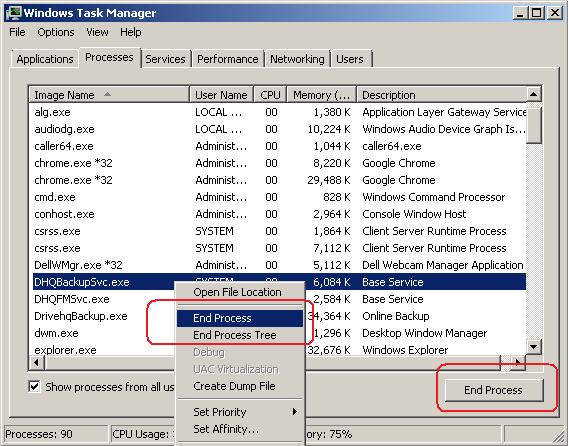
(2)您可以右鍵點選某個進程,然後按一下「結束進程」。您也可以選擇一個進程,然後按一下右下角的「結束進程」按鈕。
(3)進入控制台-->管理工具-->服務。停止名為「DriveHQ Backup service」的服務。如果停止失敗,您可以結束名為「DHQBackupSvc.exe」的進程來停止該服務;
(4)然後,您可以從「服務」對話方塊重新啟動「DriveHQ Backup 服務」。之後,重新啟動 DriveHQ 線上備份圖形使用者介面程式。
- 為什麼備份我的任務需要這麼長時間?
如果您備份大量文件或數據,DriveHQ 線上備份可能需要很長時間才能上傳這些文件。上傳速度取決於多種因素:
- 數據總量;
通常情況下,上傳的資料越多,所需時間就越長。
- 文件總數或文件大小;
如果上傳大量小文件,開銷會非常大,因此速度會比上傳大文件慢得多。
- 文件類型;
當您上傳圖片檔案時,DriveHQ 伺服器會建立 1 個縮圖和 1 個預覽圖,因此上傳速度會比上傳其他檔案類型慢。
DriveHQ 線上備份支援資料壓縮,以加快檔案下載/上傳速度。未壓縮的檔案類型比壓縮的檔案類型上傳速度更快。未壓縮的文件類型包括文字、HTML、MS Word、Excel、DLL、PDF 等。壓縮的檔案類型包括 JPG、MP3、ZIP、RAR、PPT 和 MPEG 等。
- 您的電腦到 DriveHQ 伺服器的上傳速度:
即使您的網路連線速度非常快,也無法保證特定網站的上傳/下載速度。請注意,您的網路服務供應商 (ISP) 提供的網路連線速度通常只能保證從您的電腦到 ISP 資料中心的速度。從 ISP 資料中心到 DriveHQ.com 資料中心,資料需要經過網路骨幹網路上的多個節點。大多數節點由眾多網路使用者共享,因此網路狀況很像高速公路系統。實際速度取決於速度最慢的節點(連結)。
您的網路服務供應商或許可以透過更改路由來優化您的連線速度。
請注意,DriveHQ 伺服器速度極快。我們還擁有幾乎無限的網路頻寬。如上所述,這並不能保證您一定能獲得極快的速度。但是,如果您需要從多個地點使用我們的服務(例如:您的子使用者或客戶位於不同地點),那麼合併後的連線速度將會非常快。
DriveHQ 的技術可以加快檔案上傳/下載速度:
DriveHQ 開發了多項技術來提升檔案下載/上傳速度。這些技術包括:
- 透明資料壓縮:
使用 DriveHQ 線上備份上傳/下載檔案時,它會自動壓縮資料以加快上傳/下載速度。如果您上傳/下載可壓縮文件,速度將提升數倍。
- 本機快取資料夾:
當您使用 DriveHQ 檔案管理器或 DriveHQ 線上備份開啟/下載遠端檔案時,檔案會下載到您的本機快取資料夾。這樣可以避免重複上傳/下載相同的檔案。
- 魔法上傳:
在某些情況下,如果相同檔案已被任何使用者上傳到 DriveHQ,則備份該檔案的速度會非常快,因為它可以跳過上傳/下載過程。
- 自動恢復和手動恢復:
上傳超大檔案時,網路連線可能會中斷。 DriveHQ 線上備份可以自動重試網路連線並還原上傳(下載)。如果上傳因任何原因失敗,您仍然可以手動重新啟動備份,並從中斷處繼續上傳。
- DriveHQ Online Backup 之前運作良好,但突然出現問題;備份任務似乎損壞了。我已經嘗試卸載並重新安裝 DriveHQ Online Backup,但問題仍然存在。我該如何從頭開始重新設定呢 如何從電腦中徹底解除安裝 DriveHQ Online Backup,然後再重新安裝?
解除安裝並重新安裝 DriveHQ Online Backup 可能無法解決所有問題。解除安裝 DriveHQ Online Backup 只會刪除安裝過程中建立的應用程式檔案和登錄設定,不會刪除任何已快取的資料檔案/資料夾,也不會刪除 Windows 登錄中的應用程式設定。若要完全移除 DriveHQ Online Backup,請先從您的電腦移除它;您可以從 Windows 控制台 -> 程式和功能(或控制台 -> 新增/移除程式)中解除安裝它。
(
- 退出 DriveHQ 線上備份圖形使用者介面程式;(右鍵單擊系統通知區域中的小圖標,選擇“退出”) - 完成
- 停止「DriveHQ備份服務進程」;您可以在「管理工具」的「服務」中停止「DriveHQ線上備份服務進程」。請參閱以下螢幕截圖:- 完成
)
- 刪除您 DriveHQ.com 帳戶中的所有檔案/資料夾。您可以使用 DriveHQ 文件管理器用戶端軟體輕鬆完成此操作,也可以透過 www.drivehq.com 網站進行操作。如果您有很多文件,則可能需要一些時間才能完成所有文件的刪除。
- 刪除以下本機快取資料夾及其所有子資料夾(如果存在)
C:\Documents and Settings\Default User\Application Data\DriveHQ 已刪除
C:\Documents and Settings\WINDOWS_LOGON_USERNAME\Application Data\DriveHQ
(其中 WINDOWS_LOGON_USERNAME 是您用來登入電腦的使用者名稱)
然後您可以重新安裝 DriveHQ 線上備份來備份檔案。
- 我有很多數據需要備份,這需要很長時間。我可以把U盤寄給DriveHQ嗎?如果情況緊急,DriveHQ可以幫我把所有檔案複製到USB隨身碟再寄回給我嗎?
是的。您可以將USB隨身碟寄送到DriveHQ,我們會從我們的資料中心上傳文件,速度比您直接上傳快得多。如果您使用我們的企業服務,每年最多可以寄送2個USB隨身碟。我們會免費為您上傳文件。
如果您使用我們的常規高級服務,則需要支付上傳處理費用。如果您有大量數據需要上傳,這項服務非常划算。
DriveHQ也可以根據您的要求,將您的所有檔案複製到USB並寄回給您。資料處理和USB寄送會產生額外的費用。請聯絡DriveHQ客服以了解更多詳情。
- 我有很多資料需要備份(例如超過100GB)。我已經將文件複製到U盤並寄給了DriveHQ。現在DriveHQ已經完成了檔案上傳。 如何建立新的備份任務而不再次上傳相同的文件?
是的,您可以建立新的備份任務而無需再次上傳相同的檔案。其原理是:如果目標資料夾中已存在相同的文件,則 DriveHQ 線上備份(和文件管理器)將跳過再次上傳(或下載)這些文件的操作。
為避免重複上傳相同文件,只需確保備份目標資料夾中存在相同文件即可。請依照以下步驟建立新的備份任務(並避免重複上傳相同檔案)。
步驟 1:了解備份目標資料夾的位置:
如果您建立了備份任務,則該任務會以以下方式備份名為「收藏夾」的資料夾:
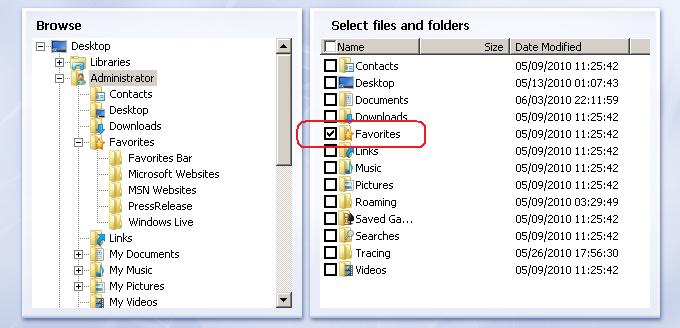
如果將備份任務名稱儲存為“Backup3”,則備份目標資料夾將是:
\DriveHQData\DriveHQ WWWBackup\Data\Backup3\Favorites
您可以使用 DriveHQ 檔案管理器或 DriveHQ.com 網站輕鬆查看備份目標資料夾。
步驟 2:將已上傳至 DriveHQ 帳戶的檔案/資料夾移動或複製到正確的目標資料夾。 如果目標資料夾尚未創建,您可以手動建立。
步 3: 建立備份任務時,請使用正確的任務名稱和來源資料夾,使任務的目標資料夾與您在步驟 2 中準備的資料夾相符。
步 4: 執行備份任務並開啟進度視窗監控進度。確保文件上傳已自動跳過。如果發現實際上傳了大量文件,請仔細檢查本地是否有文件被修改。如果沒有,則表示您沒有正確配置目標資料夾。您可以檢查資料夾中的 .files 檔案:
\DriveHQData\DriveHQ WWWBackup\Data\BACKUPNAME
查看檔案/資料夾的上傳位置。請注意,上述方法僅適用於非加密備份任務。對於加密備份任務,需要採用不同的方法。請聯絡 DriveHQ 客服以了解更多資訊。