建立備份任務
在 DriveHQ 線上備份軟體首頁上,點擊 建立備份任務, 您將看到如下所示的“創建”畫面:
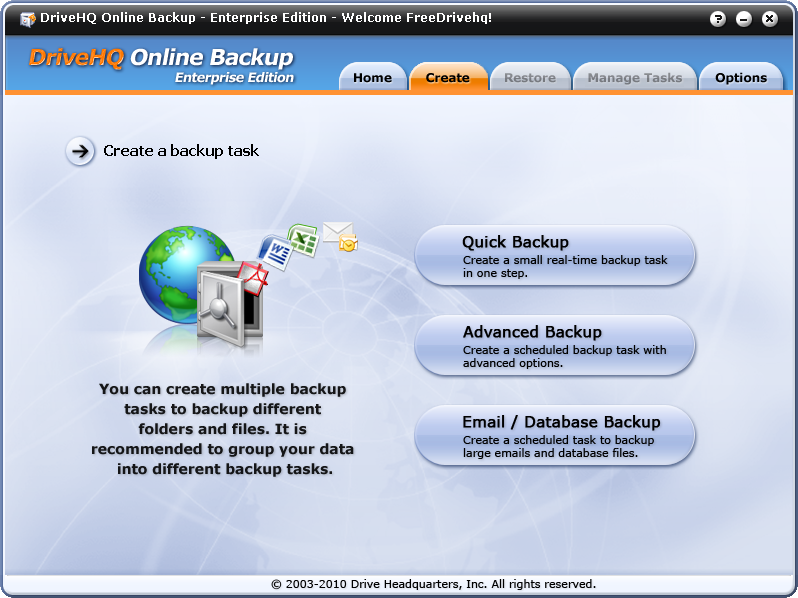
從 建立備份任務 在螢幕上,您可以選擇建立 3 種類型的備份任務:
- 快速備份 (即時備份任務)
點擊此按鈕,即可一步建立新的即時備份。此選項適用於檔案數量不多的小型資料夾。如果資料夾包含大量檔案(例如超過 10000 個檔案),建議使用第二個選項建立排程備份任務。
- 進階備份
建立具有進階選項的排程備份任務。您可以使用此選項建立排程備份任務或即時備份任務。您可以使用此選項備份任意大小的資料夾。
- 電子郵件/資料庫備份
此選項旨在備份大型「開啟的檔案」。 「開啟的檔案」是指其他應用程式正在開啟並寫入的檔案。此類文件也稱為「已鎖定的文件」。 Microsoft Outlook PST 檔案通常是“開啟的檔案”,因為 Outlook 始終處於運作狀態;某些資料庫檔案也是“開啟的”,因為資料庫伺服器軟體始終處於運作狀態並且正在寫入檔案。通常,除非關閉打開該文件的應用程序,否則您無法複製/編輯/刪除“打開的文件”。
此選項不僅可以備份電子郵件和資料庫,還可以備份任何可能包含「開啟的檔案」的資料夾,例如 QuickBooks 資料檔案、日誌檔案等。
建立多個備份任務
請注意,DriveHQ 線上備份的運作方式可能與其他一些備份軟體有所不同。某些備份軟體只能建立一個備份任務,或建立一個包含所有備份來源資料夾和檔案的單一歸檔檔案。這種方式的效率和靈活性均不如 DriveHQ 線上備份。
DriveHQ 線上備份可讓使用者建立多個備份任務。 使用者可以將不同的來源資料夾分組到不同的備份任務。用戶可以隨時新增/刪除備份任務。這使得每個備份任務更小、更獨立、更可靠。此外,它也更加靈活,因為您可以新增/編輯/刪除備份而不會影響其他備份任務。有鑑於此, 每個備份任務只能選擇同一父資料夾中的來源資料夾和檔案。
DriveHQ 線上備份不會將所有來源資料夾和檔案歸檔到一個巨大的壓縮檔案中。這使得 DriveHQ 線上備份在支援增量備份方面非常有效率。如果它將所有來源資料夾/文件歸檔到單一文件中,那麼每次文件發生更改時,備份軟體都必須重新上傳這個巨大的壓縮文件,這可能需要數天甚至數週的時間。而 DriveHQ 線上備份只需上傳已更改或新增的文件,速度非常快。
注意: 為避免濫用, 免費帳戶只能進行兩項備份任務,最大可用空間為 1024M。 應用程式將自動掃描上傳位元組的大小,並彈出訊息框提示您升級 付費帳戶, 如下圖所示:
限制1:空間限制
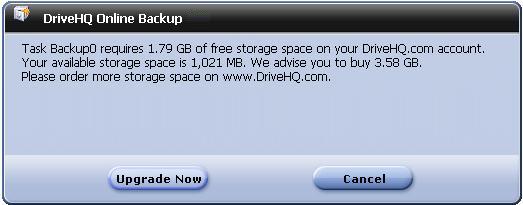
點選 立即升級 去 訂閱 升級到付費帳戶的網頁。
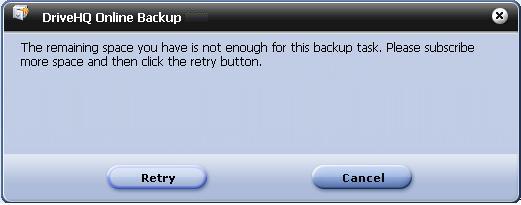
如果 訂閱 網頁未顯示,請點選 重試 按鈕。
限制2:任務量限制