備份精靈
通常情況下,您需要備份所有文件文件、業務文件、個人照片、其他數位媒體文件和稅務文件等。您無需備份作業系統和程式文件,因為它們可以重新安裝。
在「建立」畫面中選擇「快速備份」或「進階備份」後,您將被引導至檔案/資料夾選擇畫面。點擊“幫我選擇檔案”,將顯示備份精靈介面。


1. 點選 備份我的文檔
此功能用於備份“我的文件”中的文件和子資料夾。

您可以設定備份任務的計畫和時間。完成這兩個步驟後,按一下「下一步」按鈕。

備份任務名稱: 為任務命名。
描述: 描述任務內容。
排除這些文件: 從備份任務中排除您指定的檔案類型。可以輸入多個檔案副檔名(以逗號或分號分隔)。
排除這些子資料夾: 從備份任務中排除您指定的子資料夾類型。
此任務自: 您可以為任務定義有效期限。
使用加密: 如果您勾選「加密」選項,您的檔案會在上傳到 DriveHQ.com 之前使用您的私鑰進行加密。您的加密金鑰絕不會儲存在伺服器上。因此,您的文件極其安全,因為沒有加密金鑰,任何人都無法解密您的文件。
要保留的最大版本數: 線上備份支援文件版本歷史記錄功能。預設情況下,線上備份會保存您備份檔案的最新版本。您可以將要保留的最大版本數變更為 1 到 5000 個。
輸入所有必填資訊後,點擊 結束 按鈕可將檔案和資料夾備份到 www.DriveHQ.com 上的伺服器資料夾。
如果您已檢查過 “帶加密功能” 這 ”進入加密金鑰對話框將會顯示「請輸入您的加密金鑰(加密金鑰長度必須大於 8 個字元),然後按一下「確定」以備份您的資料。
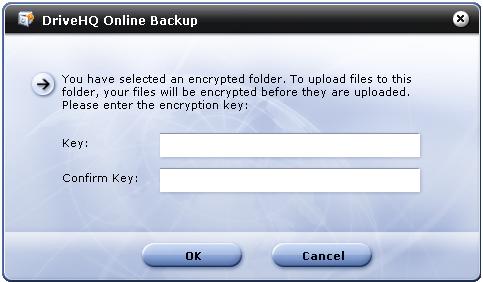
請注意,您必須記住所有加密金鑰。一旦您的檔案以加密形式備份到伺服器,即使您變更了加密金鑰,這些檔案仍將使用舊的加密金鑰進行加密。新的加密金鑰只會影響之後備份的檔案。

按一下“確定”,備份任務將顯示在“管理任務”介面中。
2. 點選 備份所有資料文件
此功能用於備份電腦上的所有文件,但不包括特定文件 系統檔案、程式檔案、暫存檔和電子郵件檔案。
所有步驟均與「備份我的文件」相同。請參閱「備份我的文件」。
3. 點選 手動選擇來源資料夾和文件
此功能與“進階備份”相同。請參閱「進階任務」。