Excel 2016:启用共享工作簿、跟踪更改、比较和合并工作簿功能微软Excel有一个很棒的功能 在工作簿共享(协作)、跟踪更改以及比较和合并工作簿. 当多个用户需要编辑同一个Excel文件时,此功能非常有用。 Excel 文件可以保存到 DriveHQ 云文件服务器 (或本地文件服务器)。如果 Excel 工作簿未共享,则用户打开文件时,文件将被锁定。其他用户可以以只读方式打开文件。(这是常规的文件锁定功能)。
旧版本的 Excel 在“审阅”选项卡中支持“共享工作簿”功能。请参见以下屏幕截图:
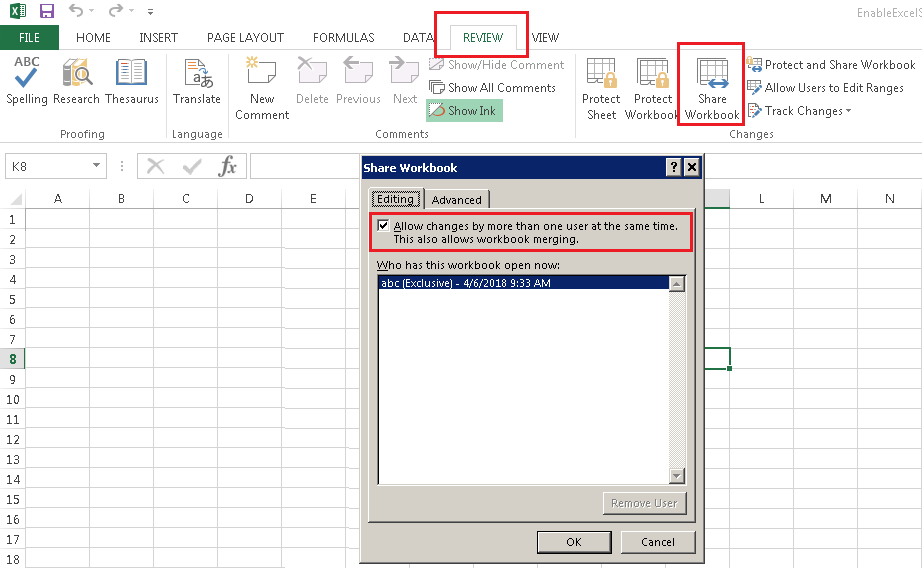
共享工作簿后,多个用户可以同时编辑同一个 Excel 文件。两个用户所做的更改可以自动合并(除非存在冲突)。
在最新版本的 Excel 2016 中,微软选择隐藏此功能。 相反,他们试图推广基于云的协同创作功能。协同创作功能在实时协作方面具有优势。 但它也有一个巨大的缺点:它只支持存储在 OneDrive 上的文件。 如果您在本地驱动器或网络驱动器上打开 Excel 文件,则无法直接共享该文件。必须先将文件上传到 OneDrive,然后再与其他用户共享。
如前所述, Excel 2016 中仍然提供“共享工作簿”功能。 要取消隐藏此功能,您只需 自定义 Excel 功能区 或者 自定义快速访问工具栏. 为此,你需要……:
(1)在 Excel 中单击“文件”菜单,然后单击“选项”->“快速访问工具栏”(或“自定义功能区”)。
(2)在“从以下位置选择命令”下拉菜单中选择“所有命令”。
(3)在列表中选择“共享工作簿(旧版)”,然后单击“添加”。对“跟踪更改(旧版)”、“保护共享(旧版)”和“比较和合并工作簿”执行相同的操作。
请查看以下截图:
自定义 Excel 快速访问工具栏:
