MS Office 365(Word/Excel/Outlook 2016)在 Windows 10 上使用 WebDAV 云盘时遇到问题,以及“映射为本地驱动器”的解决方案DriveHQ WebDAV 驱动器映射工具 4.2 包含了许多新技术,旨在提升云盘的速度和可靠性。它一直运行良好。然而,最近我们收到一些用户反馈,存在一些奇怪的问题,主要集中在打开 Microsoft Word 文件时。打开 Word 文档文件时,Word 会显示以下对话框:“文件 A688285D 不可用。” 奇怪的是,“A688285D”根本不是您的文件名。
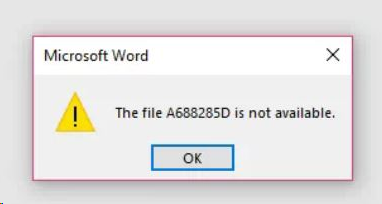
由于该问题仅在少数几台计算机上出现,因此很难重现。(该问题很可能是由某些第三方软件引起的,例如杀毒软件/安全软件。)
DriveHQ推出了一款新的测试版行车路线图工具,可以解决这个问题。如果您遇到上述问题,可以从以下链接下载测试版:
ftp://ftp.drivehq.com/drivehq/DriveHQsoftware/LatestBeta/WebDAV/
测试版版本为 4.2 Build 855。升级到新版本后,您可以选择一个映射的 WebDAV 驱动器,然后单击“修复”。这将弹出“修复云盘”对话框。单击 重新映射为“本地”驱动器. 请参见以下屏幕截图:
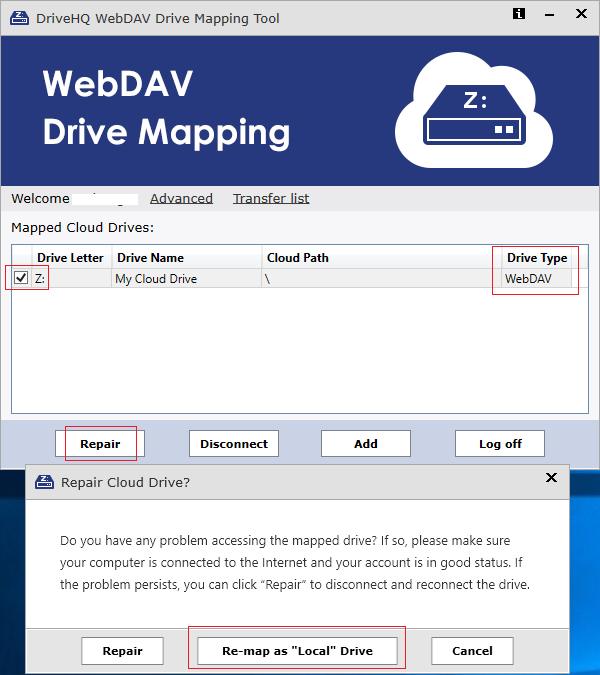
该工具将断开当前 WebDAV 驱动器并将其重新映射为“本地”驱动器。 显然,这个“本地”驱动器实际上并非位于本地,它仍然是一个云盘。但是,Microsoft Office 将不再将其识别为云盘。 微软 Office 内置了 WebDAV 客户端。然而,不同版本的 Office 对 WebDAV 的实现方式差异很大。这在过去曾导致一些兼容性和可用性问题,例如……:
- 当您在 WebDAV 云盘上附加文件时,Outlook 会将文件路径转换为 URL。它会询问您是否要以链接形式附加文件。大多数用户只想附加文件本身,而不是链接。将云盘映射为“本地”驱动器可以解决此问题。
- 当一个 Excel 文件引用另一个 Excel 文件(位于 WebDAV 云盘上)中的数据时,Excel 会将目标文件路径转换为 URL。但是,出于安全考虑,当您在另一台计算机上映射同一个云盘时,URL 通常会不同。因此,如果您将 Excel 文件复制到另一台计算机,则必须更新文件链接。映射为“本地”驱动器也可以解决此问题。
全面的, 将地图映射为“本地”驱动器 应该可以解决与 Microsoft Office(包括 Office 365 和旧版本 Office)的大部分兼容性问题。
在测试版中,我们默认未启用此选项。您可以点击“高级”-->“高级映射”,然后勾选复选框 把新驱动器映射为“本地”驱动器