使用 MS Office(Office 365、2013、2010)在云盘上打开 Word 文档时出现错误使用 MS Word 2016、2013 或 2010 打开云盘上的 Word 文档文件时,Office 可能会弹出错误对话框,显示以下消息:
“Microsoft Office 上传中心在访问 Microsoft Office 文档缓存时发现问题,需要先修复才能继续。”
作为修复的一部分,缓存副本将被保存为备份,并创建一个新的缓存。
下面显示的是屏幕截图:
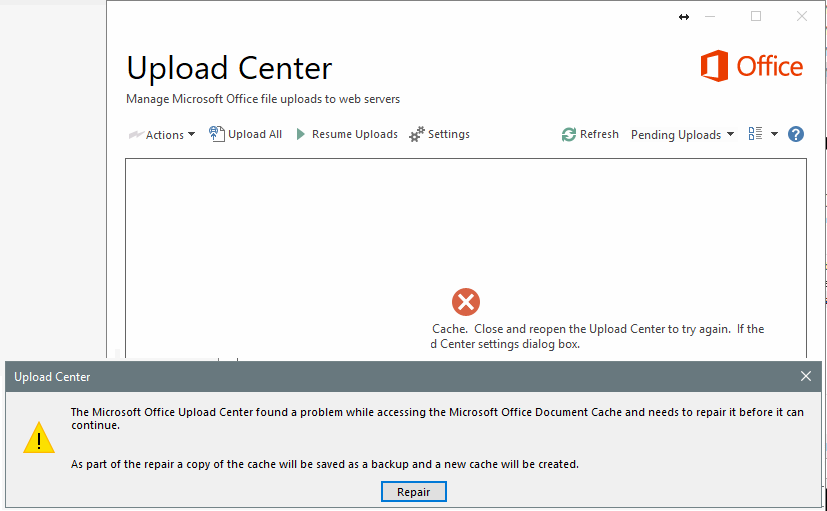
您可以点击“修复”按钮来解决问题。如果问题能够解决,那就太好了!但有时,点击“修复”按钮也无法解决问题。 这是微软已知的一个漏洞,由 Office 文档缓存中的数据损坏引起。微软已提供手动修复方法,详情请参阅此链接。删除您的 Office 文档缓存“
----------
如文档所述,当您将文件保存到云盘时,Office 会将一些文件保存到 Office 文档缓存文件夹中,以确保所有更改都保存到云端。
有时,当您将 Office 与云端其他应用一起使用时,这些应用在您关闭 Office 之前可能无法正确同步,这可能会损坏 Office 文档缓存。通常,Office 可以修复损坏的缓存文件。但是,如果某个云应用未正确同步,则可能会阻止 Office 进行修复。您可以按照 Microsoft 的说明进行操作 删除 Office 文档缓存文件。
------------
注意:
微软的说明分为 3 个步骤。 其实你只需要一步:删除 Office 文档缓存文件(文件夹)。文件夹位置是:
C:\Users\你的Windows用户名\AppData\Local\Microsoft\Office\1x.0\OfficeFileCache(1x代表Office 2016的版本号为16)
问题在于文件(或文件夹)可能被 Microsoft Office(或上传中心)锁定。因此,您需要先关闭所有 Microsoft 程序;此外,您可能还需要使用 Windows 任务管理器手动结束上传中心进程。