使用 Microsoft Outlook 2016 (Office 365) 将云文件以“副本”方式附加,而不是以“共享为 OneDrive 链接”方式附加。有不少用户反映 Microsoft Outlook 2016 存在一个问题:当在 DriveHQ WebDAV 云盘上附加文件时,文件会以 Web 链接的形式附加,而不是以副本的形式附加。
这个问题似乎影响所有 WebDAV 云盘(不仅限于 DriveHQ)。Microsoft Outlook 2016 会自动将附件更改为网页链接,且此默认选项无法更改。这是 Office 365 和 Windows 10 用户非常不满的一个功能。(请阅读 Outlook 官方用户反馈页面上的用户评论):
https://outlook.uservoice.com/forums/322590-outlook-2016-for-windows/suggestions/13221879-option-of-attach-as-copy-to-be-set-as-default-op )
好消息是:这个问题似乎已通过最近的 Windows 10 创意者更新基本得到解决。 您可以在“设置”中找到您的 Windows 10 版本信息,如下所示:
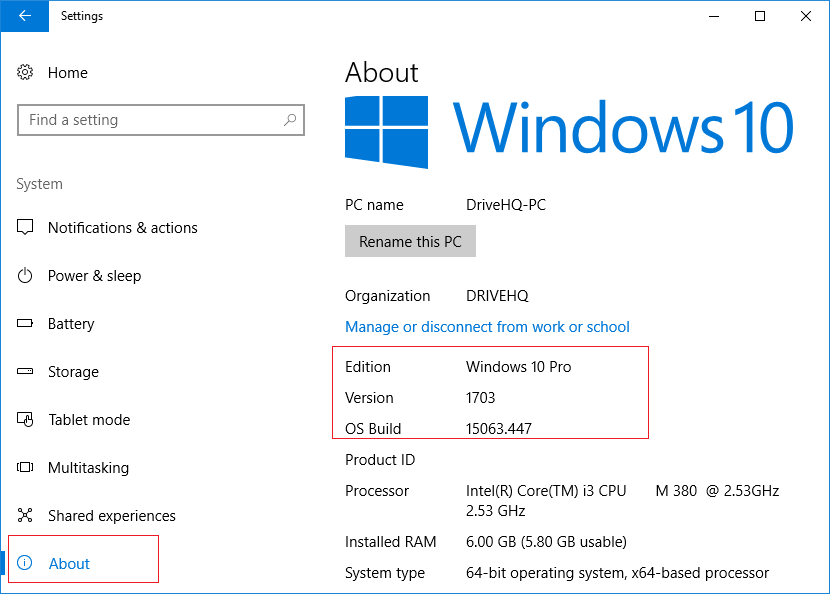
截至目前,最新版本为 1703。在我们的测试中,此版本始终显示以下对话框,允许用户选择“共享为 OneDrive 链接”或“附加为副本” 请点击“作为副本附加”。
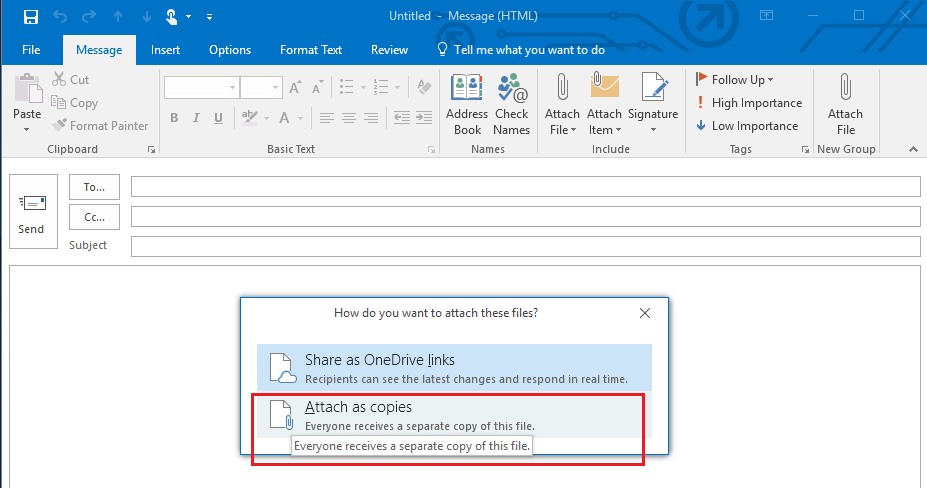
如果您确实需要共享文件,DriveHQ 提供更佳的文件共享解决方案。请访问我们的功能页面了解更多详情。
(如果您没有看到此对话框,您可能需要禁用或卸载 Microsoft) OneDrive. 这个问题是由 OneDrive 与 Outlook 2016 的集成引起的。
如果您无法升级 Windows,或者不想看到上述对话框,我们还有其他几种选择:
方法一:从文件资源管理器拖放,或从文件资源管理器复制粘贴
您无需点击“附加文件”按钮,而是可以点击 Windows 任务栏(底部)中的文件资源管理器图标,找到云盘中要附加的文件,然后将文件拖放到新邮件中。请参见下方屏幕截图:
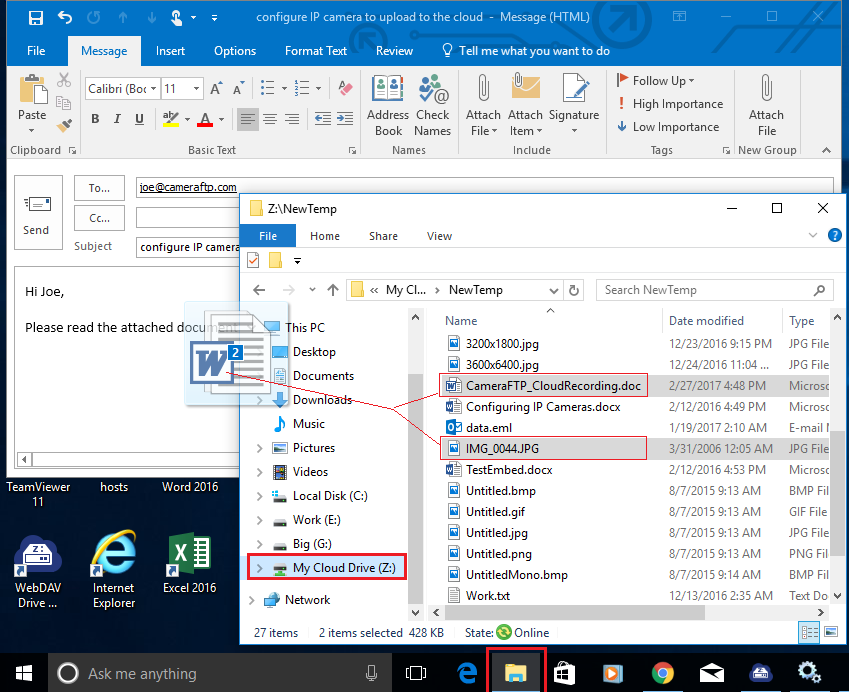
您也可以选择文件,然后在文件资源管理器中单击“复制”(CTRL-C),然后在新的电子邮件中单击“粘贴”(CTRL-V)以附加文件。
方法二:点击“添加文件”后使用复制粘贴
您可以点击常规的“添加文件”按钮,这将打开一个文件浏览窗口。首先选择要添加的文件;然后,不要点击“插入”按钮,而是右键单击选中的文件并选择“复制”。请参见以下屏幕截图:
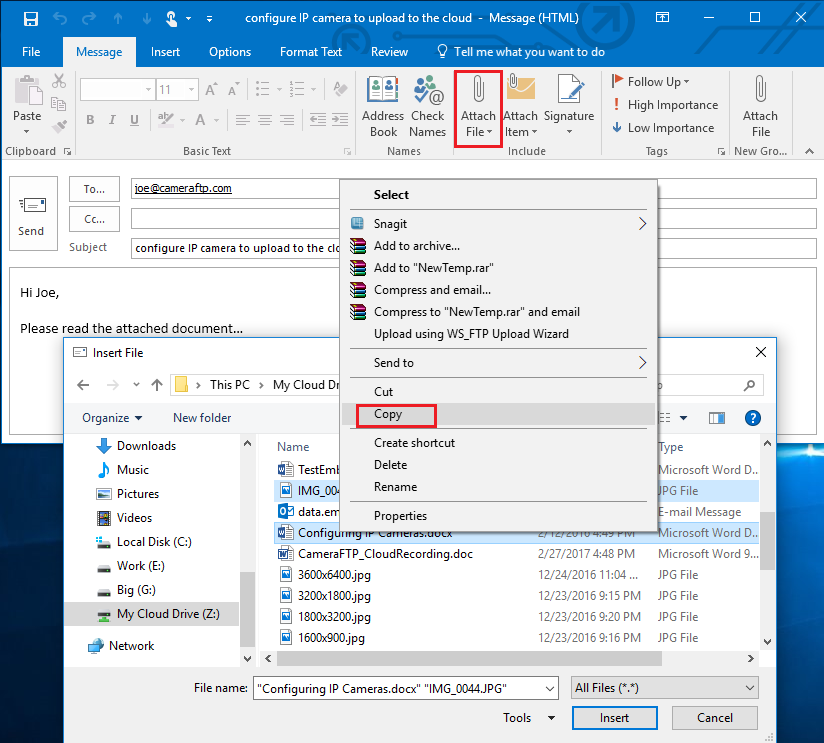
之后,您可以点击“取消”按钮关闭“浏览文件”对话框。在新邮件正文中,您可以粘贴这两个选定的文件,它们将作为附件发送。
方法三:使用经典的“附加文件”按钮
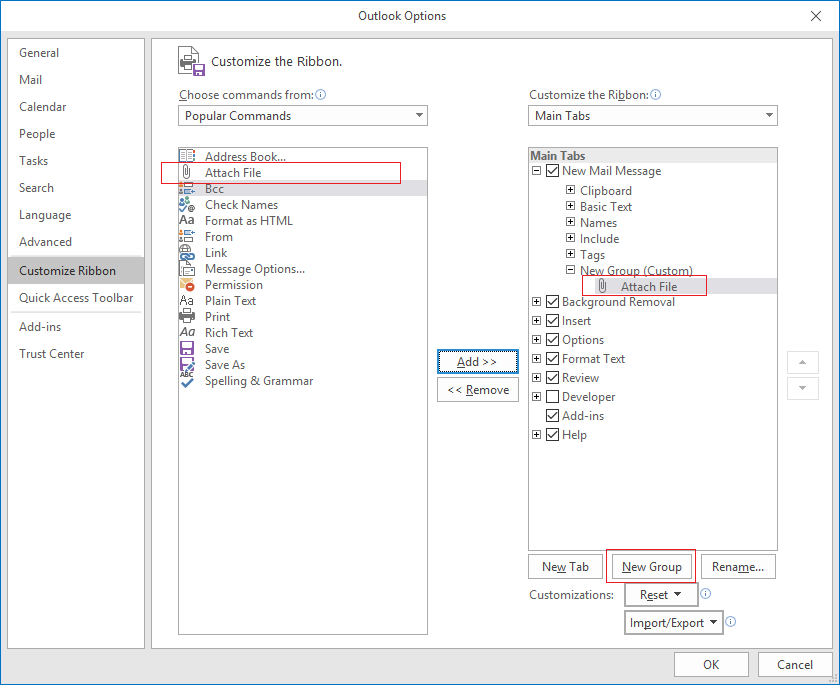
有趣的是,微软保留了一个经典的“附加文件”按钮,点击后文件始终以副本形式附加。该按钮默认情况下不显示,但您可以更改设置(只需一次)即可显示它。要更改设置,请在新建邮件窗口中,点击“文件”->“选项”->“自定义功能区”,在左侧选择“附加文件”,然后选择“新建邮件”,点击“新建组”;选择新建组,然后点击“添加 >>”,如下图所示:
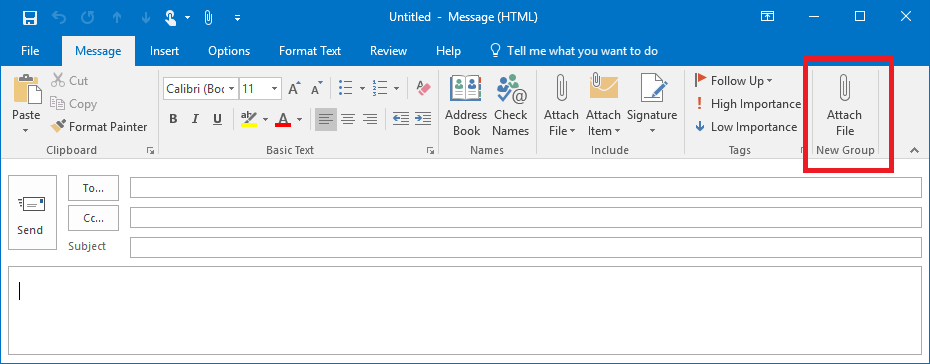
点击“确定”关闭窗口。现在您会看到一个新的“附加文件”按钮,如下图所示。虽然它看起来一样,但如果您点击它,始终会将文件作为副本附加。
--------------
Office 2016 将其他云盘(例如 DriveHQ)与 OneDrive 混用。正确的实现方式应该是仅对 OneDrive 上的文件提供“以 OneDrive 链接形式附加”选项。然而,大多数用户并不喜欢“以网页链接形式附加文件”,他们只想让电子邮件保持简洁明了。微软的这种做法存在一个主要问题:如果收件人不使用 OneDrive 或使用的设备没有 OneDrive 怎么办?此外,许多组织会屏蔽对消费者云存储网站的互联网访问。
如果用户希望以普通附件的形式通过电子邮件发送文件,那就允许他们这样做。如果他们希望在云端共享文件,则可以使用其他方式 云文件共享/协作 解决方案。我们希望以上解决方案对您有所帮助。