EStrong(或 ES App Group)的 ES 文件浏览器/管理器是一款非常流行的 Android 文件管理应用程序。
ES 文件浏览器/管理器专业版可在 Google Play 商店免费下载;更高级的版本售价为 2.99 美元。
DriveHQ 是一家领先的云文件服务器/WebDAV 驱动器映射服务提供商。WebDAV 驱动器映射是访问云存储最便捷的方式,并且支持所有平台。
ES 文件浏览器可用于通过 FTP 或 WebDAV 协议访问和管理 DriveHQ 云文件存储。本文档将介绍如何配置 ES 文件浏览器/管理器以连接 DriveHQ 的 WebDAV 服务器。这些信息也适用于配置其他 WebDAV 客户端应用程序。
步骤 1:获取 WebDAV 服务器/URL。
要将 Estrong 的 ES 文件浏览器与 DriveHQ WebDAV 服务器配合使用,您必须先拥有一个 DriveHQ 帐户。如果您没有 DriveHQ 帐户,可以访问 www.DriveHQ.com 网站注册一个免费帐户。免费帐户永久有效,但有一些限制。
- 如果您是管理员,您可能需要为用户(包括员工和外部客户)创建子帐户。付费群组帐户的子用户将被视为付费帐户。
下一步是创建/获取您的安全 WebDAV URL。登录 DriveHQ.com 网站,然后从“开始”菜单中点击“Drive Mapping URL”。请参见以下屏幕截图。(桌面浏览器和移动浏览器)。
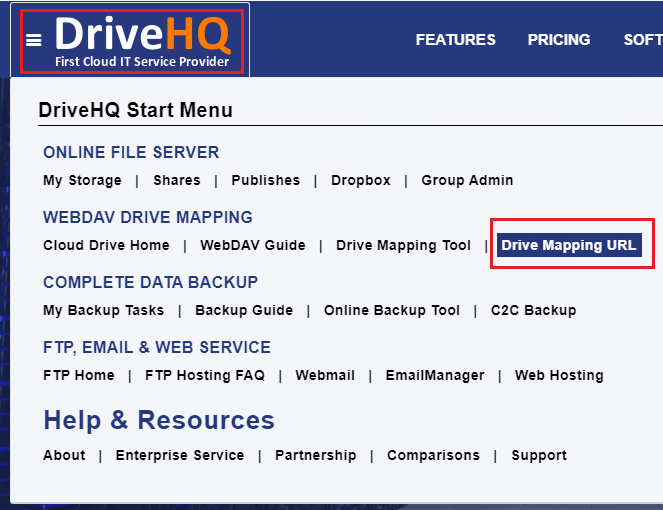
从桌面浏览器获取 WebDAV URL
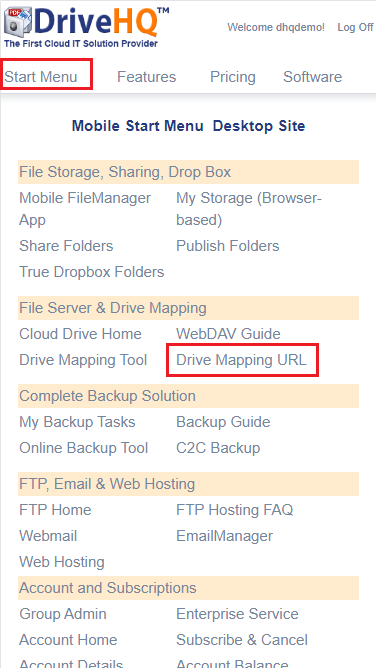
从移动网络浏览器获取 WebDAV URL
点击“驱动器映射 URL”后,将显示如下所示的“创建/管理安全 WebDAV URL”页面。(如果您还没有安全 WebDAV URL,可以创建一个。请注意,WebDAV URL 可以限制为仅限某些 IP 地址。)
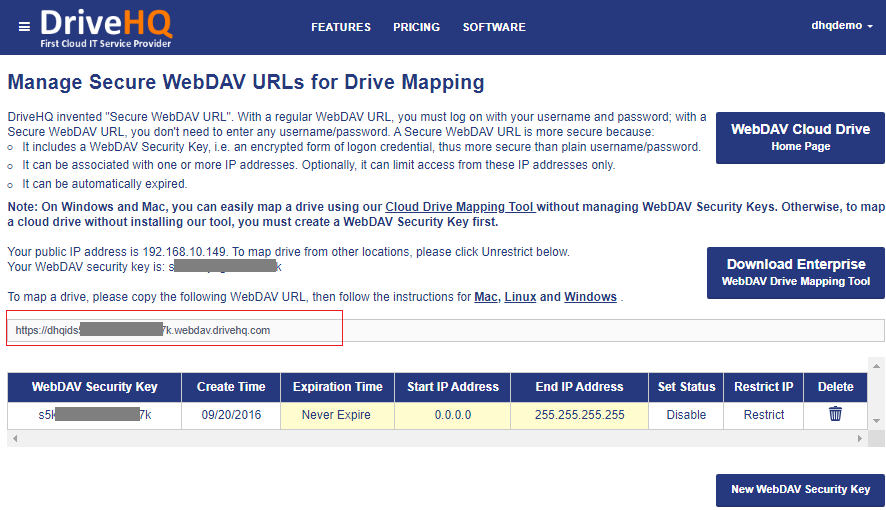
步骤 2:在 ES 文件浏览器中添加 WebDAV 服务器/站点
在您的安卓手机/平板电脑上启动 ES 文件浏览器,您将看到以下初始屏幕:
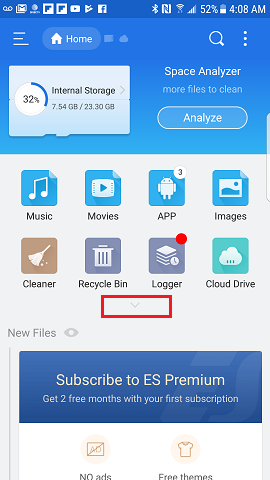
点击上图所示的箭头展开主屏幕,您将看到“网络”图标:
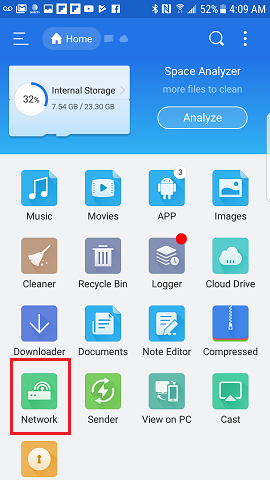
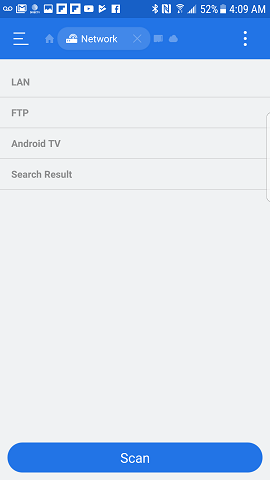
点击“网络”图标,将显示以下“网络”屏幕:
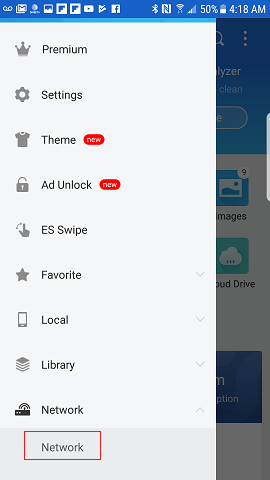
或者,您也可以从 ES 文件浏览器的开始菜单访问“网络”屏幕,如下图所示。点击“网络”展开网络项,然后再次点击“网络”,即可显示“网络”屏幕。
在“网络”屏幕中,点击应用屏幕右上角的菜单图标,选择“+ 新建”。:
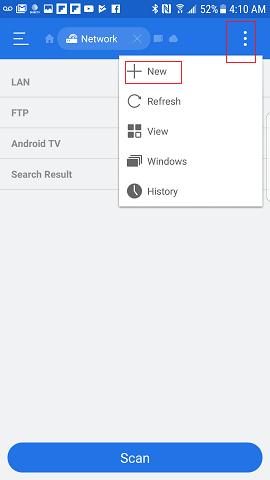
屏幕将显示以下选项,供您选择网络服务器类型。点击“WebDAV”。
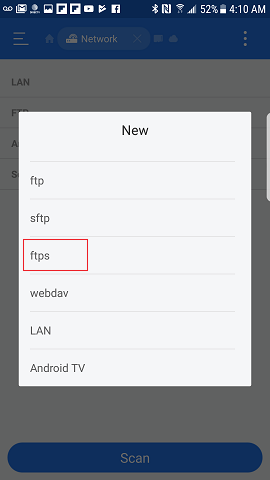
它将显示如下所示的“新建 WebDAV 服务器”屏幕:
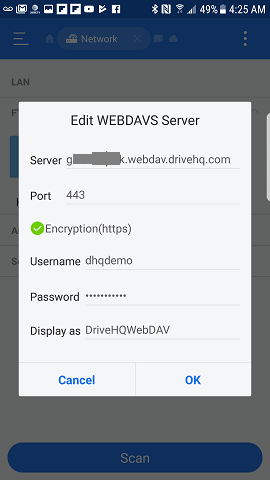
您可以按照上图所示输入 WebDAV 服务器/帐户信息。请务必使用您自己的用户名和密码。WebDAV 服务器名称可在步骤 1 中找到。建议使用 HTTPS 协议,端口号为 443。
点击“确定”按钮,新的 WebDAV 连接将按如下方式保存:
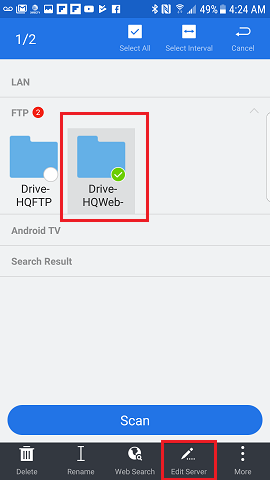
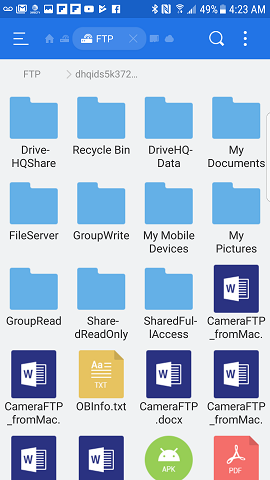
要连接到 DriveHQ 的 WebDAV 云存储,只需点击上方“网络”屏幕中的新建 WebDAV 连接(DriveHQ)。它将登录到 DriveHQ 的 WebDAV 服务器,并显示您的云端文件/文件夹,如下所示。您可以从 ES 文件浏览器的主屏幕或“开始”菜单访问“网络”屏幕。
如果您错误配置了 WebDAV 服务器/帐户信息,可以进行编辑。在“网络”->“FTP”屏幕中,长按 DriveHQ WebDAV 连接,底部将显示一个菜单。您可以在那里删除或编辑 WebDAV 信息。值得注意的是,ES 文件浏览器将 WebDAV 连接归类到了 FTP 连接中。