- 无法下载DriveHQ在线备份软件,或者下载的文件无法运行;或者安装程序出现错误。
您可以从DriveHQ的软件下载页面下载DriveHQ在线备份:
https://www.drivehq.com/zh-hans/downloads/downloadonlinebackup.aspx
请确保下载与您的操作系统相匹配的版本(32 位或 64 位)。您可以使用 Internet Explorer 查看您的操作系统版本,并访问以下页面:
https://www.drivehq.com/downloads/FindOSVersion.aspx
很多杀毒软件或网络安全软件可能会干扰 DriveHQ 在线备份安装程序文件的下载。
在 Windows 2008 服务器上,默认情况下不允许使用 Internet Explorer 下载文件。您必须更改 Internet Explorer 的安全选项以允许文件下载。您可以使用 Firefox 或 Chrome 下载文件。
某些杀毒软件/安全软件会自动将 EXE 文件重命名为其他文件类型。在这种情况下,下载完成后,您需要将文件扩展名改回 .EXE。
如果仍然无法安装 DriveHQ 在线备份,请确保您的 Windows 登录帐户具有安装软件的权限。建议使用 Windows 系统管理员帐户。
您也可以暂时关闭(禁用)所有防火墙软件/安全软件/防病毒软件,以检查问题是否得到解决。
- 我已经安装了软件。当我尝试创建第一个备份任务时,软件崩溃了。
再次强调,这很可能是由杀毒软件/网络安全软件引起的。请确保没有此类软件阻止 DriveHQ 在线备份 GUI 进程和 DHQBackupSvc.exe 进程的运行。您可以暂时关闭/禁用此类软件,以检查是否是其导致了 DriveHQ 问题。
由于杀毒软件/网络安全软件的种类和版本太多,DriveHQ 无法提供更详细的帮助。但是,您肯定可以解决这个问题,因为我们拥有庞大的用户群体,而且我们的用户几乎总能自行解决此类问题。
- 该软件无法连接到DriveHQ.com。它不断尝试连接DriveHQ.com,但始终无法成功。
首先,请打开 Internet Explorer(必须使用 Internet Explorer,不能使用其他浏览器),尝试登录
www.drivehq.com . 如果还是不行,那就是你的网络连接有问题。你需要先解决这个问题。
如果您可以使用网络浏览器登录 www.drivehq.com ,那么 DriveHQ 在线备份客户端软件应该能够连接到 DriveHQ.com。 问题可能是由于您的防病毒软件或网络安全软件阻止了 DriveHQ 在线备份造成的。
- 如果您使用代理服务器连接到互联网,则需要更改 Windows 服务 DHQBackupSvc.exe 的登录帐户。代理服务器设置通常仅适用于当前的 Windows 登录帐户。但是,默认情况下,DriveHQ 在线备份服务进程 (DHQBackupSvc.exe) 以 LocalSystem 帐户运行,该帐户没有代理服务器设置。在这种情况下,您需要更改 DriveHQ 在线备份服务进程的登录名。要更改 Windows 服务登录名,请参阅[此处] 作为服务运行 章。
- 某些缓存服务器可能会干扰 DriveHQ Online Backup 与 DriveHQ.com 系统的连接。许多缓存服务器无法缓存 SSL 内容。因此,您可以配置 DriveHQ Online Backup 使用 SSL。您可以在 DriveHQ Online Backup 客户端软件中进行此操作,点击“选项”→“系统选项”,然后勾选“使用 SSL”。
- DriveHQ在线备份丢失了我的备份任务,该怎么办?
DriveHQ Online Backup 丢失备份任务列表文件的情况非常罕见。该问题曾在 3.x 版本中被报告过。当您在两台不同的计算机上几乎同时创建备份任务时,可能会出现此问题。此外,当软件正在上传新版本的备份任务列表文件时,如果网络突然中断,也可能发生此问题。
如果发生这种情况,通常可以使用 DriveHQ 文件管理器恢复旧版本的备份任务列表文件。备份任务列表文件存储在这个远程文件夹中:
\DriveHQData\DriveHQ WWWBackup\信息
备份任务列表文件名是:BackupTasklist.xml。
任务列表文件的备份副本保存为“Copy_BackupTasklist.xml”;如果备份任务列表丢失,请尝试以下步骤:
- 退出 DriveHQ 在线备份。要退出,请点击“选项”选项卡,然后点击“退出”即可退出 DriveHQ 在线备份。
- 使用 DriveHQ 文件管理器或 DriveHQ.com 网站,将“BackupTasklist.xml”重命名为“BackupTasklist_back.xml”,然后将“Copy_BackupTasklist.xml”重命名为“BackupTasklist.xml”。
- 请再次登录 DriveHQ 在线备份。这通常可以解决问题。
如果上述解决方案未能解决您的问题,您可能需要重新创建备份任务。请注意,所有备份到 DriveHQ 的文件/文件夹均不受影响。您可以随时使用 DriveHQ 文件管理器、FTP 或 DriveHQ.com 网站恢复文件。您无需再次上传所有文件/文件夹,只需重新创建相同的备份任务(使用相同的备份任务名称和相同的源文件夹)。重新创建备份任务后,系统将尝试再次备份所有文件/文件夹。此时,DriveHQ 在线备份会检测到备份目标文件夹中已存在相同的文件,因此会跳过再次上传这些文件的步骤。这样,“初始”备份的速度将远快于真正的“初始”备份(后者需要上传所有文件/文件夹,通常耗时较长)。
- 如果 DriveHQ 在线备份无响应;报告“基本服务错误”、“无法连接到 DriveHQ 在线备份服务进程”;或者长时间执行某些操作而没有任何进展,该怎么办
例如,显示“正在刷新任务列表…”?如果您点击“取消”按钮,“正在刷新任务列表”对话框不会关闭。相反,“取消”按钮会变为灰色,因此您无法关闭该对话框。
- DriveHQ 在线备份很少出现卡顿或基础备份服务进程崩溃的情况。如果出现这种情况,通常系统会自动检测到卡顿,或自动重启基础备份服务进程。因此,请耐心等待足够长的时间(10 分钟)。
如果它真的被锁住了,你可以用两种方法解决问题:
- 方法一:重启电脑。重启电脑也可能解决其他一些奇怪的问题。
- 方法 2:
(1)打开Windows任务管理器,结束DriveHQBackup.exe进程(图形界面程序);
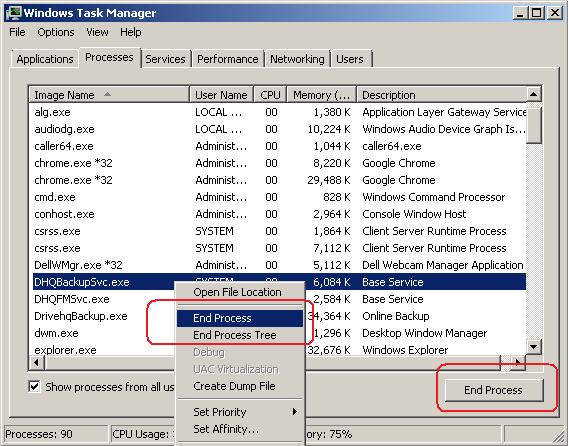
(2)您可以右键单击某个进程,然后单击“结束进程”。您也可以选择一个进程,然后单击右下角的“结束进程”按钮。
(3)进入控制面板-->管理工具-->服务。停止名为“DriveHQ Backup service”的服务。如果停止失败,您可以结束名为“DHQBackupSvc.exe”的进程来停止该服务;
(4)然后,您可以从“服务”对话框中重启“DriveHQ Backup 服务”。之后,重启 DriveHQ 在线备份图形用户界面程序。
- 为什么备份我的任务需要这么长时间?
如果您备份大量文件或数据,DriveHQ 在线备份可能需要很长时间才能上传这些文件。上传速度取决于多种因素:
- 数据总量;
通常情况下,上传的数据越多,所需时间就越长。
- 文件总数或文件大小;
如果上传大量小文件,开销会非常大,因此速度会比上传大文件慢得多。
- 文件类型;
当您上传图像文件时,DriveHQ 服务器将创建 1 个缩略图和 1 个预览图,因此上传速度会比上传其他文件类型慢。
DriveHQ 在线备份支持数据压缩,以加快文件下载/上传速度。未压缩的文件类型比压缩的文件类型上传速度更快。未压缩的文件类型包括文本、HTML、MS Word、Excel、DLL、PDF 等。压缩的文件类型包括 JPG、MP3、ZIP、RAR、PPT 和 MPEG 等。
- 您的计算机到 DriveHQ 服务器的上传速度:
即使您的网络连接速度非常快,也无法保证特定网站的上传/下载速度。请注意,您的网络服务提供商 (ISP) 提供的网络连接速度通常只能保证从您的计算机到 ISP 数据中心的速度。从 ISP 数据中心到 DriveHQ.com 数据中心,数据需要经过互联网骨干网上的多个节点。大多数节点由众多互联网用户共享,因此网络状况很像高速公路系统。实际速度取决于速度最慢的节点(链路)。
您的网络服务提供商或许可以通过更改路由来优化您的连接速度。
请注意,DriveHQ 服务器速度极快。我们还拥有几乎无限的网络带宽。如上所述,这并不能保证您一定能获得极快的速度。但是,如果您需要从多个地点使用我们的服务(例如:您的子用户或客户位于不同地点),那么合并后的连接速度将非常快。
DriveHQ 的技术可以加快文件上传/下载速度:
DriveHQ 开发了多项技术来提升文件下载/上传速度。这些技术包括:
- 透明数据压缩:
使用 DriveHQ 在线备份上传/下载文件时,它会自动压缩数据以加快上传/下载速度。如果您上传/下载可压缩文件,速度将提升数倍。
- 本地缓存文件夹:
当您使用 DriveHQ 文件管理器或 DriveHQ 在线备份打开/下载远程文件时,文件会下载到您的本地缓存文件夹。这样可以避免重复上传/下载相同的文件。
- 魔法上传:
在某些情况下,如果同一文件已被任何用户上传到 DriveHQ,则备份该文件的速度会非常快,因为它可以跳过上传/下载过程。
- 自动恢复和手动恢复:
上传超大文件时,网络连接可能会中断。DriveHQ 在线备份可以自动重试网络连接并恢复上传(下载)。如果上传因任何原因失败,您仍然可以手动重新启动备份,并从中断处继续上传。
- DriveHQ Online Backup 之前一直运行良好,但突然出现问题;备份任务似乎损坏了。我已经尝试卸载并重新安装 DriveHQ Online Backup,但问题仍然存在。我该如何从头开始重新设置呢 如何从电脑中彻底卸载 DriveHQ Online Backup,然后再重新安装?
卸载并重新安装 DriveHQ Online Backup 可能无法解决所有问题。卸载 DriveHQ Online Backup 只会删除安装过程中创建的应用程序文件和注册表设置,不会删除任何缓存的数据文件/文件夹,也不会删除 Windows 注册表中的应用程序设置。要彻底移除 DriveHQ Online Backup,请先从您的计算机中卸载它;您可以从 Windows 控制面板 -> 程序和功能(或控制面板 -> 添加/删除程序)中卸载它。
(
- 退出 DriveHQ 在线备份图形用户界面程序;(右键单击系统通知区域中的小图标,选择“退出”) - 完成
- 停止“DriveHQ备份服务进程”;您可以在“管理工具”的“服务”中停止“DriveHQ在线备份服务进程”。请参见以下屏幕截图:- 完成
)
- 删除您 DriveHQ.com 帐户中的所有文件/文件夹。您可以使用 DriveHQ 文件管理器客户端软件轻松完成此操作,也可以通过 www.drivehq.com 网站进行操作。如果您有很多文件,则可能需要一些时间才能完成所有文件的删除。
- 删除以下本地缓存文件夹及其所有子文件夹(如果存在)
C:\Documents and Settings\Default User\Application Data\DriveHQ 已删除
C:\Documents and Settings\WINDOWS_LOGON_USERNAME\Application Data\DriveHQ
(其中 WINDOWS_LOGON_USERNAME 是您用于登录计算机的用户名)
然后您可以重新安装 DriveHQ 在线备份来备份文件。
- 我有很多数据需要备份,这需要很长时间。我可以把U盘寄给DriveHQ吗?如果情况紧急,DriveHQ可以帮我把所有文件复制到U盘上再寄回给我吗?
是的。您可以将U盘寄送到DriveHQ,我们会从我们的数据中心上传文件,速度比您直接上传快得多。如果您使用我们的企业服务,每年最多可以寄送2个U盘。我们会免费为您上传文件。
如果您使用我们的常规高级服务,则需要支付上传处理费用。如果您有大量数据需要上传,这项服务非常划算。
DriveHQ还可以根据您的要求,将您的所有文件复制到U盘并寄回给您。数据处理和U盘寄送会产生额外的费用。请联系DriveHQ客服了解更多详情。
- 我有很多数据需要备份(例如超过100GB)。我已经将文件复制到U盘并寄给了DriveHQ。现在DriveHQ已经完成了文件上传。 如何创建新的备份任务而不再次上传相同的文件?
是的,您可以创建新的备份任务而无需再次上传相同的文件。其原理是:如果目标文件夹中已存在相同的文件,则 DriveHQ 在线备份(和文件管理器)将跳过再次上传(或下载)这些文件的操作。
为避免重复上传相同文件,只需确保备份目标文件夹中存在相同文件即可。请按照以下步骤创建新的备份任务(并避免重复上传相同文件)。
步骤 1:了解备份目标文件夹的位置:
如果您创建了一个备份任务,该任务按如下方式备份名为“收藏夹”的文件夹:
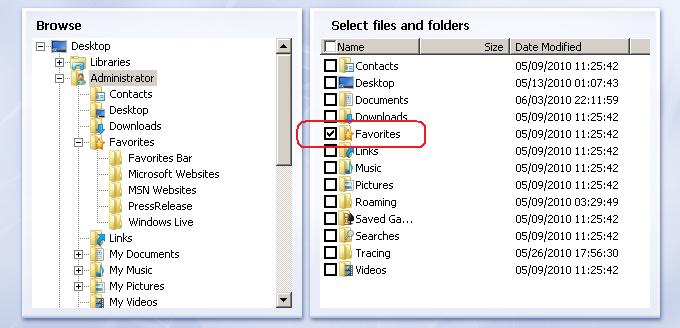
如果将备份任务名称保存为“Backup3”,则备份目标文件夹将是:
\DriveHQData\DriveHQ WWWBackup\Data\Backup3\Favorites
您可以使用 DriveHQ 文件管理器或 DriveHQ.com 网站轻松查看备份目标文件夹。
步骤 2:将已上传到 DriveHQ 帐户的文件/文件夹移动或复制到正确的目标文件夹。 如果目标文件夹尚未创建,您可以手动创建。
步 3: 创建备份任务时,请使用正确的任务名称和源文件夹,使任务的目标文件夹与您在步骤 2 中准备的文件夹相匹配。
步 4: 运行备份任务并打开进度窗口监控进度。确保文件上传已自动跳过。如果发现实际上传了大量文件,请仔细检查本地是否有文件被修改。如果没有,则说明您没有正确配置目标文件夹。您可以检查文件夹中的 .files 文件:
\DriveHQData\DriveHQ WWWBackup\Data\BACKUPNAME
查看文件/文件夹的上传位置。请注意,上述方法仅适用于非加密备份任务。对于加密备份任务,需要采用不同的方法。请联系 DriveHQ 客服了解更多信息。