创建备份任务
在 DriveHQ 在线备份软件主页上,点击 创建备份任务, 您将看到如下所示的“创建”屏幕:
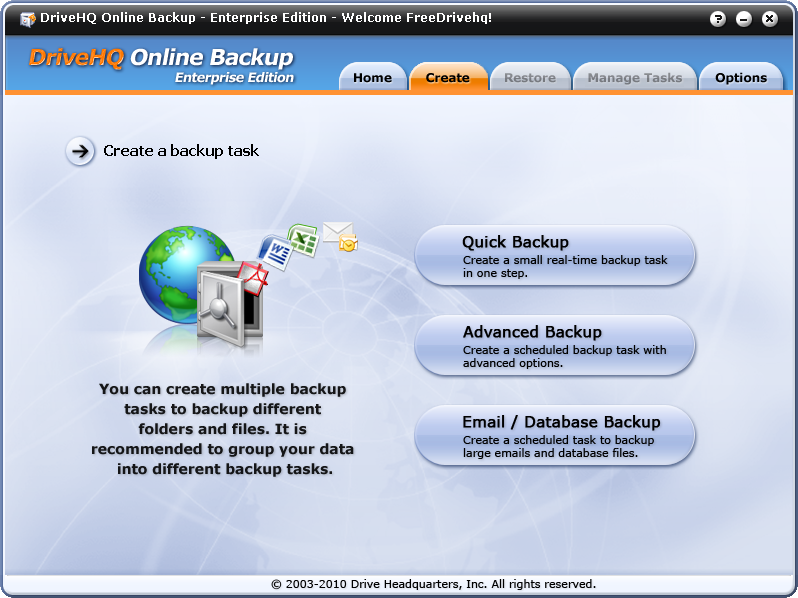
从 创建备份任务 在屏幕上,您可以选择创建 3 种类型的备份任务:
- 快速备份 (实时备份任务)
点击此按钮,即可一步创建新的实时备份。此选项适用于文件数量不多的小型文件夹。如果文件夹包含大量文件(例如超过 10000 个文件),建议使用第二个选项创建计划备份任务。
- 高级备份
创建具有高级选项的计划备份任务。您可以使用此选项创建计划备份任务或实时备份任务。您可以使用此选项备份任意大小的文件夹。
- 电子邮件/数据库备份
此选项旨在备份大型“打开的文件”。“打开的文件”是指其他应用程序正在打开并写入的文件。此类文件也称为“已锁定的文件”。Microsoft Outlook PST 文件通常是“打开的文件”,因为 Outlook 始终处于运行状态;某些数据库文件也是“打开的”,因为数据库服务器软件始终处于运行状态并正在写入文件。通常,除非关闭打开该文件的应用程序,否则您无法复制/编辑/删除“打开的文件”。
此选项不仅可以备份电子邮件和数据库,还可以备份任何可能包含“打开的文件”的文件夹,例如 QuickBooks 数据文件、日志文件等。
创建多个备份任务
请注意,DriveHQ 在线备份的工作方式可能与其他一些备份软件有所不同。某些备份软件只能创建一个备份任务,或者创建一个包含所有备份源文件夹和文件的单个归档文件。这种方式的效率和灵活性均不如 DriveHQ 在线备份。
DriveHQ 在线备份允许用户创建多个备份任务。 用户可以将不同的源文件夹分组到不同的备份任务中。用户可以随时添加/删除备份任务。这使得每个备份任务更小、更独立、更可靠。此外,它也更加灵活,因为您可以添加/编辑/删除备份而不会影响其他备份任务。鉴于此, 每个备份任务只能选择同一父文件夹中的源文件夹和文件。
DriveHQ 在线备份不会将所有源文件夹和文件归档到一个巨大的压缩文件中。这使得 DriveHQ 在线备份在支持增量备份方面非常高效。如果它将所有源文件夹/文件归档到单个文件中,那么每次文件发生更改时,备份软件都必须重新上传这个巨大的压缩文件,这可能需要数天甚至数周的时间。而 DriveHQ 在线备份只需上传已更改或新增的文件,速度非常快。
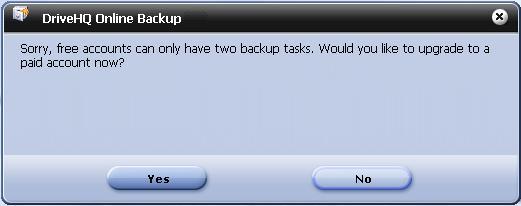
注意: 为避免滥用, 免费账户只能进行两项备份任务,最大可用空间为 1024M。 应用程序将自动扫描上传字节的大小,并弹出消息框提示您升级 付费账户, 如下所示:
限制1:空间限制
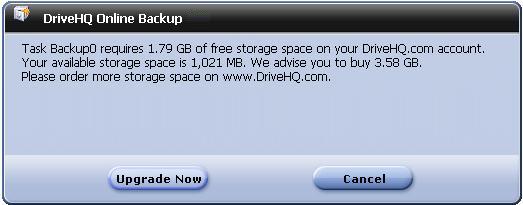
点击 立即升级 去 订阅 升级到付费账户的网页。
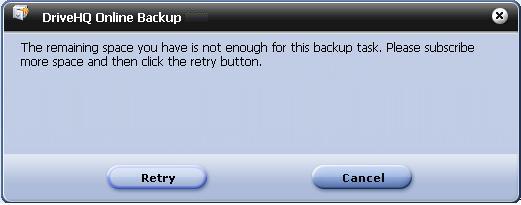
如果 订阅 网页未显示,请点击 重试 按钮。
限制2:任务量限制