备份向导
通常情况下,您需要备份所有文档文件、业务文件、个人照片、其他数字媒体文件和税务文件等。您无需备份操作系统和程序文件,因为它们可以重新安装。
在“创建”屏幕中选择“快速备份”或“高级备份”后,您将被引导至文件/文件夹选择屏幕。单击“帮我选择文件”,将显示备份向导界面。


1. 点击 备份我的文档
此功能用于备份“我的文档”中的文件和子文件夹。

您可以设置备份任务的计划和时间。完成这两个步骤后,单击“下一步”按钮。

备份任务名称: 为任务命名。
描述: 描述任务内容。
排除这些文件: 从备份任务中排除您指定的文件类型。可以输入多个文件扩展名(用逗号或分号分隔)。
排除这些子文件夹: 从备份任务中排除您指定的子文件夹类型。
此任务自: 您可以为任务定义有效期。
使用加密: 如果您勾选“加密”选项,您的文件在上传到 DriveHQ.com 之前会使用您的私钥进行加密。您的加密密钥绝不会存储在服务器上。因此,您的文件极其安全,因为没有加密密钥,任何人都无法解密您的文件。
要保留的最大版本数: 在线备份支持文件版本历史记录功能。默认情况下,在线备份会保存您备份文件的最新版本。您可以将要保留的最大版本数更改为 1 到 5000 个。
输入所有必填信息后,点击 结束 按钮可将文件和文件夹备份到 www.DriveHQ.com 上的服务器文件夹。
如果您已检查过 “带加密功能” 这 ”进入加密密钥对话框将会显示“请输入您的加密密钥(加密密钥长度必须大于 8 个字符),然后单击“确定”备份您的数据。
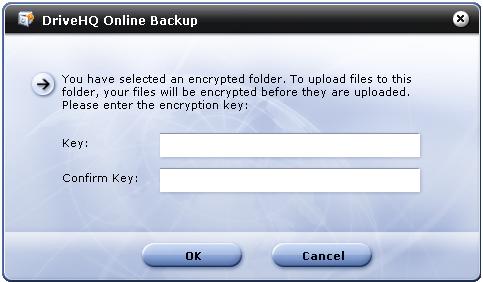
请注意,您必须记住所有加密密钥。一旦您的文件以加密形式备份到服务器,即使您更改了加密密钥,这些文件仍将使用旧的加密密钥进行加密。新的加密密钥只会影响之后备份的文件。

单击“确定”,备份任务将显示在“管理任务”界面中。
2. 点击 备份所有数据文件
此功能用于备份计算机上的所有文件,但不包括特定文件 系统文件、程序文件、临时文件和电子邮件文件。
所有步骤均与“备份我的文档”相同。请参阅“备份我的文档”。
3. 点击 手动选择源文件夹和文件
此功能与“高级备份”相同。请参阅“高级任务”。