Đính kèm tệp đám mây "dưới dạng bản sao" thay vì "Chia sẻ dưới dạng liên kết OneDrive" bằng Microsoft Outlook 2016 (Office 365)Chúng tôi nhận được khá nhiều phản hồi từ người dùng về sự cố trong Microsoft Outlook 2016: khi đính kèm tệp vào ổ đĩa đám mây DriveHQ WebDAV, tệp được đính kèm dưới dạng liên kết web thay vì bản sao.
Vấn đề này dường như ảnh hưởng đến tất cả các ổ đĩa đám mây WebDAV (không chỉ riêng DriveHQ). Microsoft Outlook 2016 tự động chuyển đổi các tệp đính kèm thành liên kết web, và tùy chọn mặc định này không thể thay đổi. Đây là một tính năng bị người dùng Office 365 và Windows 10 rất không thích. (Vui lòng đọc nhận xét của người dùng trên trang phản hồi người dùng chính thức của Outlook):
https://outlook.uservoice.com/forums/322590-outlook-2016-for-windows/suggestions/13221879-option-of-attach-as-copy-to-be-set-as-default-op )
Tin vui là: vấn đề dường như đã được giải quyết phần lớn với bản cập nhật Windows 10 Creators Update gần đây. Bạn có thể tìm thấy thông tin phiên bản Windows 10 của mình trong phần Cài đặt như hình bên dưới:
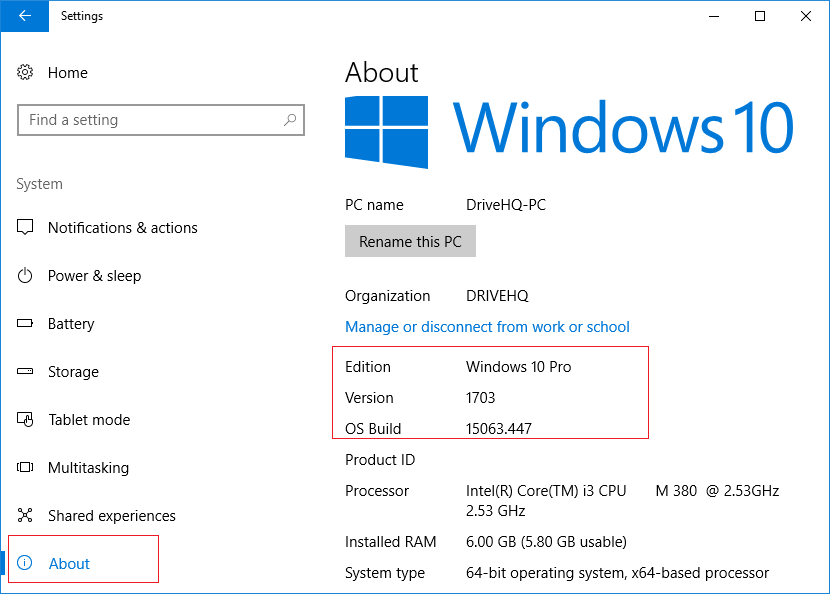
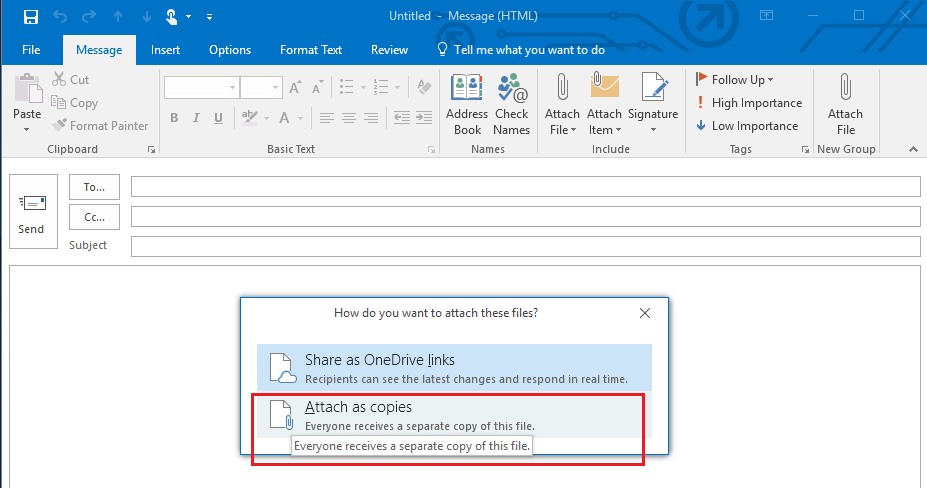
Hiện tại, phiên bản mới nhất là 1703. Trong quá trình thử nghiệm, phiên bản này luôn hiển thị hộp thoại sau và cho phép người dùng chọn "Chia sẻ dưới dạng liên kết OneDrive" hoặc "Đính kèm dưới dạng bản sao". Vì vậy Vui lòng nhấp vào "Đính kèm bản sao".
Nếu bạn thực sự cần chia sẻ tập tin, DriveHQ có giải pháp chia sẻ tập tin tốt hơn. Vui lòng truy cập trang tính năng của chúng tôi để biết thêm thông tin chi tiết.
(Nếu bạn không thấy hộp thoại này, có thể bạn cần tắt hoặc gỡ cài đặt Microsoft) OneDrive. Vấn đề này là do sự tích hợp của OneDrive với Outlook 2016.
Nếu bạn không thể nâng cấp Windows hoặc không muốn hộp thoại trên hiện ra, chúng tôi có một vài lựa chọn khác:
Phương pháp 1: Kéo và thả từ File Explorer, hoặc Sao chép và dán từ File Explorer
Thay vì nhấp vào nút Đính kèm tệp, bạn có thể nhấp vào biểu tượng File Explorer trên thanh tác vụ Windows (ở dưới cùng), tìm các tệp trong ổ đĩa đám mây mà bạn muốn đính kèm, sau đó kéo và thả các tệp vào email mới của mình. Xem ảnh chụp màn hình bên dưới:
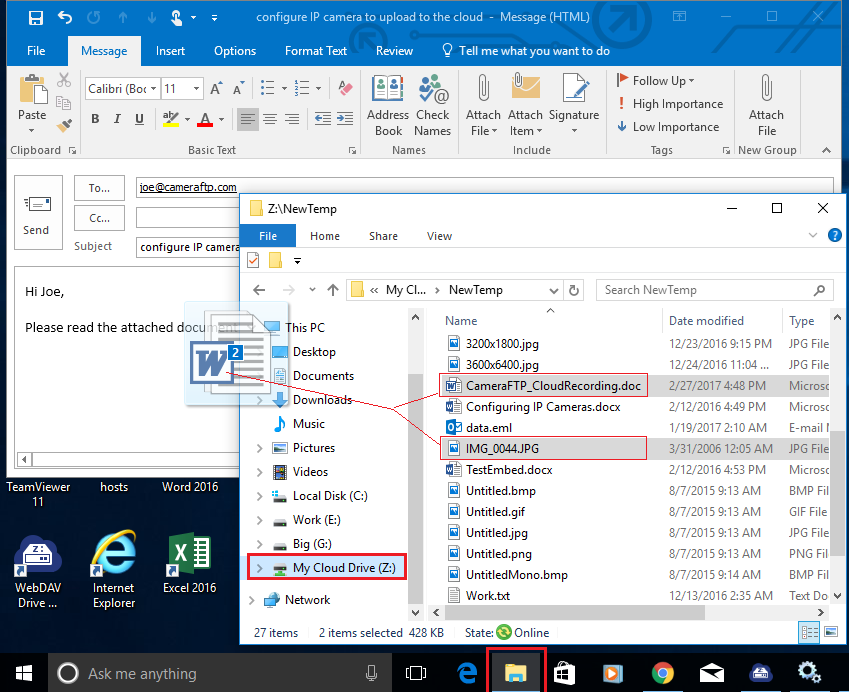
Bạn cũng có thể chọn các tệp và nhấp vào Sao chép (CTRL-C) trong File Explorer, sau đó nhấp vào Dán (CTRL-V) trong email mới của mình để đính kèm các tệp.
Phương pháp 2: Sử dụng chức năng Sao chép & Dán sau khi nhấp vào "Đính kèm tệp"
Bạn có thể nhấp vào nút "Đính kèm tệp" thông thường, một cửa sổ sẽ mở ra để bạn duyệt các tệp. Chọn các tệp cần đính kèm trước; sau đó, thay vì nhấp vào nút Chèn, bạn có thể nhấp chuột phải vào các tệp đã chọn và chọn Sao chép. Xem ảnh chụp màn hình bên dưới:
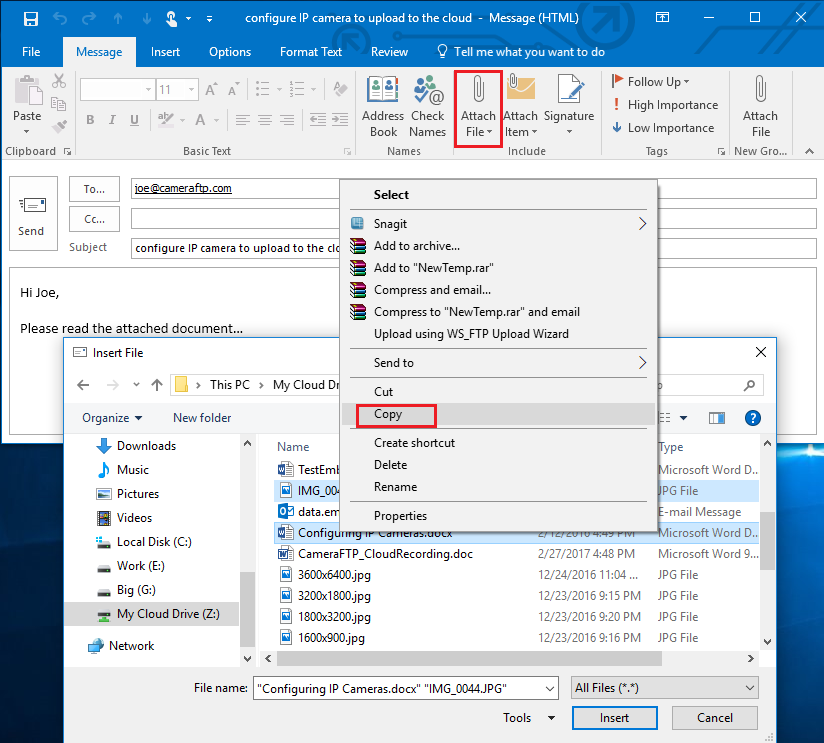
Sau đó, bạn có thể nhấp vào Hủy để đóng hộp thoại "Chọn tập tin". Trong nội dung email mới, bạn có thể dán hai tập tin đã chọn và chúng sẽ được đính kèm dưới dạng bản sao.
Phương pháp 3: Sử dụng nút Đính kèm tệp tin cổ điển
Điều thú vị là Microsoft vẫn giữ lại nút Đính kèm Tệp cổ điển, nút này luôn đính kèm tệp dưới dạng bản sao. Nút này không được hiển thị theo mặc định, nhưng bạn có thể thay đổi tùy chọn (một lần) để hiển thị nó. Để làm như vậy, từ cửa sổ email mới của bạn, hãy nhấp vào Tệp -> Tùy chọn -> Tùy chỉnh Ribbon, chọn Đính kèm Tệp ở bên trái, sau đó chọn Tin nhắn thư mới và nhấp vào "Nhóm mới"; chọn Nhóm mới, sau đó nhấp vào "Thêm >>" như được hiển thị trong ảnh chụp màn hình bên dưới:
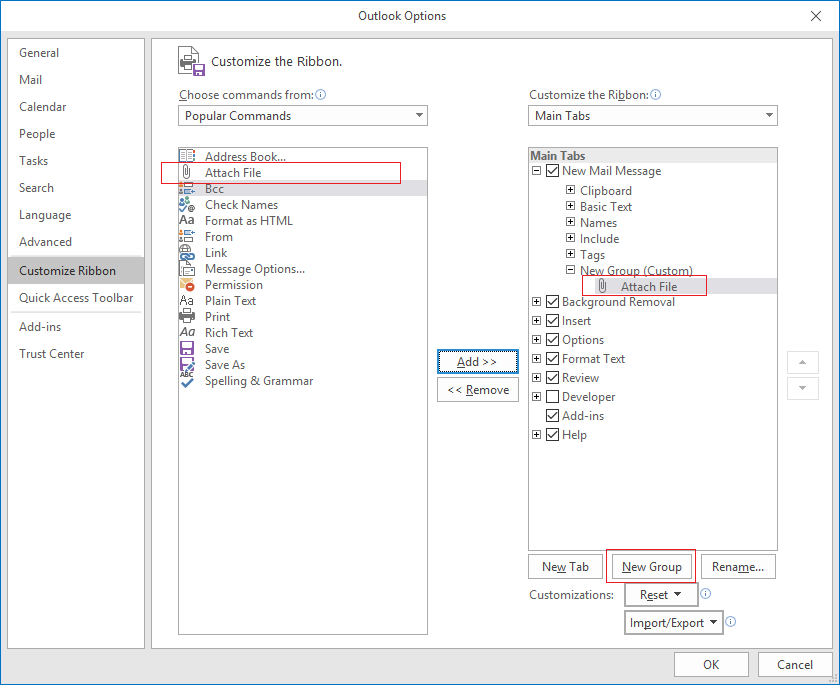
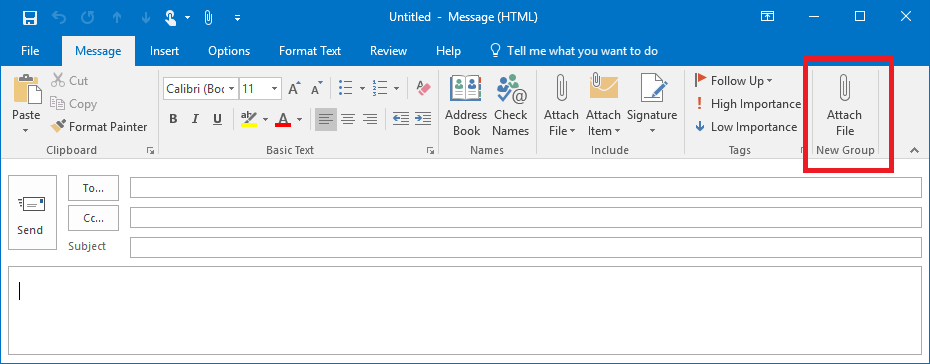
Nhấp vào OK để đóng cửa sổ. Bây giờ bạn sẽ thấy một nút Đính kèm Tệp mới như hình bên dưới. Mặc dù trông giống nhau, nhưng nếu bạn nhấp vào đó, nó sẽ luôn đính kèm tệp dưới dạng bản sao.
--------------
Office 2016 đã kết hợp các dịch vụ lưu trữ đám mây khác (ví dụ: DriveHQ) với OneDrive. Một cách triển khai đúng đắn nên cung cấp tùy chọn "Đính kèm dưới dạng liên kết OneDrive" chỉ cho các tệp trên OneDrive. Dù sao thì, hầu hết người dùng không thích tùy chọn "Đính kèm tệp dưới dạng liên kết web", họ chỉ muốn giữ cho email đơn giản và dễ hiểu. Cách tiếp cận của Microsoft có một vấn đề chính: điều gì sẽ xảy ra nếu người nhận không sử dụng OneDrive hoặc đang sử dụng thiết bị không có OneDrive? Hơn nữa, nhiều tổ chức chặn truy cập Internet vào các trang web lưu trữ đám mây dành cho người tiêu dùng.
Nếu người dùng muốn gửi tệp qua email dưới dạng tệp đính kèm thông thường, hãy cho phép họ làm vậy. Nếu họ muốn chia sẻ tệp trên đám mây, họ có thể sử dụng các phương pháp khác chia sẻ/hợp tác tập tin trên đám mây các giải pháp. Chúng tôi hy vọng các giải pháp trên sẽ hữu ích cho bạn.