Phần mềm sao lưu trực tuyến DriveHQ Online Backup 5.0 phiên bản doanh nghiệp đã được chứng minh là rất đáng tin cậy. Tuy nhiên, trong một số môi trường nhất định, người dùng vẫn có thể gặp phải một số vấn đề.
- Không thể tải xuống phần mềm sao lưu trực tuyến DriveHQ hoặc tệp đã tải xuống không thể chạy; hoặc quá trình cài đặt gặp lỗi.
Bạn có thể tải xuống DriveHQ Online Backup từ trang tải phần mềm của DriveHQ:
https://www.drivehq.com/vi/downloads/downloadonlinebackup.aspx
Hãy chắc chắn rằng bạn đã tải xuống đúng phiên bản (32-bit hoặc 64-bit) cho hệ điều hành của mình. Bạn có thể tìm phiên bản hệ điều hành của mình bằng Internet Explorer và truy cập trang sau:
https://www.drivehq.com/downloads/FindOSVersion.aspx
Nhiều phần mềm chống virus hoặc phần mềm bảo mật mạng có thể gây trở ngại cho quá trình tải xuống tệp cài đặt DriveHQ Online Backup.
Trên máy chủ Windows 2008, việc tải xuống tập tin bằng Internet Explorer bị cấm theo mặc định. Bạn cần thay đổi tùy chọn bảo mật của Internet Explorer để cho phép tải xuống tập tin. Bạn có thể sử dụng Firefox hoặc Chrome để tải xuống tập tin.
Một số phần mềm diệt virus/phần mềm bảo mật tự động đổi tên các tệp EXE thành loại tệp khác. Trong trường hợp này, sau khi tải xuống xong tệp, bạn cần đổi phần mở rộng tệp trở lại thành .EXE.
Nếu bạn vẫn không thể cài đặt DriveHQ Online Backup, vui lòng đảm bảo tài khoản đăng nhập Windows của bạn có quyền cài đặt phần mềm. Nên sử dụng tài khoản Quản trị viên Hệ thống Windows.
Bạn cũng có thể thử tắt (vô hiệu hóa) tất cả phần mềm tường lửa / phần mềm bảo mật / phần mềm chống virus trong giây lát để kiểm tra xem sự cố đã được khắc phục chưa.
- Tôi đã cài đặt phần mềm. Khi tôi cố gắng tạo tác vụ sao lưu đầu tiên, chương trình bị lỗi.
Một lần nữa, vấn đề này rất có thể do phần mềm chống virus/phần mềm bảo mật mạng gây ra. Vui lòng đảm bảo rằng bạn không có bất kỳ phần mềm nào đang chặn tiến trình giao diện người dùng DriveHQ Online Backup và tiến trình DHQBackupSvc.exe. Bạn có thể tắt/vô hiệu hóa phần mềm đó trong thời gian ngắn để kiểm tra xem nó có gây ra sự cố với DriveHQ hay không.
Do có quá nhiều loại và phiên bản phần mềm chống virus/bảo mật mạng khác nhau, DriveHQ không thể cung cấp hỗ trợ chi tiết hơn. Tuy nhiên, bạn chắc chắn có thể tự giải quyết vấn đề vì chúng tôi có số lượng người dùng khổng lồ, và hầu hết người dùng của chúng tôi đều có thể tự giải quyết vấn đề này.
- Phần mềm không thể kết nối với DriveHQ.com. Nó liên tục thử kết nối lại với DriveHQ.com nhưng không thành công.
Trước tiên, vui lòng mở Internet Explorer (Bắt buộc phải sử dụng Internet Explorer; không được dùng bất kỳ trình duyệt web nào khác), và thử đăng nhập vào..
www.drivehq.com . Nếu vẫn không được, nghĩa là bạn đang gặp sự cố về kết nối Internet. Bạn cần khắc phục sự cố này trước tiên.
Nếu bạn có thể đăng nhập vào www.drivehq.com bằng trình duyệt web, thì phần mềm máy khách DriveHQ Online Backup cũng có thể kết nối với DriveHQ.com. Vấn đề có thể do phần mềm diệt virus hoặc phần mềm bảo mật mạng của bạn đang chặn DriveHQ Online Backup.
- Nếu bạn sử dụng máy chủ proxy để kết nối Internet, bạn cần thay đổi tài khoản đăng nhập của dịch vụ Windows DHQBackupSvc.exe. Cài đặt máy chủ proxy thường chỉ áp dụng cho tài khoản đăng nhập Windows hiện tại. Tuy nhiên, theo mặc định, tiến trình dịch vụ DriveHQ Online Backup (DHQBackupSvc.exe) chạy với tài khoản LocalSystem, tài khoản này không có cài đặt máy chủ proxy. Trong trường hợp này, bạn cần thay đổi tên đăng nhập của tiến trình dịch vụ DriveHQ Online Backup. Để thay đổi tên đăng nhập của dịch vụ Windows, vui lòng tham khảo hướng dẫn Chạy như một quy trình dịch vụ chương.
- Một số máy chủ bộ nhớ đệm cũng có thể gây nhiễu kết nối của DriveHQ Online Backup với hệ thống DriveHQ.com. Nhiều máy chủ bộ nhớ đệm không thể lưu trữ nội dung SSL. Vì vậy, bạn có thể cấu hình DriveHQ Online Backup để sử dụng SSL. Bạn có thể thực hiện việc này từ phần mềm máy khách DriveHQ Online Backup, nhấp vào Tùy chọn → Tùy chọn Hệ thống, sau đó chọn “Sử dụng SSL”.
- Ứng dụng sao lưu trực tuyến DriveHQ đã làm mất các tác vụ sao lưu của tôi, tôi phải làm gì?
Việc DriveHQ Online Backup làm mất tệp danh sách tác vụ sao lưu rất hiếm khi xảy ra. Vấn đề này đã được báo cáo ở các phiên bản 3.x. Sự cố có thể xảy ra khi bạn tạo tác vụ sao lưu trên hai máy tính khác nhau cùng một lúc. Ngoài ra, nó cũng có thể xảy ra khi phần mềm đang tải lên tệp danh sách tác vụ sao lưu phiên bản mới và mạng đột nhiên bị mất kết nối.
Nếu điều này xảy ra, thông thường bạn có thể khôi phục tệp danh sách tác vụ sao lưu phiên bản cũ hơn bằng DriveHQ FileManager. Tệp danh sách tác vụ sao lưu được lưu trữ trong thư mục từ xa này:
\DriveHQData\DriveHQ WWWBackup\Info
Tên tệp danh sách tác vụ sao lưu là: BackupTasklist.xml.
Một bản sao lưu của tệp danh sách công việc được lưu với tên “Copy_BackupTasklist.xml”; nếu danh sách công việc sao lưu bị mất, vui lòng thử các bước sau:
- Đăng xuất khỏi DriveHQ Online Backup. Để đăng xuất, hãy nhấp vào tab Tùy chọn và nhấp vào “Đăng xuất” để đăng xuất khỏi DriveHQ Online Backup.
- Sử dụng DriveHQ FileManager hoặc trang web DriveHQ.com, đổi tên tệp “BackupTasklist.xml” thành “BackupTasklist_back.xml”, sau đó đổi tên tệp “Copy_BackupTasklist.xml” thành “BackupTasklist.xml”.
- Đăng nhập lại vào DriveHQ Online Backup. Thông thường, thao tác này sẽ khắc phục được sự cố.
Nếu giải pháp trên không giải quyết được vấn đề của bạn, bạn có thể phải tạo lại tác vụ sao lưu. Xin lưu ý rằng tất cả các tệp/thư mục đã sao lưu lên DriveHQ của bạn sẽ không bị ảnh hưởng. Bạn có thể khôi phục các tệp của mình bằng Trình quản lý tệp DriveHQ, FTP hoặc trang web DriveHQ.com bất cứ lúc nào. Bạn không cần tải lên lại tất cả các tệp/thư mục. Bạn chỉ cần tạo lại cùng một tác vụ sao lưu (sử dụng cùng tên tác vụ sao lưu và cùng thư mục nguồn). Sau khi bạn hoàn tất việc tạo lại cùng một tác vụ sao lưu, hệ thống sẽ cố gắng sao lưu lại tất cả các tệp/thư mục. Lúc này, DriveHQ Online Backup sẽ phát hiện ra rằng các tệp tương tự đã tồn tại trong các thư mục đích sao lưu. Vì vậy, nó sẽ bỏ qua việc tải lên lại các tệp tương tự. Do đó, quá trình sao lưu “ban đầu” sẽ nhanh hơn nhiều so với quá trình sao lưu “ban đầu” thực sự (cần tải lên tất cả các tệp/thư mục và thường mất nhiều thời gian).
- Phải làm gì nếu DriveHQ Online Backup không phản hồi; báo lỗi “lỗi dịch vụ cơ bản”, “không thể kết nối với tiến trình dịch vụ sao lưu trực tuyến DriveHQ”; hoặc mất rất nhiều thời gian mà không có tiến triển gì
Ví dụ: hiển thị “Đang làm mới danh sách tác vụ…”? Nếu bạn nhấp vào nút Hủy, hộp thoại “Đang làm mới danh sách tác vụ” không đóng lại. Thay vào đó, nút “Hủy” bị vô hiệu hóa, vì vậy bạn không thể đóng hộp thoại.
- Rất hiếm khi DriveHQ Online Backup bị treo hoặc tiến trình dịch vụ sao lưu trực tuyến cơ bản bị lỗi. Nếu điều đó xảy ra, hệ thống thường có thể tự động phát hiện tình trạng treo hoặc tự động khởi động lại tiến trình dịch vụ sao lưu cơ bản. Vì vậy, vui lòng kiên nhẫn chờ đủ thời gian (10 phút).
Nếu nó thực sự bị khóa, bạn có thể giải quyết vấn đề bằng 2 cách:
- Phương pháp 1: Khởi động lại máy tính. Khởi động lại máy tính cũng có thể giải quyết một số sự cố lạ khác.
- Phương pháp 2:
(1) Mở Trình quản lý tác vụ Windows và kết thúc tiến trình DriveHQBackup.exe (Chương trình GUI);
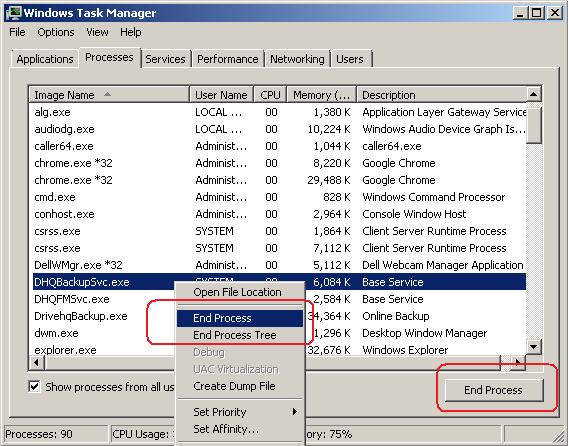
(2) Bạn có thể nhấp chuột phải vào một quy trình, sau đó nhấp vào “Kết thúc quy trình”. Bạn cũng có thể chọn một quy trình và nhấp vào nút “Kết thúc quy trình” ở góc dưới bên phải.
(3) Vào Bảng điều khiển --> Công cụ quản trị --> Dịch vụ. Dừng dịch vụ có tên “Dịch vụ sao lưu DriveHQ”. Nếu không thể dừng, bạn có thể tắt tiến trình có tên “DHQBackupSvc.exe” để dừng dịch vụ;
(4) Sau đó, bạn có thể khởi động lại “Dịch vụ sao lưu DriveHQ” từ hộp thoại Dịch vụ. Tiếp theo, hãy khởi động lại chương trình GUI sao lưu trực tuyến DriveHQ.
- Tại sao việc sao lưu tác vụ của tôi lại mất nhiều thời gian đến vậy?
Nếu bạn sao lưu nhiều tập tin hoặc nhiều dữ liệu, quá trình tải lên của DriveHQ Online Backup có thể mất nhiều thời gian. Tốc độ tải lên phụ thuộc vào nhiều yếu tố:
- Tổng lượng dữ liệu;
Thông thường, bạn tải lên càng nhiều dữ liệu thì thời gian xử lý càng lâu.
- Tổng số lượng tệp hoặc kích thước tệp;
Nếu bạn tải lên nhiều tập tin nhỏ, chi phí xử lý sẽ rất lớn, dẫn đến tốc độ chậm hơn nhiều so với việc tải lên các tập tin lớn.
- Các loại tệp tin;
Khi bạn tải lên một tập tin hình ảnh, máy chủ DriveHQ sẽ tạo 1 ảnh thu nhỏ và 1 ảnh xem trước, do đó tốc độ tải lên sẽ chậm hơn so với các loại tập tin khác.
DriveHQ Online Backup hỗ trợ nén dữ liệu để tăng tốc độ tải xuống/tải lên tập tin. Nếu tập tin không được nén, tốc độ tải lên sẽ nhanh hơn so với tập tin đã được nén. Các loại tập tin không nén bao gồm: Văn bản, HTML, MS Word, Excel, DLL, PDF, v.v. Các loại tập tin đã được nén bao gồm: JPG, MP3, ZIP, RAR, PPT và MPEG, v.v.
- Tốc độ tải lên từ máy tính của bạn lên máy chủ DriveHQ:
Ngay cả khi bạn có kết nối Internet rất nhanh, điều đó cũng không đảm bảo tốc độ tải lên/tải xuống của một trang web cụ thể. Lưu ý rằng tốc độ kết nối Internet của nhà cung cấp dịch vụ (ISP) thường chỉ đảm bảo tốc độ từ máy tính của bạn đến trung tâm dữ liệu của ISP. Từ trung tâm dữ liệu của ISP đến trung tâm dữ liệu của DriveHQ.com, đường truyền sẽ đi qua nhiều chặng trên mạng lưới Internet. Hầu hết các chặng này được chia sẻ bởi nhiều người dùng Internet. Vì vậy, nó rất giống với hệ thống đường cao tốc. Chặng (liên kết) chậm nhất sẽ quyết định tốc độ thực tế.
Nhà cung cấp dịch vụ Internet (ISP) của bạn có thể tối ưu hóa tốc độ kết nối bằng cách thay đổi định tuyến.
Xin lưu ý rằng máy chủ của DriveHQ cực kỳ nhanh. Chúng tôi cũng có băng thông mạng gần như không giới hạn. Như đã đề cập ở trên, điều đó không đảm bảo bạn sẽ có tốc độ rất nhanh. Tuy nhiên, nếu bạn cần sử dụng dịch vụ của chúng tôi từ nhiều địa điểm khác nhau (ví dụ: nếu bạn có người dùng phụ hoặc khách hàng ở các địa điểm khác nhau), thì tốc độ kết nối kết hợp sẽ rất nhanh.
Công nghệ DriveHQ giúp tăng tốc độ tải lên/tải xuống tập tin:
DriveHQ đã phát triển nhiều công nghệ để tăng tốc hiệu suất tải xuống/tải lên tập tin. Các công nghệ này bao gồm:
- Nén dữ liệu trong suốt:
Khi bạn tải lên/tải xuống tập tin bằng DriveHQ Online Backup, phần mềm có thể tự động nén dữ liệu để tăng tốc độ tải lên/tải xuống. Nếu bạn tải lên/tải xuống các tập tin có thể nén, tốc độ sẽ nhanh hơn nhiều lần.
- Thư mục bộ nhớ đệm cục bộ:
Khi bạn mở/tải xuống tệp từ xa bằng DriveHQ FileManager hoặc DriveHQ Online Backup, tệp sẽ được tải xuống thư mục bộ nhớ đệm cục bộ của bạn. Bằng cách này, nó sẽ không tải lên/tải xuống cùng một tệp nhiều lần.
- Tải lên ma thuật:
Trong một số trường hợp, khi cùng một tệp tin được tải lên DriveHQ bởi bất kỳ người dùng nào, việc sao lưu tệp tin đó sẽ cực kỳ nhanh chóng vì nó có thể bỏ qua bước tải lên/tải xuống.
- Khôi phục tự động và khôi phục thủ công:
Khi bạn tải lên một tập tin rất lớn, kết nối mạng có thể bị gián đoạn giữa chừng. DriveHQ Online Backup có thể tự động thử lại kết nối mạng và tiếp tục tải lên (hoặc tải xuống). Nếu quá trình tải lên thất bại vì bất kỳ lý do nào, bạn vẫn có thể tự khởi động lại quá trình sao lưu và tiếp tục tải lên từ vị trí bị gián đoạn.
- Phần mềm sao lưu trực tuyến DriveHQ hoạt động rất tốt, nhưng đột nhiên gặp sự cố; dường như các tác vụ sao lưu bị lỗi. Tôi đã thử gỡ cài đặt và cài đặt lại DriveHQ Online Backup nhưng vẫn không khắc phục được vấn đề. Làm thế nào tôi có thể bắt đầu lại từ đầu Làm thế nào tôi có thể gỡ bỏ hoàn toàn DriveHQ Online Backup khỏi máy tính và sau đó cài đặt lại nó?
Gỡ cài đặt và cài đặt lại DriveHQ Online Backup có thể không khắc phục được tất cả các sự cố. Khi bạn gỡ cài đặt DriveHQ Online Backup, nó chỉ xóa các tệp ứng dụng và cài đặt registry được tạo trong quá trình cài đặt. Nó không xóa bất kỳ tệp/thư mục dữ liệu bộ nhớ đệm nào; nó cũng không xóa cài đặt ứng dụng trong registry của Windows. Để gỡ bỏ hoàn toàn DriveHQ Online Backup, trước tiên, vui lòng gỡ cài đặt DriveHQ Online Backup khỏi máy tính của bạn; bạn có thể gỡ cài đặt DriveHQ Online Backup từ Bảng điều khiển Windows --> Chương trình và Tính năng (hoặc Bảng điều khiển --> Thêm/Xóa Chương trình).
(
- Thoát khỏi chương trình giao diện người dùng DriveHQ Online Backup; (nhấp chuột phải vào biểu tượng nhỏ trong khu vực thông báo hệ thống, chọn Thoát) - XONG
- Dừng tiến trình dịch vụ “DriveHQ Backup”; bạn có thể dừng tiến trình dịch vụ “DriveHQ Online Backup” từ Công cụ Quản trị > Dịch vụ. Xem ảnh chụp màn hình bên dưới: - XONG
)
- Xóa tất cả các tệp/thư mục trong tài khoản DriveHQ.com của bạn. Bạn có thể dễ dàng thực hiện việc này bằng phần mềm DriveHQ FileManager. Bạn cũng có thể thực hiện thông qua trang web www.drivehq.com. Nếu bạn có nhiều tệp, quá trình xóa có thể mất một chút thời gian.
- Xóa các thư mục được lưu vào bộ nhớ cache cục bộ sau và tất cả các thư mục con (nếu có).
C:\Documents and Settings\Default User\Application Data\DriveHQ đã bị xóa
C:\Documents and Settings\WINDOWS_LOGON_USERNAME\Application Data\DriveHQ
(trong đó WINDOWS_LOGON_USERNAME là tên người dùng bạn sử dụng để đăng nhập vào máy tính)
Sau đó, bạn có thể cài đặt lại DriveHQ Online Backup để sao lưu các tệp.
- Tôi có rất nhiều dữ liệu cần sao lưu, việc này mất rất nhiều thời gian. Tôi có thể gửi ổ USB đến DriveHQ được không? Trong trường hợp khẩn cấp, DriveHQ có thể sao chép tất cả các tệp của tôi vào ổ USB và gửi lại cho tôi được không?
Có. Bạn có thể gửi ổ USB đến DriveHQ và chúng tôi sẽ tải các tệp lên từ trung tâm dữ liệu của mình, nhanh hơn nhiều lần so với việc bạn tự tải lên trực tiếp. Nếu bạn sử dụng dịch vụ doanh nghiệp của chúng tôi, bạn có thể gửi tối đa 2 ổ USB mỗi năm. Chúng tôi sẽ tải các tệp lên miễn phí.
Nếu bạn sử dụng dịch vụ cao cấp thông thường của chúng tôi, bạn cần phải trả phí xử lý việc tải lên. Mức phí này rất phải chăng nếu bạn có nhiều dữ liệu.
DriveHQ cũng có thể sao chép tất cả các tệp của bạn vào ổ USB và gửi lại cho bạn theo yêu cầu. Sẽ có thêm chi phí phát sinh cho việc chuẩn bị dữ liệu và vận chuyển đĩa. Vui lòng liên hệ với bộ phận hỗ trợ khách hàng của DriveHQ để biết thêm chi tiết.
- Tôi có rất nhiều dữ liệu cần sao lưu (ví dụ: hơn 100GB). Tôi đã sao chép các tệp của mình vào ổ USB và gửi đến DriveHQ. Hiện tại DriveHQ đã hoàn tất việc tải lên các tệp của tôi. Làm thế nào tôi có thể tạo một tác vụ sao lưu mới mà không cần tải lại các tệp cũ?
Vâng, bạn có thể tạo một tác vụ sao lưu mới mà không cần tải lên lại các tệp giống nhau. Ý chính là: Nếu tệp đó đã tồn tại trong thư mục đích, thì DriveHQ Online Backup (và FileManager) sẽ bỏ qua việc tải lên (hoặc tải xuống) lại các tệp đó.
Để tránh tải lên lại cùng một tập tin, bạn chỉ cần đảm bảo rằng các tập tin đó tồn tại trong thư mục đích sao lưu. Vui lòng làm theo các bước sau để tạo tác vụ sao lưu mới (và tránh tải lên lại cùng một tập tin).
Bước 1: Xác định vị trí thư mục đích sao lưu:
Nếu bạn tạo một tác vụ sao lưu để sao lưu thư mục “Favorites” như sau:
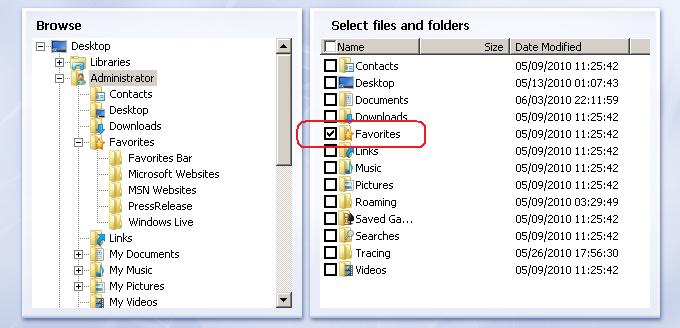
Nếu bạn lưu tên tác vụ sao lưu là “Backup3”, thì thư mục đích sao lưu sẽ là:
\DriveHQData\DriveHQ WWWBackup\Data\Backup3\Favorites
Bạn có thể dễ dàng kiểm tra thư mục đích sao lưu bằng DriveHQ FileManager hoặc trang web DriveHQ.com.
Bước 2: Di chuyển hoặc sao chép các tệp/thư mục bạn đã tải lên tài khoản DriveHQ vào thư mục đích chính xác. Nếu thư mục đích chưa được tạo, bạn có thể tạo thủ công.
Bước chân 3: Hãy tạo tác vụ sao lưu bằng cách sử dụng tên tác vụ và thư mục nguồn chính xác sao cho thư mục đích của tác vụ trùng khớp với những gì bạn đã chuẩn bị ở bước 2.
Bước chân 4: Chạy tác vụ sao lưu và mở cửa sổ Tiến trình để theo dõi quá trình. Hãy đảm bảo rằng việc tải lên tập tin được tự động bỏ qua. Nếu bạn thấy quá trình tải lên thực sự diễn ra với rất nhiều tập tin, vui lòng kiểm tra kỹ xem có tập tin nào bị thay đổi cục bộ hay không. Nếu không, điều đó có nghĩa là bạn chưa chuẩn bị thư mục đích đúng cách. Bạn có thể kiểm tra các thư mục . tập tin trong:
\DriveHQData\DriveHQ WWWBackup\Data\BACKUPNAME
Và hãy xem nó đang tải các tệp/thư mục lên đâu. Xin lưu ý rằng phương pháp trên chỉ hoạt động với các tác vụ sao lưu không mã hóa. Đối với các tác vụ sao lưu mã hóa, cần phải thực hiện theo cách khác. Vui lòng liên hệ với bộ phận hỗ trợ khách hàng của DriveHQ để biết thêm thông tin.