Trình hướng dẫn sao lưu
Thông thường, bạn cần sao lưu tất cả các tập tin tài liệu, tập tin kinh doanh, ảnh cá nhân, các tập tin phương tiện kỹ thuật số khác và tập tin thuế, v.v. Bạn không cần sao lưu hệ điều hành và các tập tin chương trình, vì chúng có thể được cài đặt lại.
Sau khi bạn chọn "Sao lưu nhanh" hoặc "Sao lưu nâng cao" trong màn hình "Tạo", bạn sẽ được chuyển đến màn hình chọn tập tin/thư mục. Nhấp vào "Giúp tôi chọn tập tin", giao diện Trình hướng dẫn sao lưu sẽ hiển thị.


1. Nhấp chuột Sao lưu tài liệu của tôi
Chức năng này được sử dụng để sao lưu các tập tin và thư mục con trong "Tài liệu của tôi".

Bạn có thể thiết lập lịch trình và thời gian cho tác vụ sao lưu. Sau khi hoàn thành hai bước này, hãy nhấp vào nút "Tiếp theo".

Tên tác vụ sao lưu: Đặt tên cho nhiệm vụ.
Sự miêu tả: Mô tả nội dung của nhiệm vụ.
Loại trừ các tệp này: Loại trừ các loại tệp bạn đã chỉ định khỏi tác vụ sao lưu. Có thể nhập nhiều phần mở rộng (phân cách bằng dấu phẩy hoặc dấu chấm phẩy).
Loại trừ các thư mục con này: Loại trừ các loại thư mục con mà bạn đã chỉ định khỏi tác vụ sao lưu.
Nhiệm vụ này có hiệu lực từ: Bạn có thể xác định khoảng thời gian hiệu lực cho nhiệm vụ.
Với mã hóa: Nếu bạn chọn tùy chọn "Mã hóa", các tệp của bạn sẽ được mã hóa bằng khóa mã hóa riêng tư của bạn trước khi được tải lên DriveHQ.com. Khóa mã hóa của bạn không bao giờ được lưu trữ trên máy chủ. Vì vậy, các tệp của bạn cực kỳ an toàn vì không ai có thể giải mã chúng nếu không có khóa mã hóa.
Số lượng phiên bản tối đa được phép giữ lại: Tính năng Sao lưu Trực tuyến hỗ trợ lưu trữ lịch sử phiên bản tập tin. Theo mặc định, Sao lưu Trực tuyến sẽ lưu phiên bản mới nhất của tập tin bạn sao lưu. Bạn có thể thay đổi số lượng phiên bản tối đa cần lưu giữ từ 1 đến 5000.
Sau khi nhập đầy đủ thông tin cần thiết, hãy nhấp chuột Hoàn thành Nút này dùng để sao lưu các tập tin và thư mục vào thư mục máy chủ trên www.DriveHQ.com.
Nếu bạn đã kiểm tra "Có mã hóa", "hộp thoại nhập khóa mã hóa"Sẽ hiện ra. Vui lòng nhập khóa mã hóa của bạn (khóa mã hóa phải dài hơn 8 ký tự), sau đó nhấp vào "OK" để sao lưu dữ liệu của bạn.
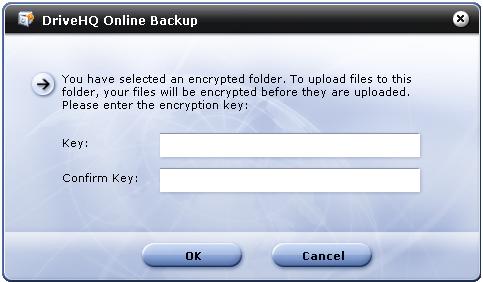
Xin lưu ý rằng bạn phải nhớ TẤT CẢ các khóa mã hóa của mình. Sau khi các tệp của bạn được sao lưu lên máy chủ với mã hóa, ngay cả khi bạn thay đổi khóa mã hóa, chúng vẫn sẽ được mã hóa bằng khóa mã hóa cũ. Khóa mã hóa mới chỉ ảnh hưởng đến các tệp được sao lưu sau này.

Nhấp vào "OK", tác vụ sao lưu sẽ được hiển thị trong giao diện "Quản lý tác vụ".
2. Nhấp chuột Sao lưu tất cả các tệp dữ liệu
Chức năng này được sử dụng để sao lưu tất cả các tệp trên máy tính của bạn, ngoại trừ.. Các tệp hệ thống, tệp chương trình, tệp tạm thời và tệp email.
Tất cả các bước đều giống như "Sao lưu tài liệu của tôi". Vui lòng tham khảo hướng dẫn "Sao lưu tài liệu của tôi".
3. Nhấp chuột Chọn thủ công các thư mục và tệp nguồn
Chức năng này tương tự như "Sao lưu nâng cao". Vui lòng tham khảo mục Tác vụ nâng cao.