Вместо функции «Поделиться как ссылка OneDrive» в Microsoft Outlook 2016 (Office 365) прикрепляйте файлы из облака «как копию».К нам обратилось немало пользователей с проблемой в Microsoft Outlook 2016: при прикреплении файла к облачному диску DriveHQ WebDAV файл прикрепляется как веб-ссылка, а не как копия.
Проблема, по всей видимости, затрагивает все облачные хранилища WebDAV (не только DriveHQ). Microsoft Outlook 2016 автоматически преобразует прикрепленные файлы в веб-ссылки, и этот параметр по умолчанию изменить нельзя. Это крайне неприятная функция среди пользователей Office 365 и Windows 10. (Пожалуйста, ознакомьтесь с отзывами пользователей на официальной странице Outlook User Voice.):
https://outlook.uservoice.com/forums/322590-outlook-2016-for-windows/suggestions/13221879-option-of-attach-as-copy-to-be-set-as-default-op )
Хорошая новость: похоже, проблема в основном решена с выходом недавнего обновления Windows 10 Creators Update. Информацию о версии Windows 10 можно найти в настройках, как показано ниже:
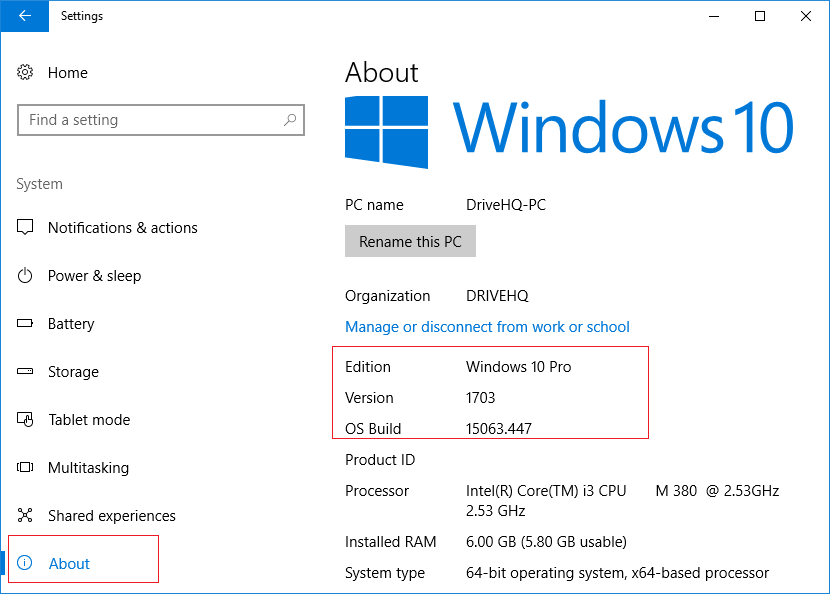
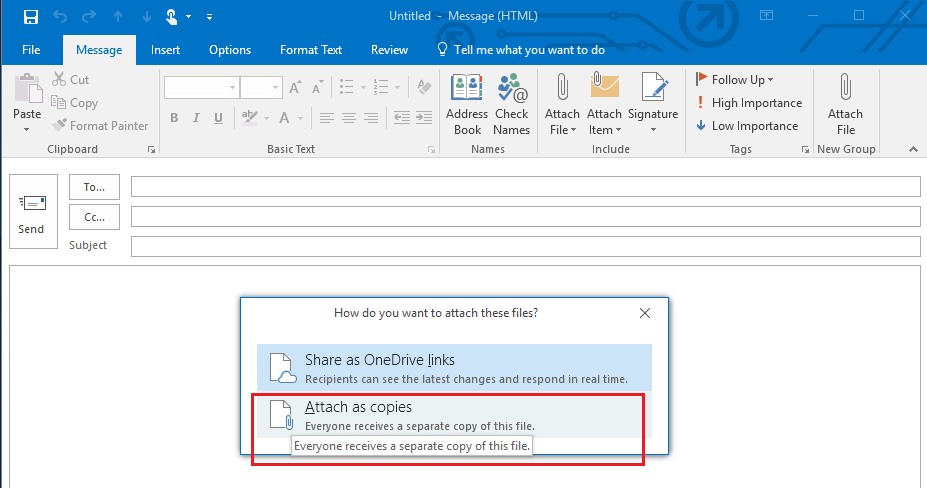
На данный момент последняя версия — 1703. В ходе нашего тестирования эта версия всегда отображает следующее диалоговое окно и позволяет пользователям выбрать «Поделиться как ссылку OneDrive» или «Прикрепить как копию». Таким образом Пожалуйста, нажмите «Прикрепить как копию».
Если вам действительно нужно обмениваться файлами, DriveHQ предлагает более удобное решение. Более подробную информацию вы найдете на нашей странице с описанием функций.
(Если вы не видите это диалоговое окно, возможно, вам следует отключить или удалить Microsoft.) OneDrive. Проблема вызвана интеграцией OneDrive с Outlook 2016.
Если вы не можете обновить Windows или не хотите видеть это диалоговое окно, у нас есть несколько других вариантов:
Способ 1: Перетащите файл из проводника или скопируйте и вставьте из проводника
Вместо того чтобы нажимать кнопку «Прикрепить файл», вы можете щелкнуть значок «Проводник» на панели задач Windows (внизу), найти файлы в облачном хранилище, которые хотите прикрепить, а затем перетащить их в новое электронное письмо. См. снимок экрана ниже:
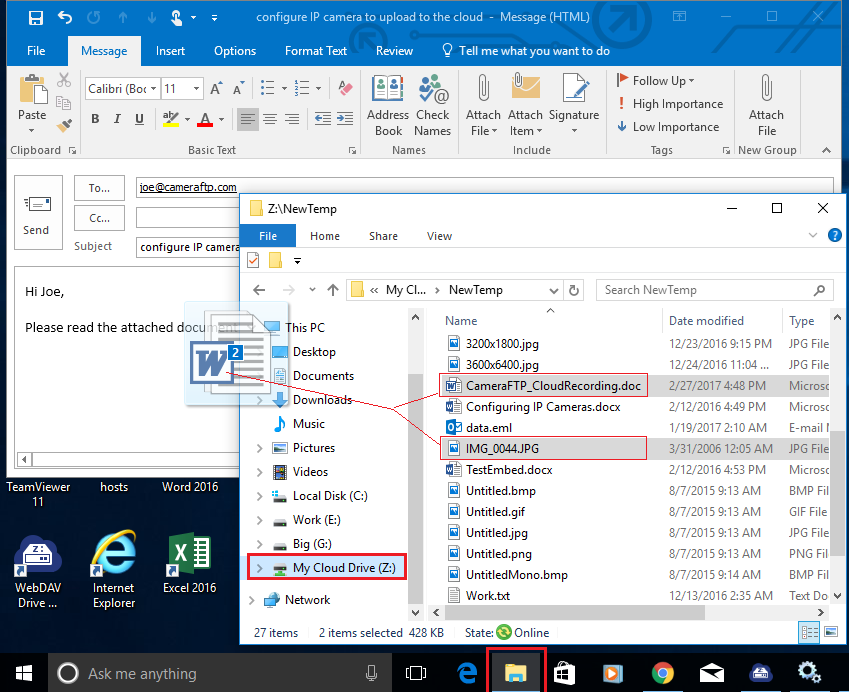
Вы также можете выделить файлы и нажать «Копировать» (CTRL-C) в Проводнике, а затем нажать «Вставить» (CTRL-V) в новом электронном письме, чтобы прикрепить файлы.
Способ 2: Используйте функцию копирования и вставки после нажатия кнопки «Прикрепить файл».
Вы можете нажать обычную кнопку «Прикрепить файл», откроется окно для выбора файлов. Сначала выберите файлы для прикрепления; затем вместо нажатия кнопки «Вставить» щелкните правой кнопкой мыши по выбранным файлам и выберите «Копировать». См. скриншот ниже:
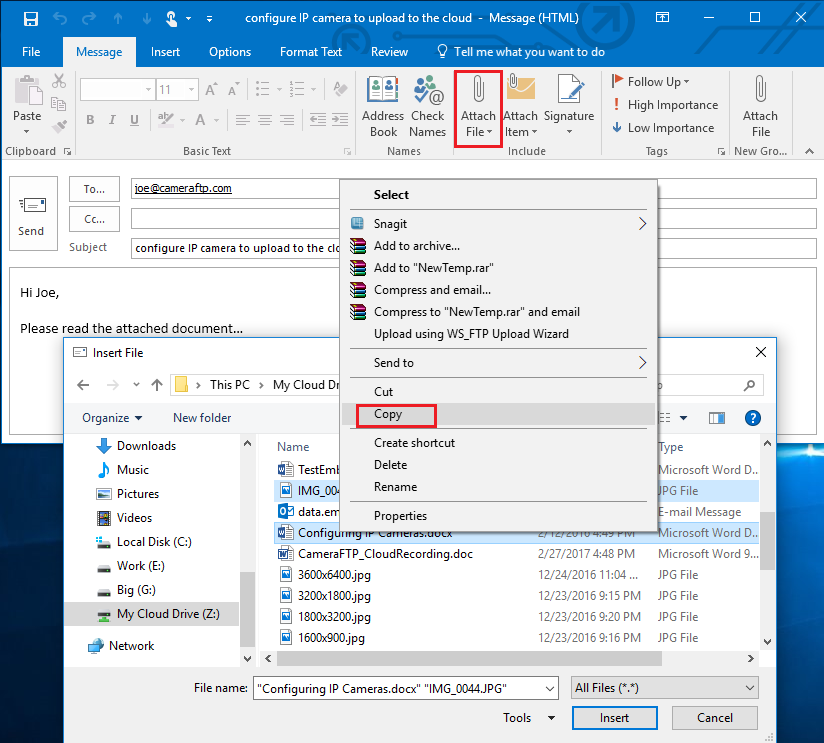
После этого вы можете нажать «Отмена», чтобы закрыть диалоговое окно «Выбор файла». В текст нового письма вы можете вставить два выбранных файла, и они будут прикреплены как копии.
Способ 3: Используйте классическую кнопку «Прикрепить файл»
Интересно, что Microsoft сохранила классическую кнопку «Прикрепить файл», которая всегда прикрепляет файлы как копии. По умолчанию она не отображается, но вы можете изменить этот параметр (один раз), чтобы она отображалась. Для этого в новом окне электронной почты щелкните «Файл» -> «Параметры» -> «Настройка ленты», выберите «Прикрепить файл» слева, затем выберите «Новое сообщение» и нажмите «Создать группу»; выберите новую группу, затем нажмите «Добавить >>», как показано на скриншоте ниже:
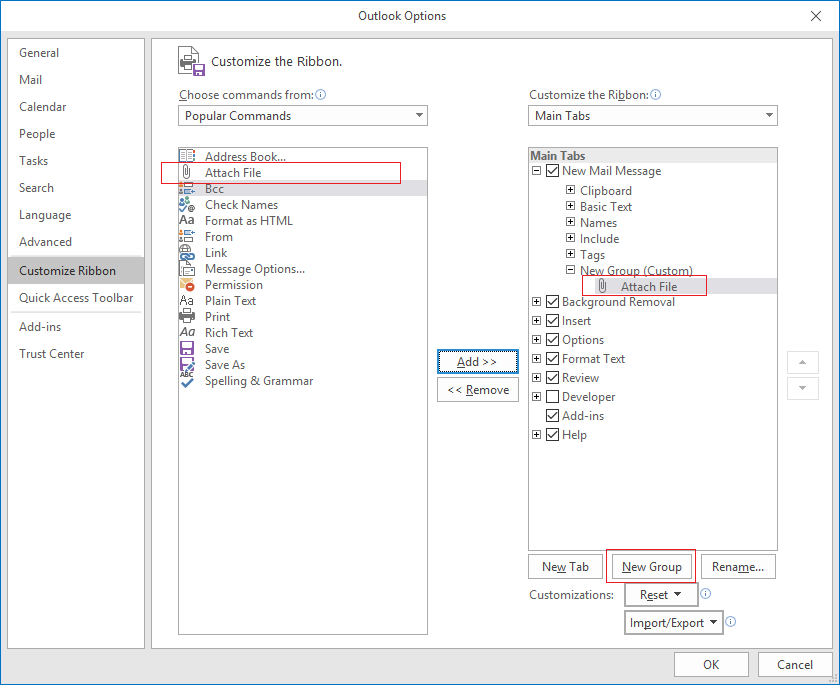
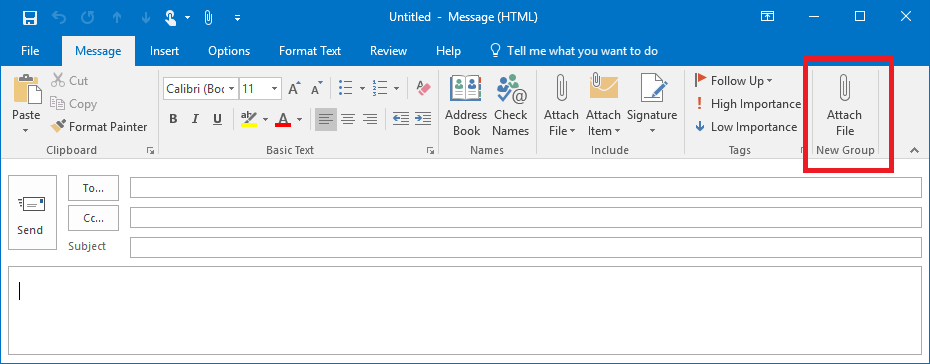
Нажмите «ОК», чтобы закрыть окно. Теперь вы увидите новую кнопку «Прикрепить файл», как показано ниже. Хотя она выглядит так же, как и раньше, при нажатии на нее файлы всегда будут прикрепляться как копии.
--------------
В Office 2016 облачные хранилища других платформ (например, DriveHQ) объединены с OneDrive. Правильная реализация должна предлагать функцию «Прикрепить как ссылку OneDrive» только для файлов в OneDrive. В любом случае, большинству пользователей не нравится функция «Прикрепить файлы как веб-ссылку», они просто хотят, чтобы электронные письма оставались простыми и понятными. У подхода Microsoft есть одна главная проблема: что, если получатель не использует OneDrive или использует устройство без OneDrive? Более того, многие организации блокируют доступ в Интернет к сайтам облачных хранилищ для потребителей.
Если пользователи хотят отправлять файлы по электронной почте в виде обычных вложений, пусть делают это. Если же они хотят обмениваться файлами в облаке, они могут использовать другие способы Обмен файлами в облаке / совместная работа решения. Надеемся, что приведенные выше решения окажутся вам полезными.