Skip Navigation Links.
Collapse Онлайн-справка DriveHQОнлайн-справка DriveHQ
Добро пожаловать в облачный ИТ-сервис DriveHQ
Начало работы с DriveHQ
Expand <span style='cursor:hand' id='spnode_value101' onclick="SetNode('spnode_value101');">   Использование веб-сайта DriveHQ</span> Использование веб-сайта DriveHQ
Expand <span style='cursor:hand' id='spnode_value14600' onclick="SetNode('spnode_value14600');">   Управление групповыми учетными записями</span> Управление групповыми учетными записями
Expand <span style='cursor:hand' id='spnode_value14700' onclick="SetNode('spnode_value14700');">   Сопоставление облачных дисков</span> Сопоставление облачных дисков
Expand <span style='cursor:hand' id='spnode_value15000' onclick="SetNode('spnode_value15000');">   Использование клиентского программного обеспечения DriveHQ</span> Использование клиентского программного обеспечения DriveHQ
Expand <span style='cursor:hand' id='spnode_value76' onclick="SetNode('spnode_value76');">   FTP-хостинг</span> FTP-хостинг
Expand <span style='cursor:hand' id='spnode_value19900' onclick="SetNode('spnode_value19900');">   Услуги хостинга электронной почты</span> Услуги хостинга электронной почты
Expand <span style='cursor:hand' id='spnode_value65' onclick="SetNode('spnode_value65');">   Услуги веб-хостинга</span> Услуги веб-хостинга
Expand <span style='cursor:hand' id='spnode_206' onclick="SetNode('spnode_206');">   Выпадающий список файлов</span> Выпадающий список файлов
Expand <span style='cursor:hand' id='spnode_value87' onclick="SetNode('spnode_value87');">   Партнерские программы</span> Партнерские программы
Expand <span style='cursor:hand' id='spnode_value210' onclick="SetNode('spnode_value210');">   Мобильный доступ</span> Мобильный доступ
Expand <span style='cursor:hand' id='spnode_value21000' onclick="SetNode('spnode_value21000');">   Расширенные функции и сервисы</span> Расширенные функции и сервисы


DriveHQ Team Anywhere: Remote Desktop, Remote Access, Remote Assistance
DriveHQ's CameraFTP Cloud Recording Service


Видеоуроки
Сервисные руководства
Форум поддержки
Служба поддержки клиентов

Первое использование файлового менеджера DriveHQ

При первом запуске DriveHQ FileManager на компьютере отобразится следующее диалоговое окно.
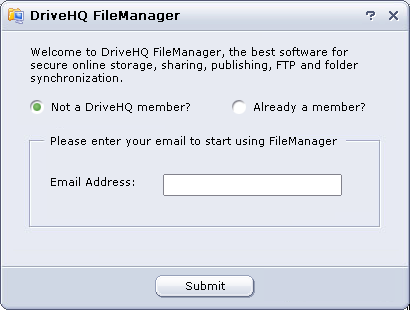

  1. Если у вас нет учетной записи на DriveHQ.com, пожалуйста, введите свой адрес электронной почты, чтобы создать временную учетную запись. После ввода адреса электронной почты и нажатия кнопки «Отправить» отобразится следующее диалоговое окно.
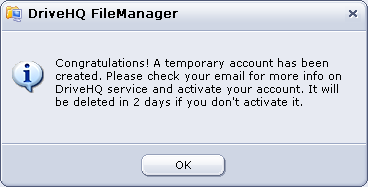
  2. Нажмите «ОК», и система автоматически войдет в систему под только что созданной временной учетной записью пользователя.

    Примечание: Это временная учетная запись. Система DriveHQ автоматически отправит вам приветственное письмо, в котором вы найдете свое временное имя пользователя и пароль. Обычно письмо приходит в течение 10 минут. Иногда это может занять до получаса.

    После получения электронного письма вам необходимо следовать инструкциям, чтобы войти в www.drivehq.com, а затем изменить временное имя пользователя и пароль на постоянное имя пользователя и пароль.

    Если вы не получили приветственное письмо, проверьте папки «Спам», «Нежелательная почта» и «Корзина». Скорее всего, ваш почтовый сервер (или ваш интернет-провайдер) заблокировал/отфильтровал письма DriveHQ. Если вы по-прежнему не получаете письмо, обратитесь к системному администратору или интернет-провайдеру, чтобы они не блокировали письма DriveHQ, или попробуйте другой адрес электронной почты (используя другой почтовый сервер или другого интернет-провайдера).

  3. Если у вас уже есть учетная запись DriveHQ, выберите «Уже зарегистрирован» и войдите в систему.
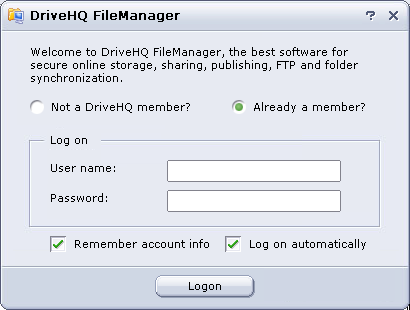
Войдите в свой аккаунт

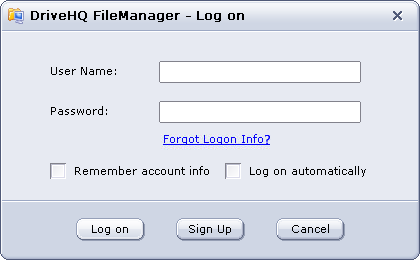
По умолчанию система сохраняет информацию о вашей учетной записи, и вы автоматически входите в свою учетную запись при запуске приложения. Если вы в последний раз меняли параметры входа, вам следует войти в свою учетную запись вручную. Нажмите кнопку «Подключиться» на панели инструментов. Откроется диалоговое окно «Вход в систему», как показано ниже.