DriveHQ Online Backup 5.0 Enterprise Edition зарекомендовал себя как очень надежный инструмент. Однако в определенных условиях у пользователей могут возникать проблемы.
- Не удаётся загрузить программное обеспечение DriveHQ Online Backup, загруженный файл не запускается, или при установке возникает ошибка.
Скачать DriveHQ Online Backup можно на странице загрузки программного обеспечения DriveHQ:
https://www.drivehq.com/ru/downloads/downloadonlinebackup.aspx
Убедитесь, что вы загружаете правильную версию (32-битную или 64-битную) для вашей операционной системы. Вы можете узнать версию своей ОС с помощью Internet Explorer, перейдя на следующую страницу:
https://www.drivehq.com/downloads/FindOSVersion.aspx
Многие антивирусные программы или программы сетевой безопасности могут препятствовать загрузке установочного файла DriveHQ Online Backup.
На сервере Windows 2008 загрузка файлов с помощью Internet Explorer по умолчанию запрещена. Необходимо изменить параметры безопасности Internet Explorer, чтобы разрешить загрузку файлов. Для загрузки файла можно использовать Firefox или Chrome.
Некоторые антивирусные/защитные программы автоматически переименовывают файлы EXE в файлы других типов. В этом случае после завершения загрузки файла вам потребуется изменить расширение файла обратно на .EXE.
Если вам по-прежнему не удается установить DriveHQ Online Backup, убедитесь, что ваша учетная запись Windows позволяет устанавливать программное обеспечение. Рекомендуется использовать учетную запись системного администратора Windows.
Также можно на короткое время отключить (деактивировать) все программы брандмауэра, безопасности и антивирусного программного обеспечения, чтобы проверить, устранена ли проблема.
- Я установил программу. При попытке создать первое задание резервного копирования происходит сбой.
Опять же, наиболее вероятной причиной является антивирусное программное обеспечение / программное обеспечение для обеспечения сетевой безопасности. Пожалуйста, убедитесь, что у вас нет подобного программного обеспечения, блокирующего работу графического интерфейса DriveHQ Online Backup и процесса DHQBackupSvc.exe. Вы можете временно отключить/деактивировать такое программное обеспечение, чтобы проверить, не является ли оно причиной проблемы с DriveHQ.
Из-за большого количества типов и версий антивирусного программного обеспечения и программ для обеспечения сетевой безопасности DriveHQ не может предложить более подробную помощь. Однако вы, безусловно, сможете решить проблему самостоятельно, поскольку у нас огромное количество пользователей, и наши пользователи почти всегда справляются с этой проблемой сами.
- Программа не смогла подключиться к DriveHQ.com. Она постоянно пытается подключиться к DriveHQ.com, но безуспешно.
Прежде всего, откройте Internet Explorer (для этого необходимо использовать именно Internet Explorer; другой веб-браузер не подходит), и попробуйте войти в систему
www.drivehq.com . Если это не сработает, значит, у вас проблемы с подключением к интернету. В первую очередь нужно решить эту проблему.
Если вы можете войти в www.drivehq.com через веб-браузер, то клиентское программное обеспечение DriveHQ Online Backup должно уметь подключаться к DriveHQ.com. Проблема может быть вызвана блокировкой функции онлайн-резервного копирования DriveHQ вашим антивирусным программным обеспечением или программным обеспечением для обеспечения сетевой безопасности.
- Если вы используете прокси-сервер для подключения к Интернету, вам необходимо изменить учетную запись для входа в службу Windows DHQBackupSvc.exe. Настройка прокси-сервера обычно применяется только к текущей учетной записи Windows. Однако по умолчанию процесс службы онлайн-резервного копирования DriveHQ (DHQBackupSvc.exe) запускается от имени учетной записи LocalSystem, для которой отсутствует настройка прокси-сервера. В этом случае вам необходимо изменить имя для входа в процесс службы онлайн-резервного копирования DriveHQ. Чтобы изменить имя для входа в службу Windows, см. соответствующую инструкцию Запуск как сервисного процесса глава.
- Некоторые кэширующие серверы также могут мешать подключению DriveHQ Online Backup к системе DriveHQ.com. Многие кэширующие серверы не могут кэшировать содержимое, защищенное SSL. Поэтому вы можете настроить DriveHQ Online Backup на использование SSL. Это можно сделать в клиентском программном обеспечении DriveHQ Online Backup, перейдя в «Параметры» → «Системные параметры», а затем установив флажок «Использовать SSL».
- В DriveHQ Online Backup я потерял задачи резервного копирования, что делать?
Потеря файла списка задач резервного копирования в DriveHQ Online Backup происходит крайне редко. Об этом сообщалось в версиях 3.x. Проблема может возникнуть, когда вы создаете задачи резервного копирования на двух разных компьютерах примерно в одно и то же время. Также это может произойти, когда программа загружает новую версию файла списка задач резервного копирования, и сеть внезапно становится недоступной.
В этом случае обычно можно восстановить файл списка задач резервного копирования более старой версии с помощью файлового менеджера DriveHQ. Файл списка задач резервного копирования хранится в этой удаленной папке:
\DriveHQData\DriveHQ WWWBackup\Info
Имя файла списка задач резервного копирования: BackupTasklist.xml.
Резервная копия файла списка задач сохраняется под именем «Copy_BackupTasklist.xml»; если резервная копия списка задач потеряна, попробуйте выполнить следующие действия:
- Выйдите из системы DriveHQ Online Backup. Для выхода перейдите на вкладку «Параметры» и нажмите «Выйти».
- Используйте файловый менеджер DriveHQ или веб-сайт DriveHQ.com, переименуйте файл “BackupTasklist.xml” в “BackupTasklist_back.xml”. Затем переименуйте файл “Copy_BackupTasklist.xml” в “BackupTasklist.xml”.
- Повторно войдите в систему резервного копирования DriveHQ Online. Обычно это решает проблему.
Если описанное выше решение не устранит вашу проблему, возможно, вам придётся заново создать задачу резервного копирования. Обратите внимание, что все ваши файлы/папки, резервные копии которых были созданы в DriveHQ, не будут затронуты. Вы можете восстановить свои файлы в любое время с помощью DriveHQ FileManager, FTP или веб-сайта DriveHQ.com. Вам не нужно заново загружать все ваши файлы/папки. Вам просто нужно заново создать ту же задачу резервного копирования (используя то же имя задачи резервного копирования и ту же исходную папку). После завершения повторного создания задачи резервного копирования система попытается снова создать резервную копию всех файлов/папок. В этот момент DriveHQ Online Backup обнаружит, что те же файлы уже существуют в папках назначения резервной копии. Поэтому она пропустит повторную загрузку тех же файлов. Таким образом, «первоначальное» резервное копирование будет намного быстрее, чем настоящее «первоначальное» резервное копирование (которое требует загрузки всех файлов/папок и обычно занимает много времени).
- Что делать, если DriveHQ Online Backup не отвечает; сообщает об ошибке «базовой службы», «не удалось подключиться к процессу службы онлайн-резервного копирования DriveHQ»; или выполняет какие-либо действия очень долго без какого-либо прогресса
Например, отображается сообщение «Обновление списка задач…»? Если вы нажмете кнопку «Отмена», диалоговое окно «Обновление списка задач» не закроется. Вместо этого кнопка «Отмена» станет неактивной, поэтому закрыть диалоговое окно будет невозможно.
- Сбои в работе DriveHQ Online Backup или сбои в основной службе резервного копирования случаются крайне редко. В таких случаях система обычно автоматически обнаруживает зависание или перезапускает основную службу резервного копирования. Поэтому, пожалуйста, подождите достаточное время (10 минут).
Если система действительно заблокирована, проблему можно решить двумя способами:
- Способ 1: Перезагрузите компьютер. Перезагрузка компьютера также может решить некоторые другие странные проблемы.
- Метод 2:
(1) Откройте диспетчер задач Windows и завершите процесс DriveHQBackup.exe (программа с графическим интерфейсом);
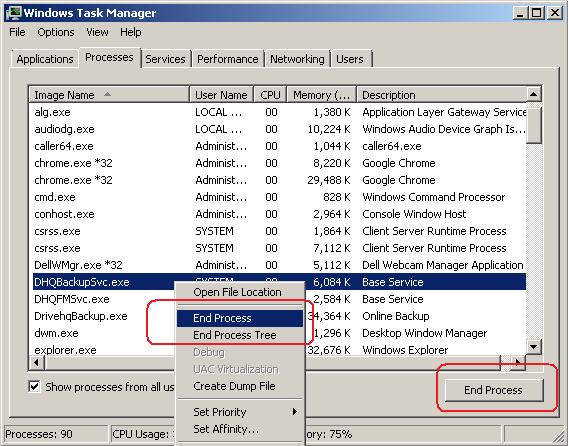
(2) Вы можете щелкнуть правой кнопкой мыши по процессу, а затем нажать «Завершить процесс». Вы также можете выбрать процесс и нажать кнопку «Завершить процесс» в правом нижнем углу.
(3) Перейдите в Панель управления --> Администрирование --> Службы. Остановите службу с именем «Служба резервного копирования DriveHQ». Если остановка не удается, вы можете завершить процесс с именем «DHQBackupSvc.exe», чтобы остановить службу;
(4) Затем вы можете перезапустить службу «DriveHQ Backup» из диалогового окна «Службы». После этого перезапустите программу DriveHQ Online Backup GUI.
- Почему резервное копирование моей задачи занимает так много времени?
Если вы создаете резервные копии большого количества файлов или данных, загрузка файлов в DriveHQ Online Backup может занять много времени. Скорость загрузки зависит от многих факторов:
- Общий объем данных;
Как правило, чем больше данных вы загружаете, тем дольше это занимает времени.
- Общее количество файлов или размеры файлов;
Если вы загружаете много мелких файлов, накладные расходы будут очень значительными, и, следовательно, скорость будет намного ниже, чем при загрузке больших файлов.
- Типы файлов;
При загрузке файла изображения сервер DriveHQ создаст 1 миниатюрное изображение и 1 изображение предварительного просмотра, поэтому загрузка будет происходить медленнее, чем загрузка файлов других типов.
Сервис DriveHQ Online Backup поддерживает сжатие данных для ускорения загрузки/выгрузки файлов. Если файл не сжат, его можно загрузить быстрее, чем сжатый файл. К несжатым типам файлов относятся: текст, HTML, MS Word, Excel, DLL, PDF и др. К сжатым типам файлов относятся: JPG, MP3, ZIP, RAR, PPT, MPEG и др.
- Скорость загрузки с вашего компьютера на сервер DriveHQ:
Даже очень быстрое интернет-соединение не гарантирует скорость загрузки/выгрузки данных на конкретный веб-сайт. Обратите внимание, что скорость интернет-соединения вашего интернет-провайдера обычно гарантирует скорость только от вашего компьютера до центра обработки данных провайдера. От центра обработки данных вашего провайдера до центра обработки данных DriveHQ.com проходит множество узлов в магистральной сети Интернет. Большинство узлов используются несколькими пользователями Интернета. Таким образом, это очень похоже на систему автомагистралей. Самый медленный узел (канал) определяет фактическую скорость.
Ваш интернет-провайдер может оптимизировать скорость соединения, изменив маршрутизацию.
Обратите внимание, что серверы DriveHQ работают чрезвычайно быстро. У нас также практически неограниченная пропускная способность сети. Как уже упоминалось выше, это не гарантирует очень высокую скорость. Однако, если вам необходимо использовать наш сервис из нескольких мест (например, если у вас есть дополнительные пользователи или клиенты в разных местах), то суммарная скорость соединения будет очень высокой.
Технологии DriveHQ, ускоряющие загрузку/скачивание файлов:
Компания DriveHQ разработала множество технологий для ускорения загрузки и выгрузки файлов. К этим технологиям относятся:
- Прозрачное сжатие данных:
При загрузке/скачивании файлов с помощью DriveHQ Online Backup данные автоматически сжимаются для ускорения загрузки/скачивания. Скорость загрузки/скачивания сжимаемых файлов будет во много раз выше.
- Локальная папка кэша:
При открытии/загрузке удаленного файла с помощью DriveHQ FileManager или DriveHQ Online Backup файл загружается в локальную папку кэша. Таким образом, одни и те же файлы не будут загружаться/скачиваться снова и снова.
- Волшебная Загрузка:
В некоторых случаях, когда один и тот же файл был загружен на DriveHQ любым пользователем, резервное копирование файла будет происходить очень быстро, поскольку можно пропустить этап загрузки/скачивания.
- Автоматическое и ручное возобновление:
При загрузке очень большого файла сетевое соединение может прерваться. DriveHQ Online Backup может автоматически повторить попытку подключения к сети и возобновить загрузку (скачивание). Если загрузка по какой-либо причине не удалась, вы все равно можете вручную перезапустить резервное копирование и возобновить загрузку с того места, где она была прервана.
- Программа DriveHQ Online Backup работала отлично, но внезапно что-то пошло не так; похоже, задачи резервного копирования повреждаются. Я пытался удалить DriveHQ Online Backup и переустановить её, но это не помогло. Как мне начать всё заново? Или Как полностью удалить DriveHQ Online Backup с компьютера, а затем переустановить его?
Удаление и повторная установка DriveHQ Online Backup могут не решить все проблемы. При удалении DriveHQ Online Backup удаляются только файлы приложения и параметры реестра, созданные в процессе установки. При этом не удаляются кэшированные файлы/папки данных; также не удаляются параметры приложения в реестре Windows. Чтобы полностью удалить DriveHQ Online Backup, сначала удалите его с компьютера; это можно сделать через Панель управления Windows --> Программы и компоненты (или Панель управления --> Установка и удаление программ).
(
- Закройте программу DriveHQ Online Backup GUI (щелкните правой кнопкой мыши по маленькому значку в области системных уведомлений и выберите «Выход») — ГОТОВО
- Остановите процесс службы резервного копирования DriveHQ; остановить процесс службы онлайн-резервного копирования DriveHQ можно через раздел «Административные инструменты и службы». См. скриншот ниже: - ГОТОВО
)
- Удалите все файлы/папки в своей учетной записи DriveHQ.com. Это легко сделать с помощью клиентского программного обеспечения DriveHQ FileManager. Также это можно сделать через веб-сайт www.drivehq.com. Если у вас много файлов, удаление всех файлов может занять некоторое время.
- Удалите следующие локальные кэшированные папки и все подпапки (если они существуют).
C:\Документы и настройки\Пользователь по умолчанию\Данные приложения\DriveHQ удалено
C:\Документы и настройки\ИМЯ_ПОЛЬЗОВАТЕЛЯ_WINDOWS_LOGON_Application Data\DriveHQ
(где WINDOWS_LOGON_USERNAME — это имя пользователя, которое вы используете для входа в систему компьютера)
После этого вы можете переустановить DriveHQ Online Backup для резервного копирования файлов.
- У меня большой объем данных, который нужно резервировать, а это занимает очень много времени. Могу ли я отправить USB-накопитель в DriveHQ? В случае чрезвычайной ситуации, может ли DriveHQ скопировать все мои файлы на USB-накопитель и отправить его мне обратно?
Да. Вы можете отправить USB-накопитель в DriveHQ, и мы загрузим файлы из нашего центра обработки данных, что во много раз быстрее, чем если бы вы загружали их напрямую. Если вы пользуетесь нашим корпоративным сервисом, вы можете отправлять до 2 USB-накопителей в год. Мы загрузим файлы бесплатно.
При использовании нашего стандартного премиум-сервиса вам необходимо оплатить стоимость обработки загрузки. При больших объемах данных это очень выгодно.
Компания DriveHQ также может скопировать все ваши файлы на USB-накопитель и отправить его вам обратно по запросу. Подготовка данных и доставка диска будут стоить дополнительно. Для получения более подробной информации обратитесь в службу поддержки клиентов DriveHQ.
- У меня большой объем данных, которые нужно скопировать (более 100 ГБ). Я скопировал файлы на USB-накопитель и отправил его в DriveHQ. Теперь DriveHQ завершил загрузку моих файлов. Как создать новую задачу резервного копирования, не загружая те же файлы повторно?
Да, вы можете создать новую задачу резервного копирования, не загружая те же файлы повторно. Основная идея заключается в следующем: если тот же файл существует в целевой папке, то DriveHQ Online Backup (и FileManager) пропустит повторную загрузку (или скачивание) этих файлов.
Чтобы избежать повторной загрузки одних и тех же файлов, достаточно убедиться, что они находятся в папке назначения резервной копии. Для создания новой задачи резервного копирования (и во избежание повторной загрузки одних и тех же файлов) выполните следующие шаги.
Шаг 1: Определите, где находится папка назначения резервной копии:
Если вы создадите задачу резервного копирования, которая создает резервную копию папки «Избранное», следующим образом:
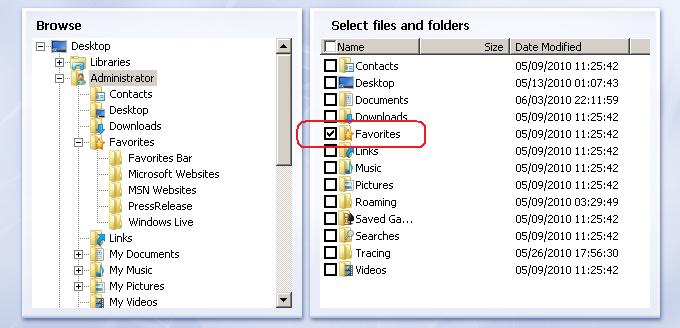
Если вы сохраните задачу резервного копирования под именем «Backup3», то папка назначения резервной копии будет следующей:
\DriveHQData\DriveHQ WWWBackup\Data\Backup3\Favorites
Проверить папку назначения резервной копии можно легко с помощью файлового менеджера DriveHQ или сайта DriveHQ.com.
Шаг 2: Переместите или скопируйте файлы/папки, уже загруженные в учетную запись DriveHQ, в нужную папку назначения. Если папка назначения еще не создана, вы можете создать ее вручную.
Шаг 3: Создайте задачу резервного копирования, используя правильное имя задачи и исходную папку, чтобы папка назначения задачи соответствовала той, которую вы подготовили на шаге 2.
Шаг 4: Запустите задачу резервного копирования и откройте окно «Прогресс», чтобы отслеживать ход выполнения. Убедитесь, что загрузка файлов автоматически пропускается. Если вы видите, что загружается много файлов, проверьте, не были ли некоторые файлы изменены локально. Если нет, это означает, что вы неправильно подготовили целевые папки. Вы можете проверить папки .files в:
\DriveHQData\DriveHQ WWWBackup\Data\BACKUPNAME
Посмотрите, куда загружаются файлы/папки. Обратите внимание, что описанный выше метод работает только для незашифрованных резервных копий. Для зашифрованных резервных копий требуется другой подход. Для получения дополнительной информации обратитесь в службу поддержки DriveHQ.