Мастер резервного копирования
Обычно необходимо создавать резервные копии всех документов, деловых файлов, личных фотографий, других цифровых носителей, налоговых документов и т. д. Резервное копирование файлов операционной системы и программ не требуется, так как их можно переустановить.
После выбора «Быстрое резервное копирование» или «Расширенное резервное копирование» на экране «Создать» вы перейдете к экрану выбора файлов/папок. Нажмите «Помощь в выборе файлов», и отобразится интерфейс мастера резервного копирования.


1. Нажмите Создать резервную копию моих документов
Эта функция используется для резервного копирования файлов и подпапок в папке «Мои документы».

Вы можете настроить расписание и время для задачи резервного копирования. После выполнения этих двух шагов нажмите кнопку «Далее».

Название задачи резервного копирования: Придумайте название для задачи.
Описание: описывает содержание задания.
Исключить эти файлы: Исключить указанные вами типы файлов из задачи резервного копирования. Можно ввести несколько расширений (разделенных запятой или точкой с запятой).
Исключите эти подпапки: Исключить из задачи резервного копирования указанные вами типы подпапок.
Данное задание действительно с: Вы можете установить срок действия задачи.
С шифрованием: Если вы выберете опцию «С шифрованием», ваши файлы будут зашифрованы с помощью вашего закрытого ключа шифрования перед загрузкой на DriveHQ.com. Ваш ключ шифрования никогда не хранится на сервере. Поэтому ваши файлы находятся в полной безопасности, поскольку никто не сможет расшифровать их без ключа шифрования.
Максимальное количество версий для сохранения: Онлайн-резервное копирование поддерживает функцию истории версий файлов. По умолчанию онлайн-резервное копирование сохраняет последнюю версию файла, который вы резервируете. Вы можете изменить максимальное количество сохраняемых версий от 1 до 5000.
После ввода всей необходимой информации нажмите Заканчивать кнопка для резервного копирования файлов и папок в папку на сервере www.DriveHQ.com.
Если вы проверили "С шифрованием", «диалоговое окно ввода ключа шифрованияПоявится сообщение ". Пожалуйста, введите свой ключ шифрования (ключ шифрования должен быть длиннее 8 символов), затем нажмите "ОК", чтобы создать резервную копию данных.
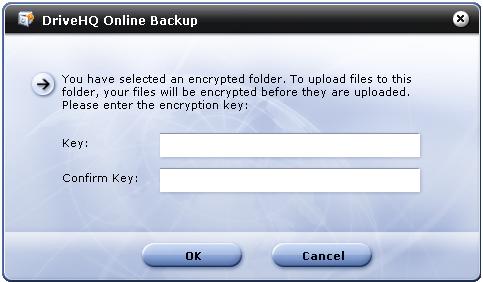
Обратите внимание, что вы должны помнить ВСЕ свои ключи шифрования. После резервного копирования файлов на сервер с шифрованием, даже если вы измените ключ шифрования, они останутся зашифрованными старым ключом. Новый ключ шифрования повлияет только на файлы, резервные копии которых будут созданы позже.

Нажмите «ОК», и задача резервного копирования отобразится в интерфейсе «Управление задачами».
2. Нажмите Создайте резервную копию всех файлов данных
Эта функция используется для резервного копирования всех файлов на вашем компьютере, за исключением.. системные файлы, программные файлы, временные файлы и файлы электронной почты.
Все шаги аналогичны тем, что описаны в разделе «Резервное копирование документов». Пожалуйста, обратитесь к разделу «Резервное копирование документов».
3. Нажмите Выберите исходные папки и файлы вручную
Эта функция аналогична функции «Расширенное резервное копирование». См. раздел «Расширенные задачи».