Re: Como recuperar o espaço usado pela opção de controle de versão de arquivosO controle de versões de arquivos é um dos recursos de proteção de dados mais importantes do DriveHQ.com. (incluindo Lixeira, Controle de Versões de Arquivos, Backup de nuvem para nuvem, Controle de acesso granular, etc.). O número máximo de versões a serem mantidas por padrão é 10. Você pode personalizá-lo conforme necessário. O limite máximo de versões a serem mantidas é 100. Observe que, se um arquivo não for alterado, ele terá apenas uma versão, independentemente do número máximo de versões a serem mantidas. Arquivos muito grandes (como arquivos de vídeo e imagem, arquivos de backup com nomes diferentes) geralmente não são alterados. Portanto, habilitar esse recurso geralmente utiliza apenas 25% a 50% de espaço de armazenamento adicional.
Desativar o recurso de controle de versão de arquivos não afetará os arquivos de versões antigas existentes. As versões antigas não serão salvas quando você fizer novas alterações. Se você quiser excluir versões antigas, precisará..:
(1) Desativar o versionamento de arquivos (ou diminuir o "número máximo de versões a serem mantidas");
(2) Ative "Mostrar pastas ocultas e de versões antigas";
Veja a captura de tela abaixo:
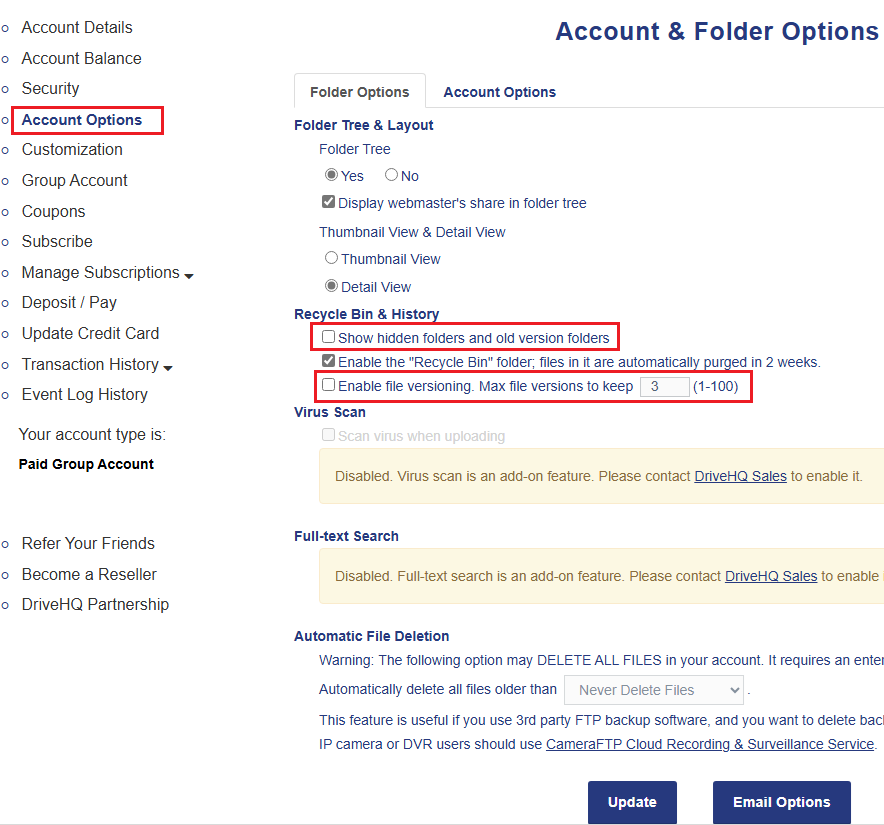
(3) Atualize a pasta. Você verá versões antigas dos arquivos em pastas ocultas para cada arquivo. Por exemplo, se você tiver um arquivo chamado Project.docx na pasta "\Work", as versões antigas estarão armazenadas na pasta oculta: "\Work\Project.docx~". Você pode excluir a pasta oculta ou algumas versões dentro dela. Para excluir várias pastas em lote, você pode usar o software cliente DriveHQ FileManager. Use a função de busca para encontrar todas as pastas cujos nomes terminam com "~" e exclua-as. Tenha muito cuidado ao excluir muitos arquivos e pastas.
(4) Desativar "Exibir novamente as pastas ocultas e de versões antigas. (Você também pode reativar o controle de versão de arquivos. Para a maioria dos usuários, recomendamos ativar o controle de versão de arquivos.)
-----------------------------------
Para acessar versões mais antigas de um arquivo, você pode usar o arquivo diretamente história menu da seguinte forma: (também compatível com o software cliente DriveHQ FileManager)
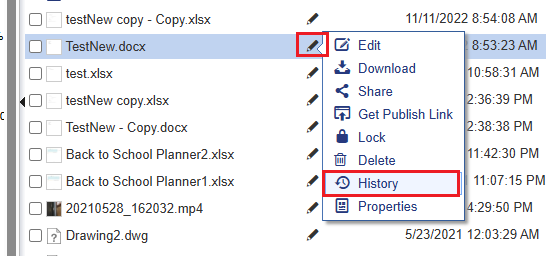
Em alguns casos raríssimos, se o nome do arquivo não aparecer na pasta (ou seja, se a versão atual estiver perdida), você pode ativar a opção "Mostrar arquivos ocultos e versões anteriores" para localizar uma versão mais antiga.