Anexe arquivos da nuvem "como cópia" em vez de "Compartilhar como link do OneDrive" usando o Microsoft Outlook 2016 (Office 365).Vários usuários relataram um problema no Microsoft Outlook 2016: ao anexar um arquivo no DriveHQ WebDAV, o arquivo é anexado como um link da web em vez de uma cópia.
O problema parece afetar todos os serviços de armazenamento em nuvem WebDAV (não apenas o DriveHQ). O Microsoft Outlook 2016 converte automaticamente os arquivos anexados em links da web, e essa opção padrão não pode ser alterada. É um recurso muito criticado pelos usuários do Office 365 e do Windows 10. (Leia os comentários dos usuários na página oficial do Outlook no UserVoice):
https://outlook.uservoice.com/forums/322590-outlook-2016-for-windows/suggestions/13221879-option-of-attach-as-copy-to-be-set-as-default-op )
A boa notícia é que o problema parece ter sido praticamente resolvido com a recente atualização do Windows 10 Creators Update. Você pode encontrar as informações da sua versão do Windows 10 nas Configurações, conforme mostrado abaixo:
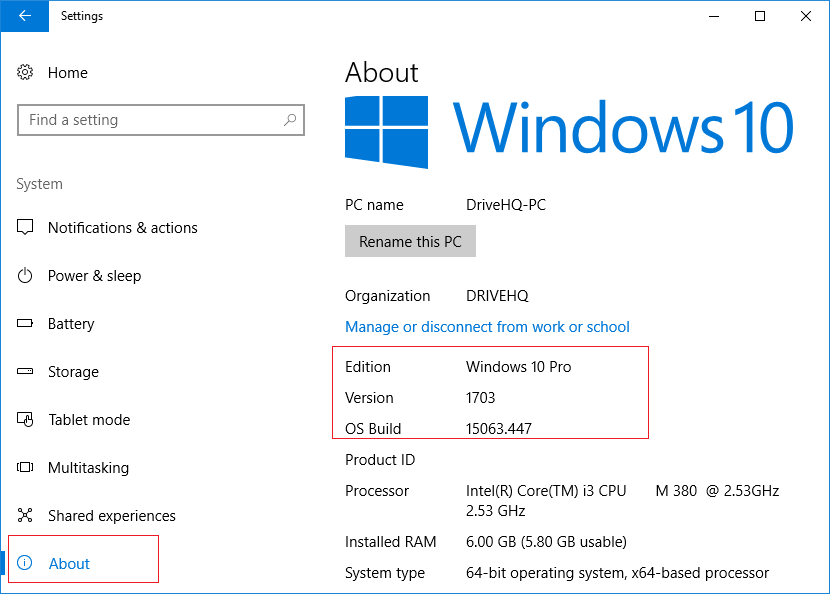
Até o momento, a versão mais recente é a 1703. Em nossos testes, esta versão sempre exibe a seguinte caixa de diálogo e permite que os usuários escolham "Compartilhar como link do OneDrive" ou "Anexar como cópia" Por favor, clique em "Anexar como cópia".
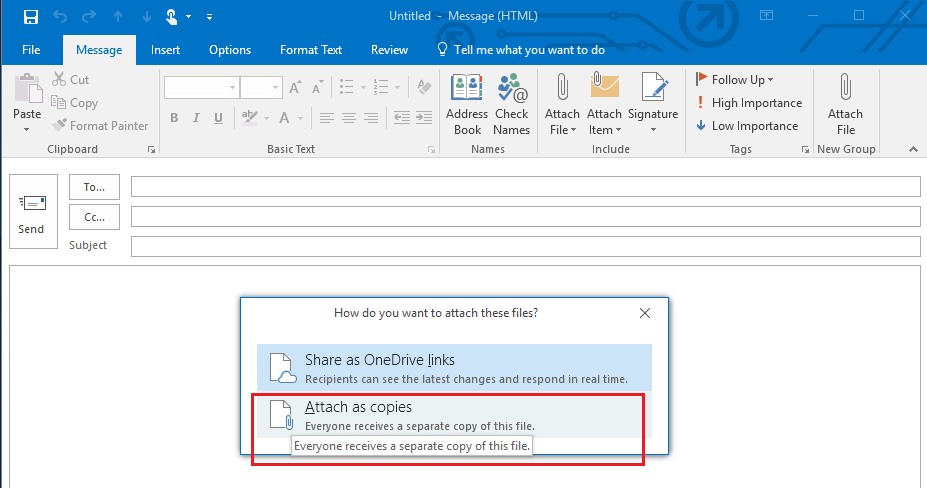
Se você realmente precisa compartilhar arquivos, o DriveHQ oferece uma solução melhor. Visite nossa página de recursos para obter informações mais detalhadas.
(Se você não vir esta caixa de diálogo, talvez queira desativar ou desinstalar o Microsoft Office.) OneDrive. O problema é causado pela integração do OneDrive com o Outlook 2016.
Se você não puder atualizar o Windows ou se não quiser ver a caixa de diálogo acima, temos algumas outras opções:
Método 1: Arrastar e soltar do Explorador de Arquivos ou copiar e colar do Explorador de Arquivos
Em vez de clicar no botão Anexar Arquivo, você pode clicar no ícone do Explorador de Arquivos na barra de tarefas do Windows (na parte inferior), localizar os arquivos no armazenamento em nuvem que deseja anexar e, em seguida, arrastar e soltar os arquivos em seu novo e-mail. Veja a captura de tela abaixo:
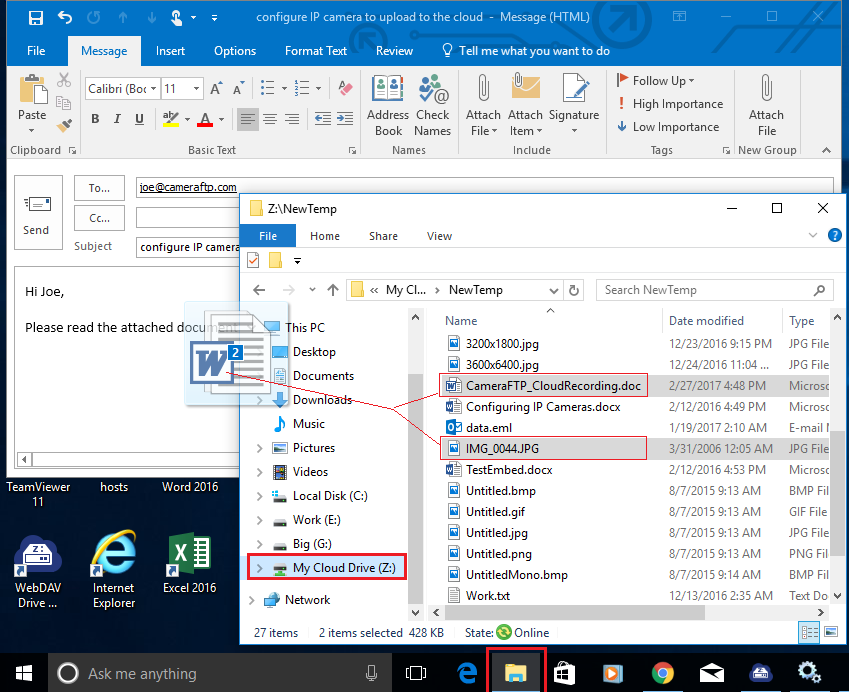
Você também pode selecionar os arquivos e clicar em Copiar (CTRL-C) no Explorador de Arquivos e, em seguida, clicar em Colar (CTRL-V) no seu novo e-mail para anexar os arquivos.
Método 2: Use Copiar e Colar após clicar em "Anexar arquivo"
Você pode clicar no botão "Anexar arquivo" normalmente, que abrirá uma janela para você procurar os arquivos. Primeiro, selecione os arquivos que deseja anexar; em vez de clicar no botão "Inserir", clique com o botão direito do mouse nos arquivos selecionados e escolha "Copiar". Veja a captura de tela abaixo:
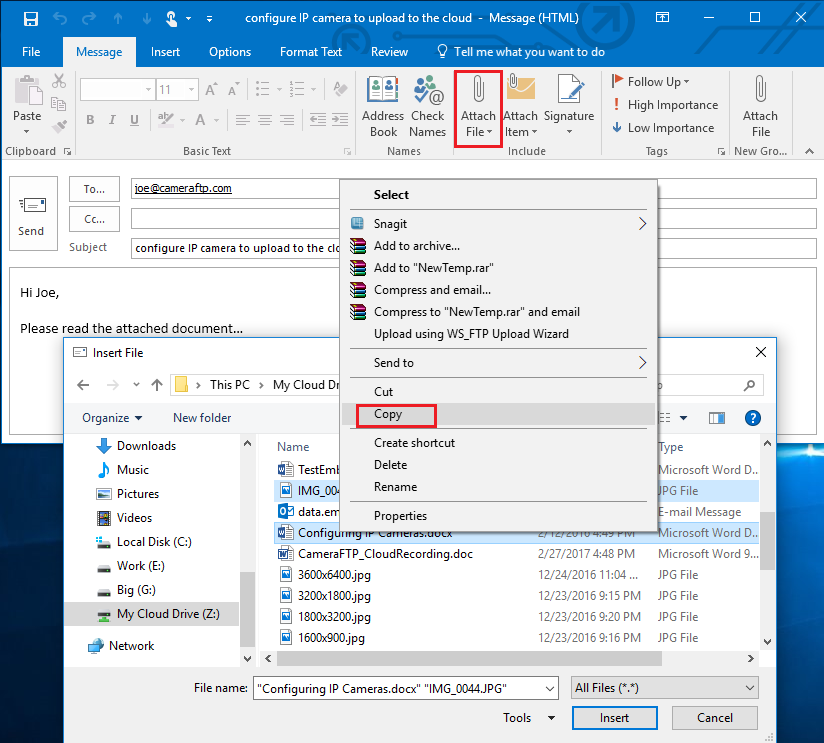
Depois disso, você pode clicar em Cancelar para fechar a caixa de diálogo "Procurar arquivo". No corpo do seu novo e-mail, você pode colar os dois arquivos selecionados e eles serão anexados como cópia.
Método 3: Use o botão clássico Anexar Arquivo
Curiosamente, a Microsoft manteve o botão clássico "Anexar Arquivo", que sempre anexará arquivos como cópia. Ele não é exibido por padrão, mas você pode alterar a opção (uma única vez) para exibi-lo. Para fazer isso, na sua nova janela de e-mail, clique em Arquivo -> Opções -> Personalizar Faixa de Opções, selecione "Anexar Arquivo" à esquerda, selecione "Nova Mensagem de E-mail" e clique em "Novo Grupo"; selecione o Novo Grupo e clique em "Adicionar >>", como mostrado na captura de tela abaixo:
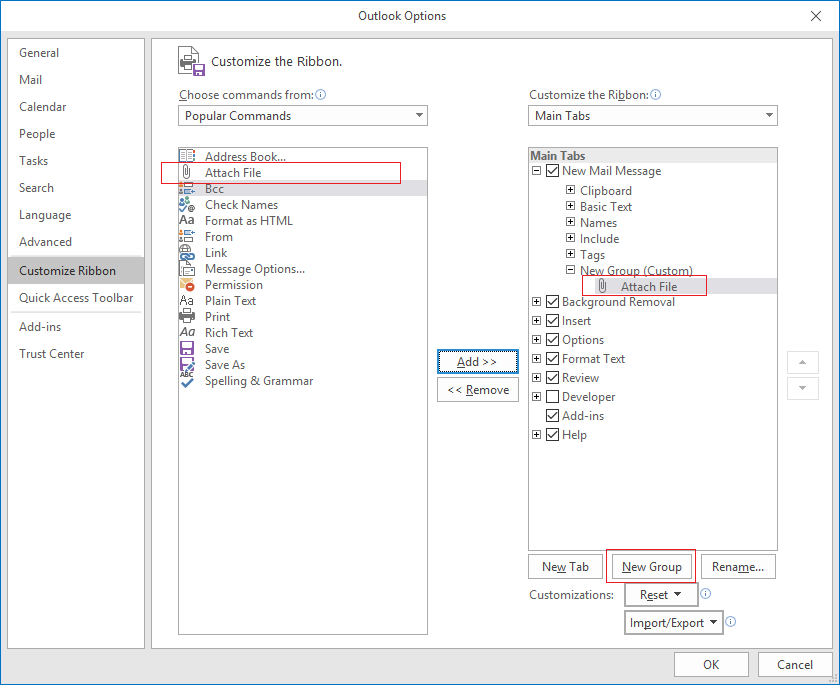
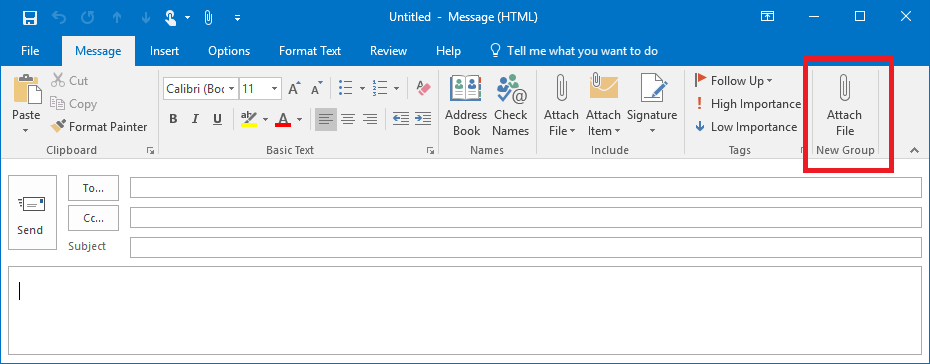
Clique em OK para fechar a janela. Agora você verá um novo botão Anexar Arquivo, como mostrado abaixo. Embora pareça igual, se você clicar nele, os arquivos serão sempre anexados como cópias.
--------------
O Office 2016 misturou outros serviços de armazenamento em nuvem (como o DriveHQ) com o OneDrive. Uma implementação correta deveria oferecer a opção "Anexar como link do OneDrive" apenas para arquivos no OneDrive. De qualquer forma, a maioria dos usuários não gosta da opção "Anexar arquivos como link da web"; eles preferem manter os e-mails simples e diretos. A abordagem da Microsoft apresenta um problema principal: e se o destinatário não usar o OneDrive ou estiver em um dispositivo sem o OneDrive? Além disso, muitas organizações bloqueiam o acesso à internet para sites de armazenamento em nuvem voltados para o consumidor.
Se os usuários quiserem enviar arquivos por e-mail como anexos comuns, permitam que o façam. Se quiserem compartilhar arquivos na nuvem, podem usar outros recursos Compartilhamento/colaboração de arquivos na nuvem Soluções. Esperamos que as soluções acima sejam úteis para você.